MIDI-uitvoer instellen
Laatst bijgewerkt op 13 oktober 2026
Flat-power users krijgen exclusieve toegang tot onze MIDI-uitvoerfunctie.
Deze functie wordt vaak onderschat, maar stelt u in staat om Flat te verbinden met elke MIDI-compatibele software of hardware. Zodra alles is gekoppeld, wordt de audioweergave doorgestuurd naar de synthesizer, sequencer, sampler of het MIDI-apparaat van uw keuze. Zo vervangt u de klanken van Flat door de sounds die u zelf wilt gebruiken.
Instellen met MIDI-compatibele software
Elke software die real-time MIDI-invoer ondersteunt, kan via de MIDI-uitvoerfunctie met Flat worden verbonden.
Een virtuele MIDI-poort aanmaken
Om dit mogelijk te maken, moet u eerst een virtuele MIDI-poort aanmaken. Die fungeert als interface tussen Flat en de externe software.
Op MacOS
Op MacOS is het vrij eenvoudig om een virtuele MIDI-poort aan te maken, omdat u geen extra software hoeft te installeren.
- Zoek in Spotlight (Cmd + Spatie) op MIDI en start het hulpprogramma Audio MIDI-configuratie.

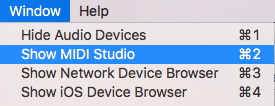
- Zorg ervoor dat MIDI-studio wordt weergegeven door deze te selecteren in het menu Venster.
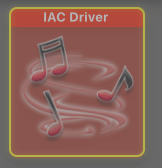
- Dubbelklik op het pictogram IAC Driver. Het venster IAC Driver Properties wordt geopend.
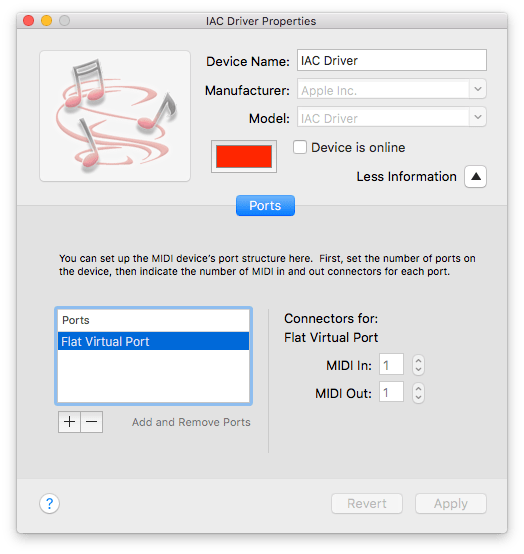
- Maak nu een nieuwe poort aan door op de knop “+” te klikken en geef deze bijvoorbeeld de naam “Flat Virtual Port”.
- De poort zou nu beschikbaar moeten zijn in de lijst Flat MIDI Output.
Op Windows en Linux
Windows en Linux bieden geen ingebouwde manier om virtuele MIDI-poorten aan te maken. U moet daarom software van derden installeren.
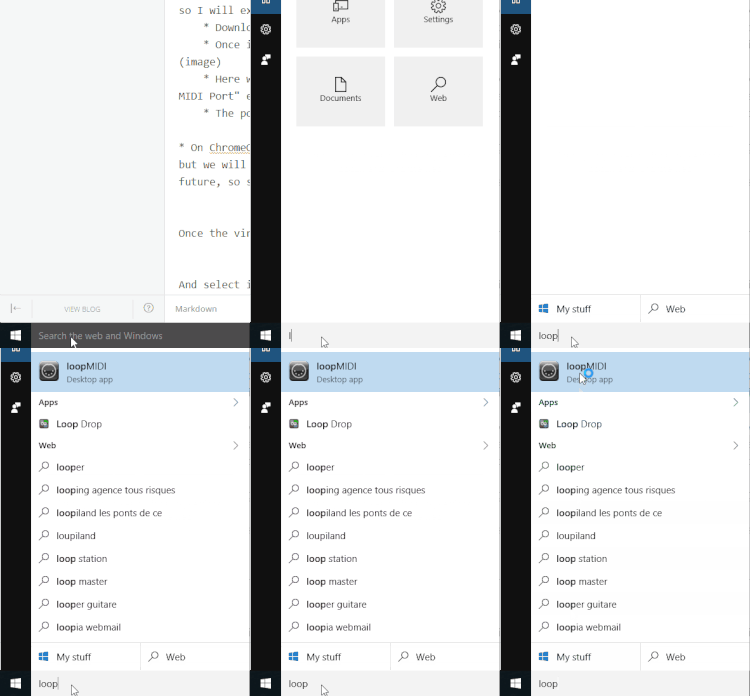
- Download de software loopMIDI, gemaakt door Tobias Erichsen.
- Pak het zipbestand uit en doorloop de installatie.
- Start de applicatie na installatie.
- Geef uw poort een naam in het tekstveld onderaan, bijvoorbeeld “Flat Virtual Port”.
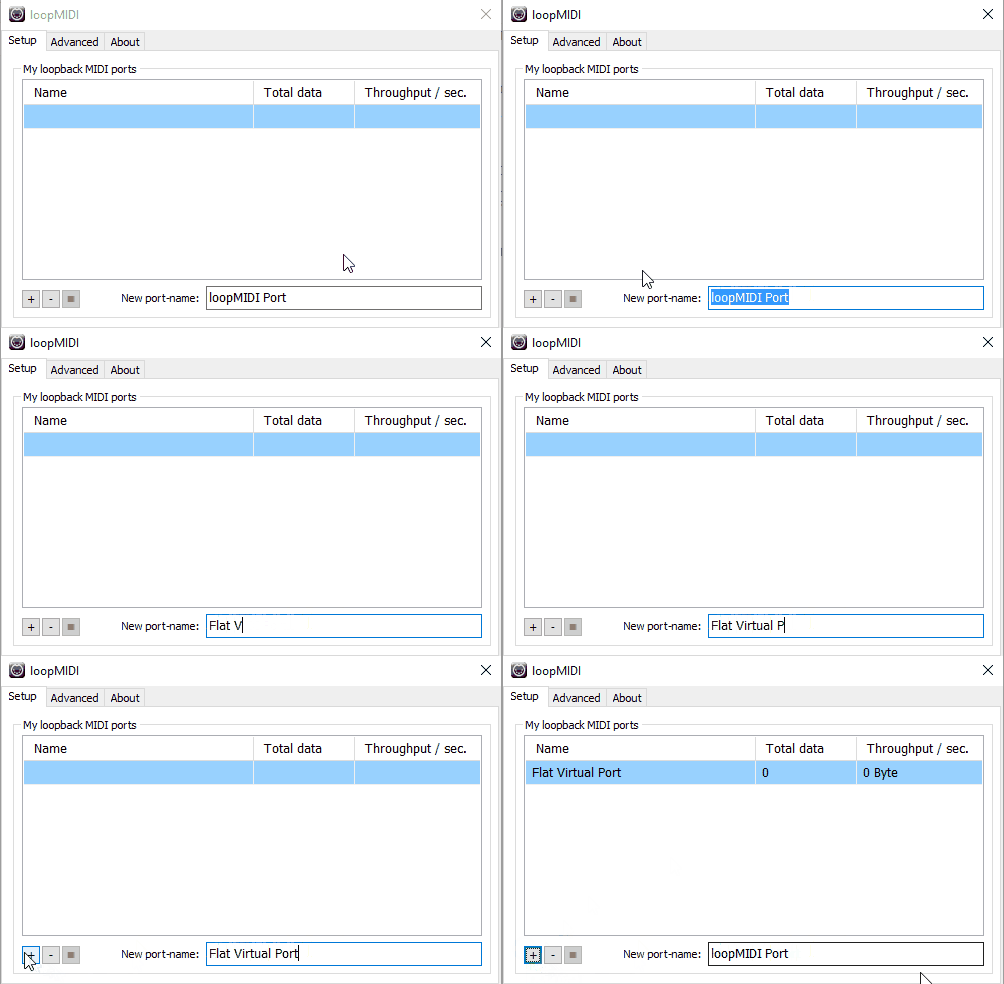
- Klik vervolgens op de knop + linksonder om de poort aan te maken.
Op ChromeOS
Op dit moment is het niet mogelijk om virtuele MIDI-poorten aan te maken op ChromeOS. Waarschijnlijk moeten we wachten op een ingebouwde implementatie in de webbrowser.
Verbinden met externe software
Zodra de virtuele poort is aangemaakt, selecteert u deze in het tabblad Output van het Flat MIDI-menu.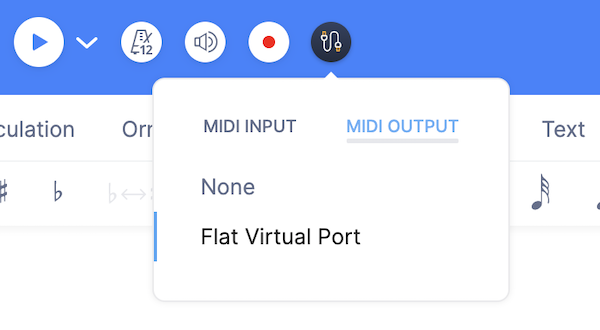
Selecteer daarna de virtuele poort als Input in de voorkeuren van de software waarmee u wilt verbinden.
Hieronder ziet u een voorbeeld met Kontakt 5.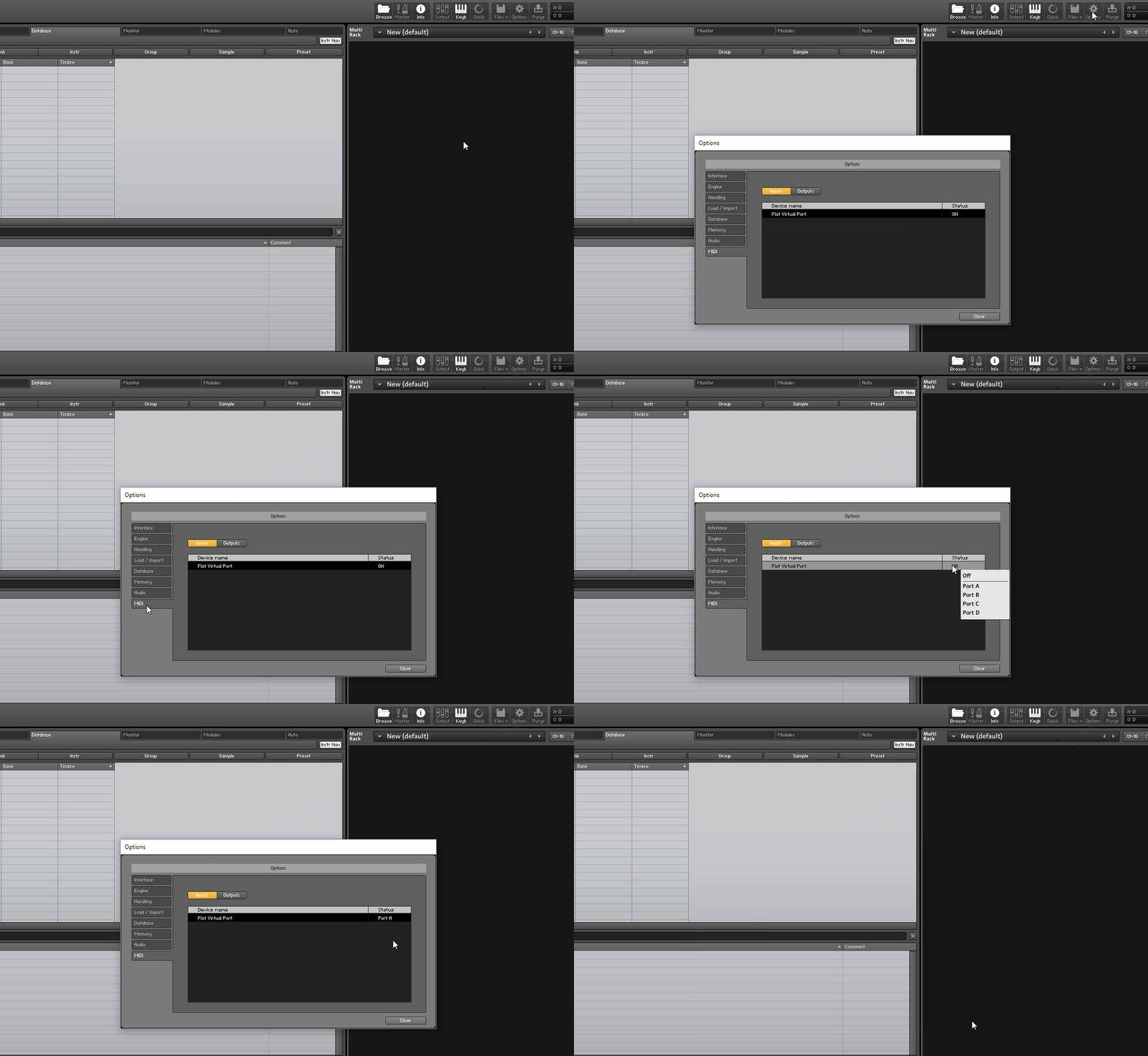
Als er geen MIDI-invoer beschikbaar is voor het virtuele instrument, kunt u een Digital Audio Workstation (DAW) gebruiken, zoals Cubase, FL Studio of Ableton Live, om het virtuele instrument te hosten. Selecteer vervolgens de invoer in de DAW.
Instellen met een MIDI-apparaat
Om de audioweergave van Flat door te sturen naar een MIDI-apparaat, selecteert u uw apparaat in het tabblad Output van het MIDI-menu. Mogelijk moet u uw MIDI-apparaat ook configureren zodat het MIDI-invoer accepteert.
Implementatie-opmerking
- Elke partij krijgt een apart MIDI-kanaal toegewezen (tot maximaal 16 partijen, vanwege de MIDI-beperking), in dezelfde volgorde als de lay-out van uw partituur.
- Keyswitches en verschillende versieringen (ornamenten) worden nog niet afgespeeld. We willen dit later implementeren.
Deze pagina is automatisch vertaald vanuit het Engels. Bekijk de originele Engelse versie.