Jak dodawać i usuwać takty w Flat
Ostatnia aktualizacja: 10 listopada 2026
W Flat można dodawać i usuwać pojedyncze takty lub całe zakresy taktów. Gdy wpisujesz nuty na końcu partytury, Flat automatycznie dodaje nowy takt. Dostępne są też narzędzia do wstawiania taktu przed kursorem lub za nim oraz do usuwania zaznaczonego taktu bądź zakresu taktów.
Gdzie znajdę narzędzia do pracy z taktami?
Narzędzia do pracy z taktami znajdują się w lewym panelu. Otwórz kartę Notacja i przejdź do sekcji Takty i klamry. Znajdziesz tam przyciski do wstawiania taktu przed bieżącym taktem lub po nim oraz przycisk do usuwania zaznaczonych taktów. Działanie narzędzi zależy od położenia kursora lub zaznaczenia.
| Funkcja | Gdzie ją znaleźć | Ikona |
|---|---|---|
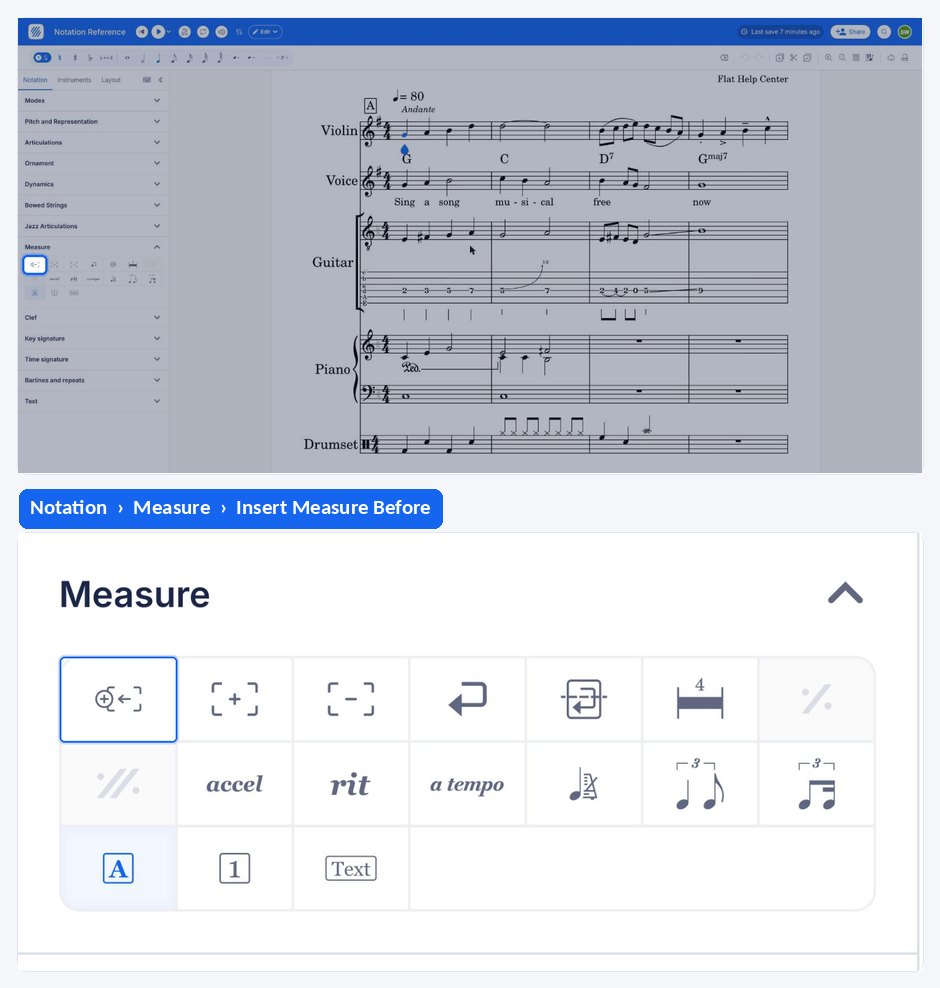
| Wstaw takt przed bieżącym | Karta Notacja, sekcja Takty i klamry |  |
| Wstaw takt po bieżącym | Karta Notacja, sekcja Takty i klamry |  |
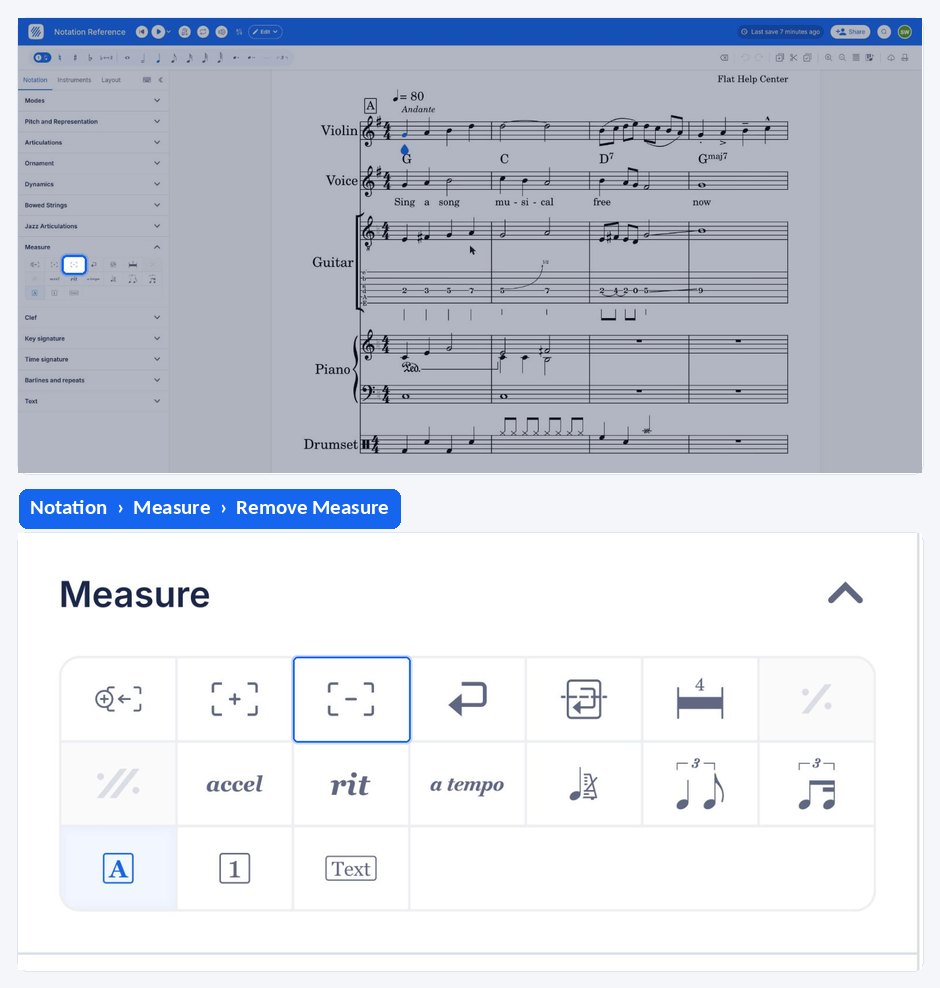
| Usuń takt | Karta Notacja, sekcja Takty i klamry |  |
Jak dodać nowy takt?
Podczas wprowadzania nut Flat zazwyczaj automatycznie dodaje nowy takt na końcu partytury. Czasem jednak trzeba wstawić takt na końcu dokumentu lub w środku partytury. Można to zrobić na dwa sposoby: w sekcji Takty i klamry na karcie Notacja albo bezpośrednio w partyturze.
- Przejdź do sekcji Takty i klamry na karcie Notacja i kliknij ikonę +.
- Kliknij ikonę + obok ostatniego taktu w partyturze.
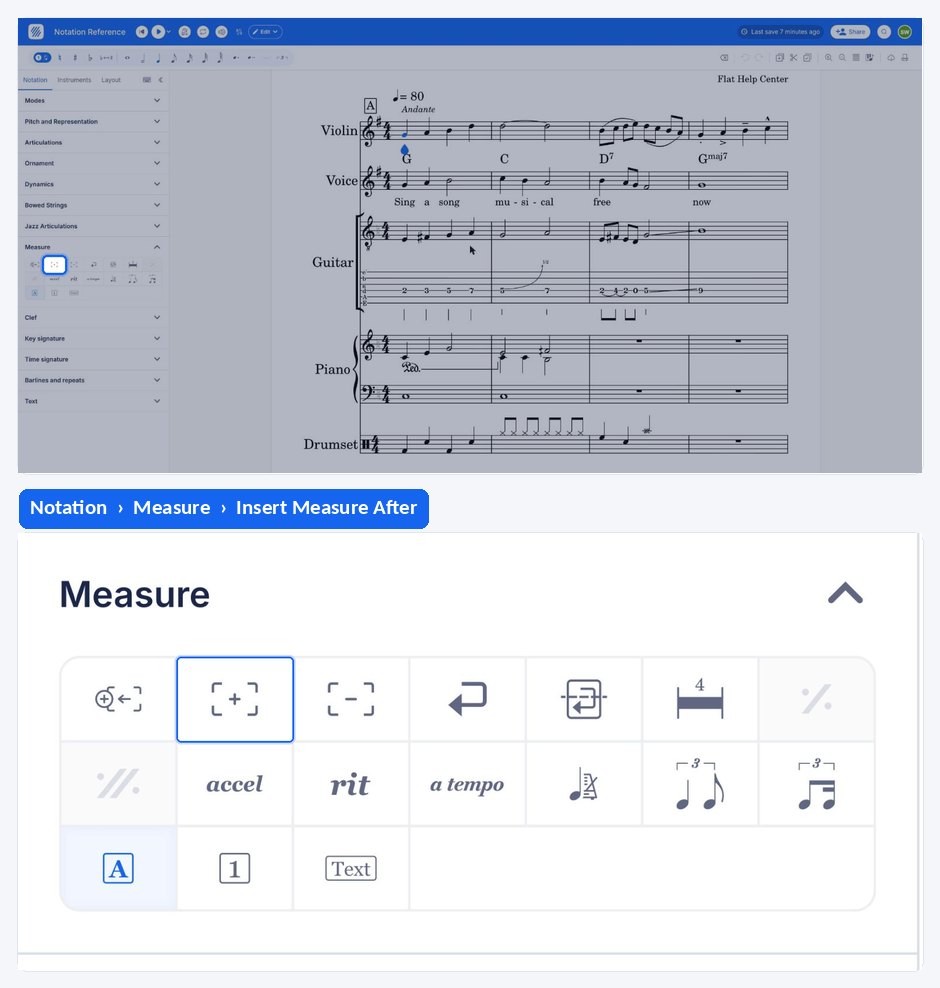
W obu przypadkach nowy takt pojawia się po prawej stronie. Aby wstawić takt po lewej stronie, ustaw kursor w odpowiednim miejscu i kliknij ikonę wstawiania taktu przed bieżącym taktem:
Jak usunąć takt?
Takt lub zakres taktów można usunąć na dwa sposoby: za pomocą sekcji Takty i klamry na karcie Notacja albo bezpośrednio w partyturze. Najpierw zaznacz takt lub zakres taktów, aby Flat wiedział, co usunąć.
- Zaznacz takt lub zakres taktów do usunięcia, przejdź do sekcji Takty i klamry na karcie Notacja i kliknij narzędzie -.
- Kliknij ikonę - obok ostatniego taktu w partyturze.
Najczęściej zadawane pytania
Jak dodać przedtakt na początku partytury?
Przedtakt, czyli anakruza, nie jest zwykłym taktem — ustawia się go za pomocą narzędzia metrum. Ustaw kursor w pierwszym takcie, otwórz narzędzie metrum, wybierz Dostosuj i ustaw długość przedtaktu. Szczegółową instrukcję znajdziesz na stronie poświęconej metrum.
Czy mogę powtórzyć takt zamiast dodawać pusty?
Tak. Znak repetycji taktu wskazuje wykonawcy, że należy powtórzyć poprzedni takt — bez ponownego zapisywania nut. W przypadku dłuższych fragmentów można użyć kresek repetycyjnych, które obejmują kilka taktów i pozwalają określić liczbę powtórzeń.
Jak zmienić numerację taktów po dodaniu nowych?
Numeracja taktów jest ustawieniem układu partytury, a nie właściwością poszczególnych taktów. Możesz zmienić sposób wyświetlania numerów taktów, w tym przesunąć numerację, aby przedtakt nie był liczony jako pierwszy takt utworu.
Czy mogę określić, ile taktów zmieści się w jednym systemie?
Tak. Karta Układ w lewym panelu zawiera ustawienia strony i systemów, w tym Maks. liczba taktów w systemie. Dzięki temu możesz ustawić stałą liczbę taktów w każdym systemie, zamiast pozwalać Flat dopasowywać ją do dostępnej szerokości.
Ta strona została automatycznie przetłumaczona z języka angielskiego. Zobacz oryginalną wersję w języku angielskim.