Jak dodać lub usunąć pauzy wielotaktowe w Flat
Ostatnia aktualizacja: 23 listopada 2026
Pauza wielotaktowa w Flat to jeden znak oznaczający kilka taktów ciszy, używany przede wszystkim w partiach instrumentalnych. Flat tworzy takie pauzy na dwa sposoby: automatycznie łączy kolejne puste takty podczas eksportowania partii albo pozwala ręcznie dodać do partytury pauzę obejmującą od 3 do 100 taktów.
Gdzie znajdę narzędzie pauzy wielotaktowej?
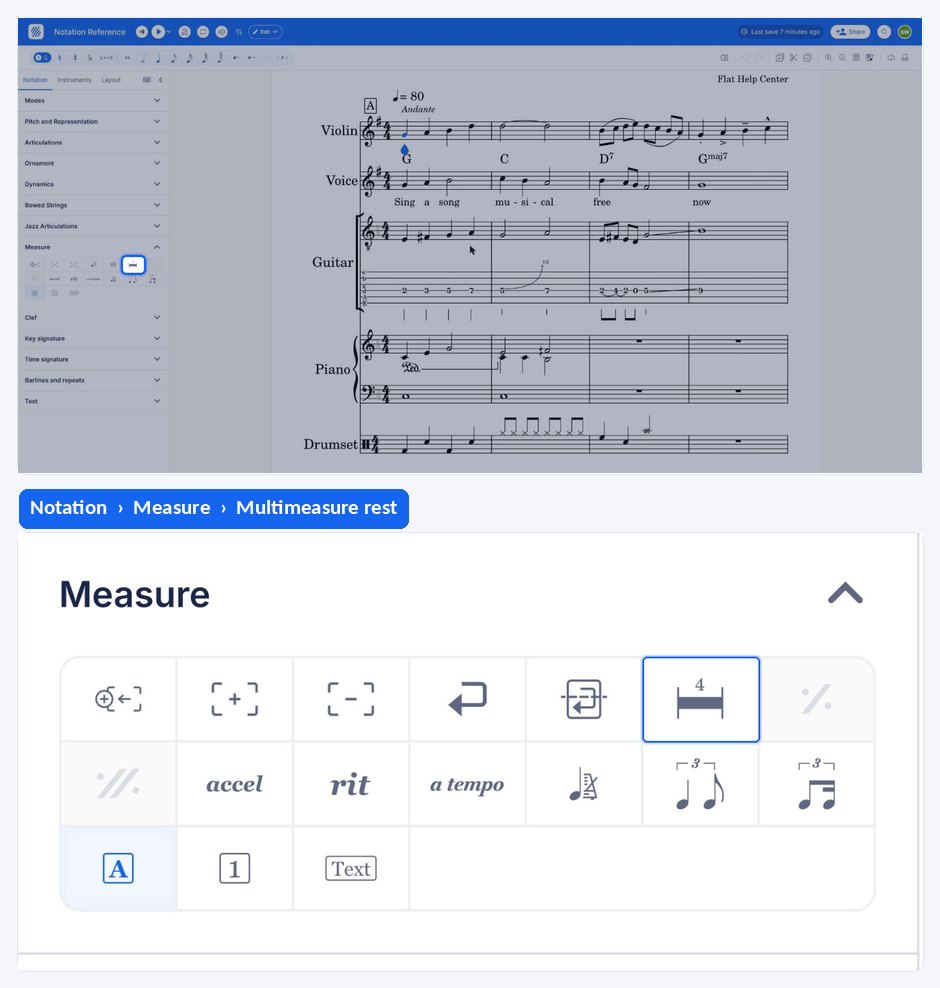
Narzędzie pauzy wielotaktowej znajduje się w lewym panelu: otwórz kartę Notacja i przejdź do sekcji Takty i klamry. Narzędzie dodaje pauzę do zaznaczonego taktu. Jeśli w takcie jest już pauza wielotaktowa, ponownie otwiera okno jej edycji.
| Funkcja | Gdzie ją znaleźć | Ikona |
|---|---|---|
| Pauza wielotaktowa | Karta Notacja, sekcja Takty i klamry |  |
Czym jest pauza wielotaktowa?
Pauza wielotaktowa oznacza przerwę trwającą ponad 3 takty. Jest szczególnie przydatna w partiach instrumentalnych, gdy wykonawca przez dłuższy czas nie gra: zamiast śledzić całą stronę pustych taktów, widzi jeden znak z liczbą taktów zapisaną nad nim.
Którą metodę wybrać?
W Flat pauzy wielotaktowe można dodać na dwa sposoby, zależnie od tego, czy partytura zawiera kilka partii, czy tylko jedną. W przypadku kilku partii najlepiej skorzystać z opcji dostępnej podczas eksportowania — Flat połączy wtedy puste takty automatycznie. W partyturze z jedną partią pauzę można dodać ręcznie.
1. Automatyczne dodawanie pauz wielotaktowych podczas eksportowania
Ta metoda przydaje się, gdy chcesz wydrukować jedną partię z partytury zawierającej kilka partii. Oto partytura z partiami trąbki i saksofonu tenorowego. Jak widać, wstęp gra saksofon, więc trąbka milczy przez pierwsze 3 takty.
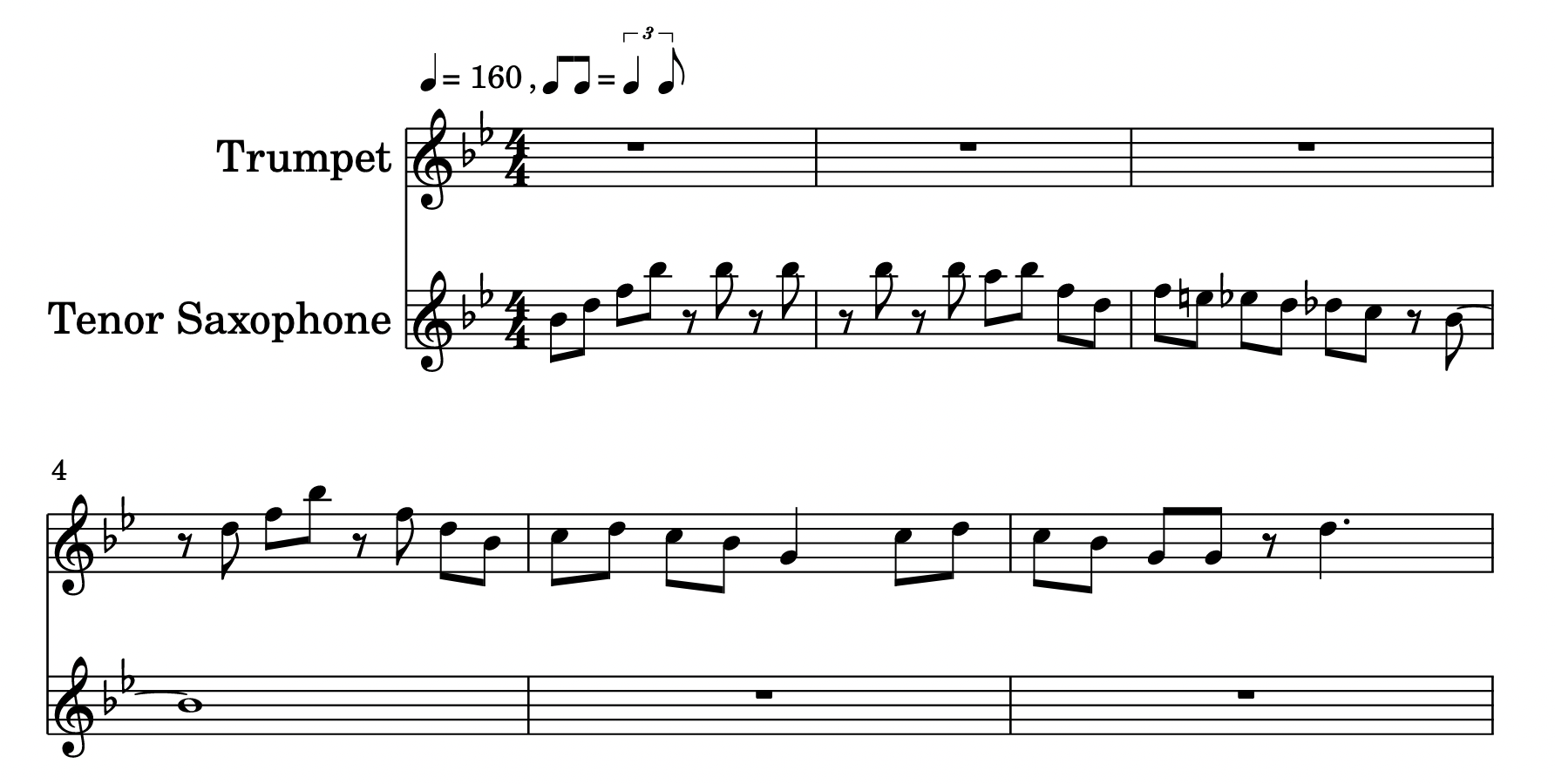
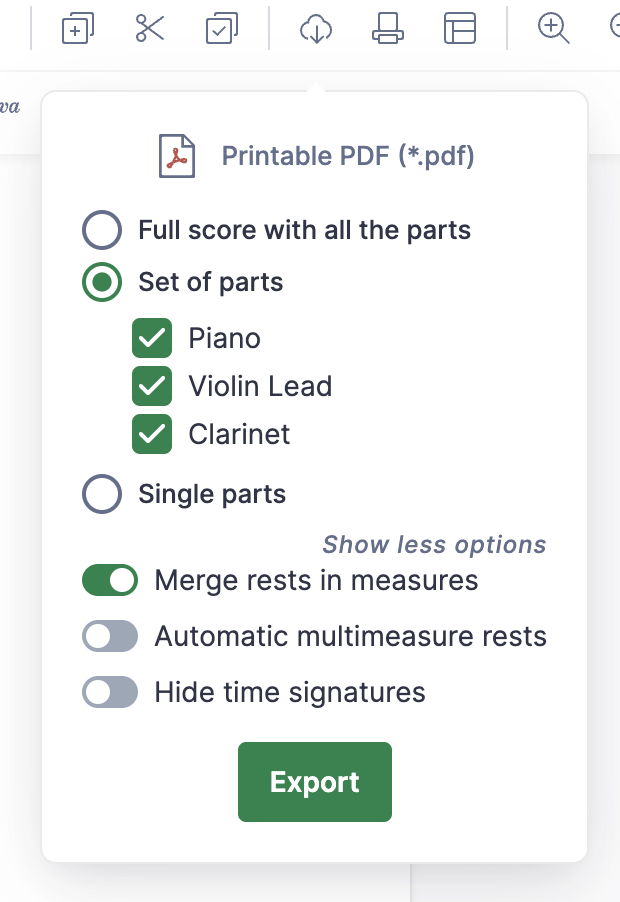
Podczas drukowania lub eksportowania partytury do pliku PDF możesz automatycznie połączyć kolejne puste takty w pauzy wielotaktowe. W tym celu zaznacz opcję Automatyczne pauzy wielotaktowe.
Tak wygląda na przykład wydruk samej partii trąbki: pierwsze 3 puste takty zostały połączone w pauzę wielotaktową.

2. Ręczne dodawanie pauzy wielotaktowej
Jeśli pracujesz nad partyturą zawierającą tylko jedną partię i nie chcesz dodawać wielu pustych taktów, możesz ręcznie wstawić pauzę wielotaktową.
Kliknij ikonę pauzy wielotaktowej. W wyświetlonym menu wybierz liczbę taktów, które ma obejmować pauza — od 3 do 100 — i dodaj ją do zaznaczonego taktu.
Jak edytować lub usunąć pauzę wielotaktową?
Jeśli zaznaczony takt zawiera już pauzę wielotaktową, ta sama ikona otworzy okno edycji. Możesz w nim zmienić liczbę taktów objętych pauzą albo ją usunąć. Okno to otworzy się również po kliknięciu samej pauzy wielotaktowej.
Aby usunąć pauzę wielotaktową, możesz też zaznaczyć ją i nacisnąć przycisk usuwania (skrót: Backspace).
Najczęściej zadawane pytania
Ile taktów może obejmować pauza wielotaktowa?
Przy ręcznym dodawaniu pauzy możesz wybrać od 3 do 100 taktów z menu służącego do ustawiania jej długości. W trybie automatycznym nie wybierasz liczby taktów — Flat łączy wszystkie kolejne puste takty znalezione w eksportowanej partii.
Czy przed wydrukowaniem poszczególnych partii muszę dodać pauzy wielotaktowe?
Nie. Jeśli partytura zawiera kilka partii, zaznacz opcję Automatyczne pauzy wielotaktowe podczas drukowania lub eksportowania. Kolejne puste takty w każdej partii zostaną połączone automatycznie. Ręczne dodawanie pauz jest przeznaczone do partytur z jedną partią, w których nie korzystasz z tej opcji eksportowania.
Jak wydrukować tylko jedną partię z partytury?
Zamiast całej partytury wyeksportuj lub wydrukuj potrzebną partię. Włącz automatyczne pauzy wielotaktowe, aby połączyć puste takty w partii wykonawcy. Dostępne formaty i ustawienia opisano na stronie drukowanie i eksportowanie partytur.
Ta strona została automatycznie przetłumaczona z języka angielskiego. Zobacz oryginalną wersję w języku angielskim.