Sincronize uma gravação de áudio com sua partitura
Última atualização: 13 de outubro de 2026
Por padrão, o Flat oferece uma excelente reprodução de áudio que interpreta a música que você escreve diretamente no seu navegador. No entanto, às vezes, você pode querer reproduzir uma gravação da partitura ou tablatura, para que uma interpretação original da criação seja tocada em vez da reprodução integrada. Você também pode simplesmente precisar de uma gravação sincronizada para ajudar a transcrevê-la na sua partitura.
Você pode enviar seu próprio arquivo MP3 ou vincular gravações musicais à sua partitura.
 Envie seus arquivos MP3
 Vídeos do YouTube
 Faixas do SoundCloud
 Vídeos do Vimeo
Você pode sincronizar várias gravações com sua partitura e escolher qual será reproduzida por padrão quando alguém abrir sua partitura. Este recurso está disponível no nosso editor web, no nosso visualizador público e no embed web.
Sincronizar uma nova gravação
1. Vincular ou enviar a gravação
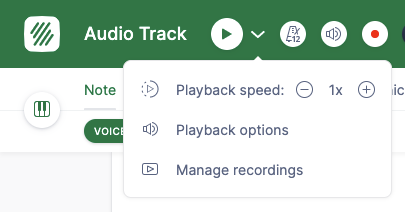
Para começar a sincronizar uma gravação de áudio, abra a partitura no editor web e clique na seta ao lado do botão de reproduzir. Em seguida, clique em Gerenciar gravações e, depois, escolha Adicionar uma gravação.
O painel de sincronização deve abrir na parte inferior do editor. Você poderá informar o link (URL) da sua gravação ou selecionar um arquivo para enviar. Se você optar por fornecer um link, ele pode ser de um vídeo do YouTube ou Vimeo, ou de uma faixa de áudio hospedada no SoundCloud.
Vale observar que, por enquanto, links privados do YouTube, Vimeo e SoundCloud não são compatíveis — somente links públicos podem ser usados.

2. Ajustar o início da faixa
Depois que a gravação for vinculada à sua partitura, recomendamos começar ajustando o início e o fim da faixa. Esses dois pontos de sincronização são adicionados automaticamente e correspondem ao início do primeiro compasso e ao fim do último compasso.

Dica: Ao editar um ponto de sincronização existente enquanto a faixa de áudio estiver tocando, o tempo dele será atualizado automaticamente. Basta clicar em “Save” para usar o tempo atual no ponto de sincronização e salvá-lo (exemplo acima).
3. Adicionar pontos extras de sincronização
Entre dois pontos (por exemplo, o início e o fim da partitura), usamos nosso algoritmo de reprodução e a duração entre esses pontos para determinar automaticamente como vamos mover o “slider” na partitura.
No entanto, como a interpretação provavelmente não é linear e pode haver mudanças de andamento dentro da partitura, talvez você precise adicionar pontos extras de sincronização. Dependendo da partitura e da gravação, pode não ser necessário adicionar pontos em todos os compassos; apenas alguns podem ser suficientes para melhorar a sincronização entre o áudio e a notação.
Clique em “Add a new synchronization point” e atualize o número do compasso e/ou o tempo. Uma maneira simples de adicionar esses pontos é reproduzir o áudio enquanto lê a notação. Quando o início de um compasso não estiver sincronizado com a interpretação, clique no botão para adicionar um novo ponto e, em seguida, ajuste o número do compasso (veja o exemplo abaixo).
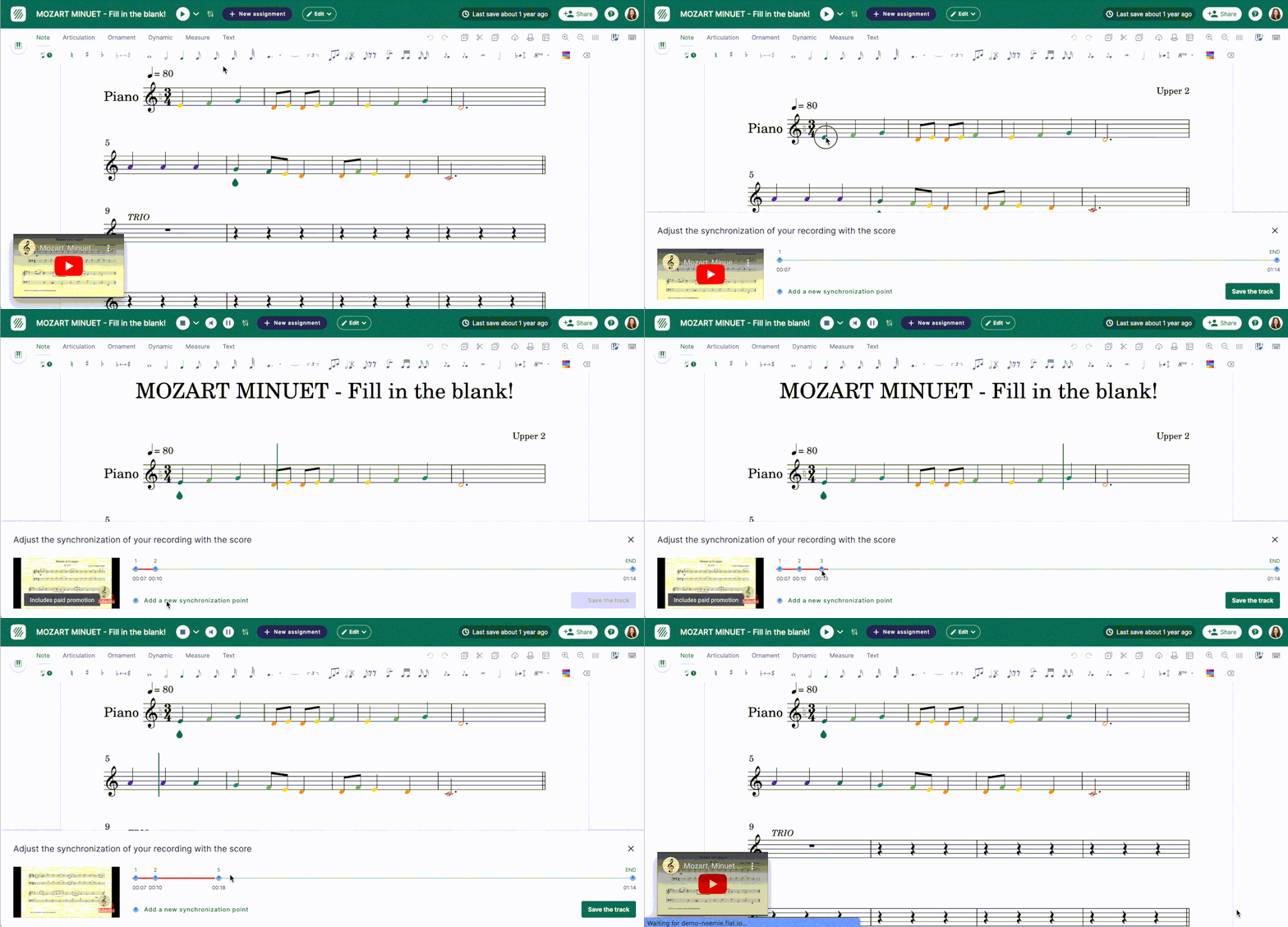
Dica: Você pode exibir temporariamente o número de cada compasso acima da pauta pelas opções de layout; isso facilita a edição dos pontos de sincronização.
Escolher qual fonte de áudio tocar
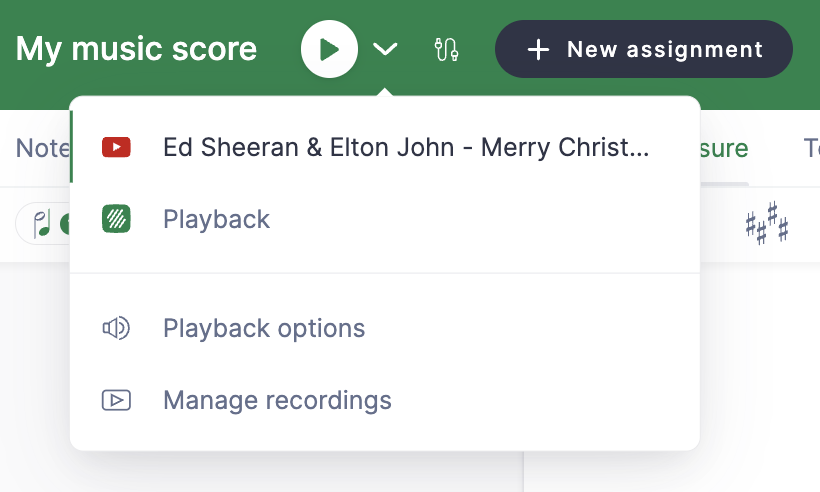
Você pode alternar entre as faixas e a reprodução nativa para escolher a fonte a ser tocada quando usar os controles do player. Clique na seta ao lado do botão de reproduzir e escolha a fonte de áudio que você deseja tocar:
Excluir uma gravação e alterar a fonte de áudio padrão
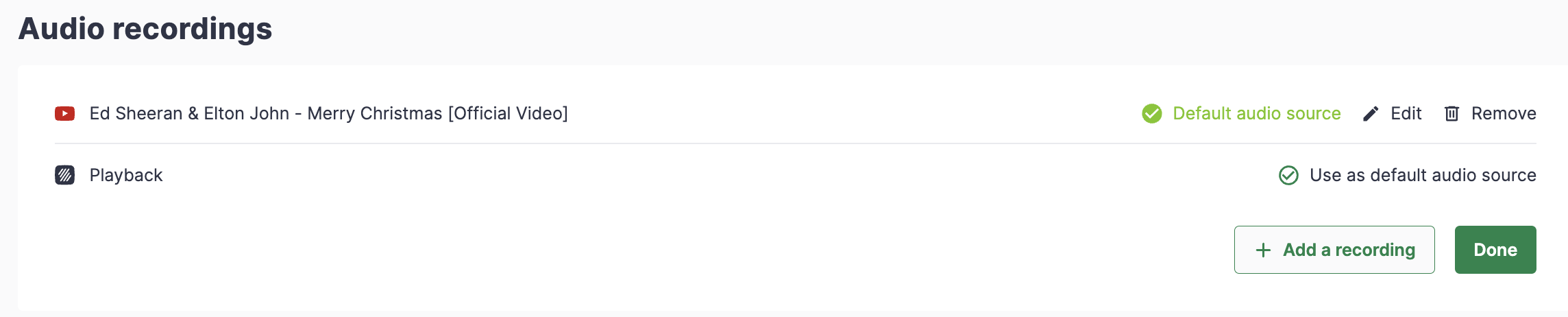
Você pode excluir gravações sincronizadas e alterar a fonte de áudio padrão nas configurações do documento: clique na seta ao lado da reprodução e escolha “Gerenciar gravações”.
Nesta página de configurações, você pode excluir gravações, alterar a fonte padrão reproduzida ao abrir a partitura e adicionar novas gravações.
Esta página foi traduzida automaticamente do inglês. Ver a versão original em inglês.