Como ajustar o volume e a reverberação no Flat
Última atualização: 23 de novembro de 2026
As configurações de áudio do Flat definem a mixagem de reprodução da partitura: um nível de volume e um de reverberação para cada instrumento. O Flat armazena essa mixagem nos dados da partitura. Assim, todas as pessoas com acesso à partitura ouvem o mesmo equilíbrio que você definiu, em qualquer dispositivo.
Onde encontro as configurações de áudio?
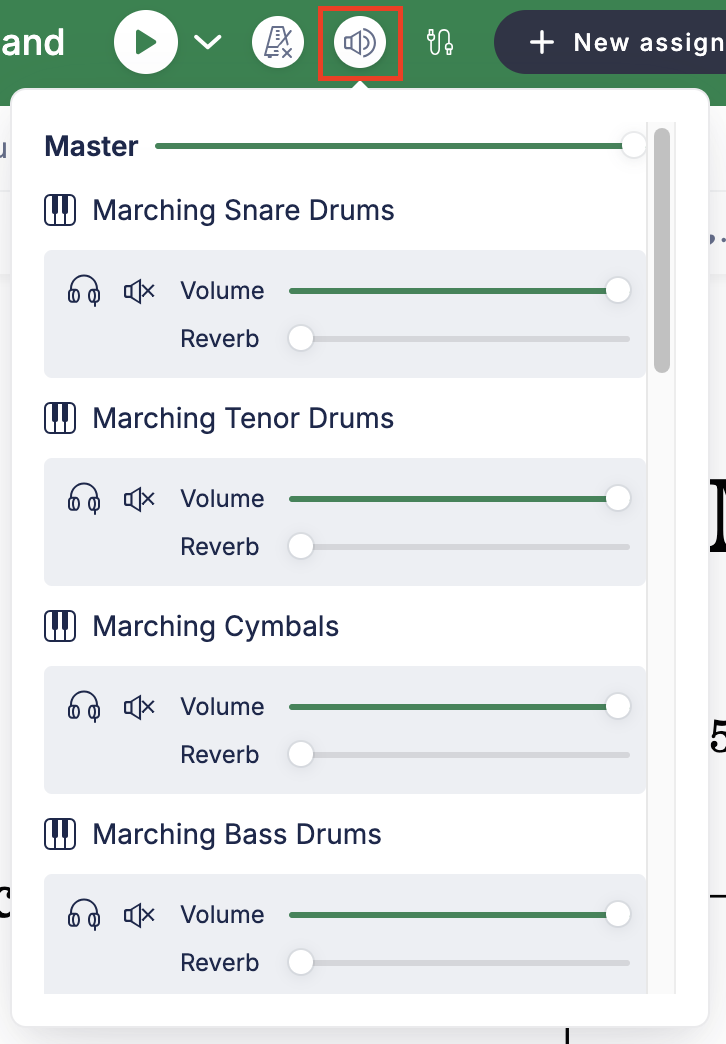
Você pode ajustar o volume e a reverberação de cada instrumento nas configurações de áudio. No novo layout do editor, clique em Áudio na barra à esquerda. No layout anterior, clique no ícone de áudio na barra superior da partitura, ao lado dos controles de reprodução. Cada instrumento tem seus próprios controles deslizantes, com botões de solo e de silenciar ao lado do nome.
Quais são os níveis padrão de volume e reverberação?
Por padrão, todos os volumes ficam no nível máximo, e a reverberação fica desativada para cada instrumento. Qualquer diferença que você ouvir além disso vem da própria partitura — de suas indicações de dinâmica e das amostras sonoras dos instrumentos —, não da mixagem.
Não se esqueça de salvar as alterações. Se não gostar do resultado, basta clicar em Restaurar. Esse botão recupera os volumes salvos nas configurações da partitura.
Quem mais ouve a mixagem que defini?
Todas as pessoas que abrirem a partitura. Quando um controle deslizante é ajustado, a alteração é registrada automaticamente nos dados da partitura e sincronizada em todos os dispositivos com acesso a ela. Assim, todos ouvem a mesma mixagem que você definiu.
As configurações de áudio não são uma preferência pessoal: elas fazem parte da partitura. Alterá-las muda o que seus colaboradores e seu público ouvem, não apenas a reprodução no seu dispositivo.
Como silencio ou coloco um instrumento em solo?
Nas configurações de áudio, cada instrumento tem dois botões ao lado do nome. O botão com fones de ouvido coloca o instrumento em solo, para que você o ouça sozinho; o botão com um alto-falante riscado silencia o instrumento, para que o restante da partitura seja reproduzido sem ele. Clique no mesmo botão novamente para desativar a opção. Para ouvir o acompanhamento sem a melodia, silencie a parte da melodia.
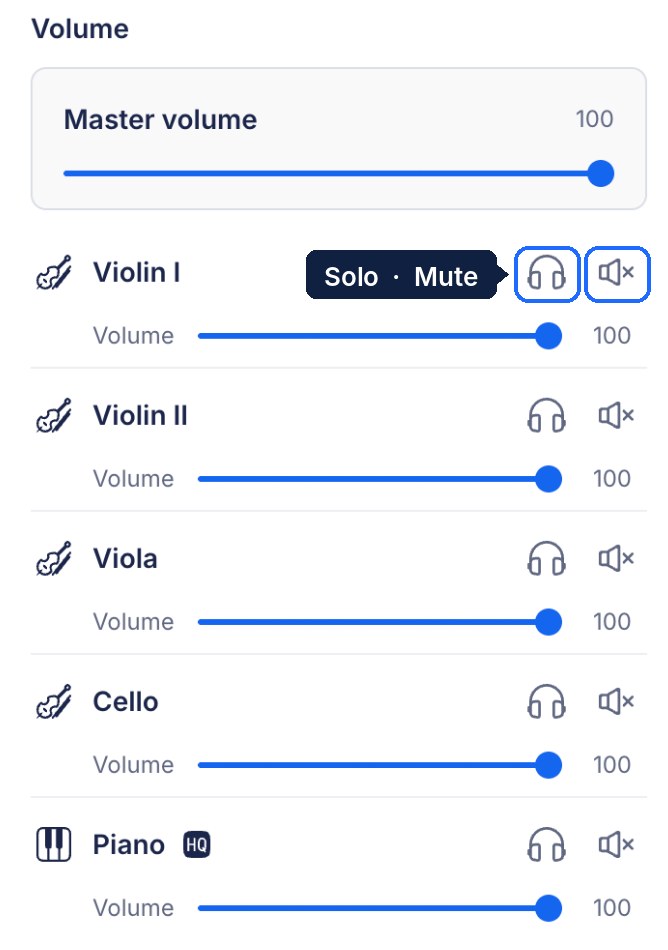
Silenciar ou colocar uma parte em solo altera apenas o que você ouve no seu dispositivo. Ao contrário dos controles deslizantes, essas opções não são salvas com a partitura nem afetam o que seus colaboradores e visitantes ouvem. Quando você recarrega a partitura, todas as partes voltam a ser reproduzidas. Para exportar apenas algumas partes, selecione-as na janela de exportação.
Posso reproduzir minha partitura em uma sala?
As contas que participam da versão beta têm uma seção Sala na parte superior do painel de áudio. Uma sala — como um estúdio, uma sala de concertos ou uma catedral — reproduz todos os instrumentos no mesmo espaço e substitui a reverberação individual de cada um. Saiba mais sobre salas e o palco.
Onde estão as configurações de repetições e afinação?
No mesmo painel de áudio, a seção Reprodução permite definir se as repetições serão tocadas novamente após um D.C. ou D.S. e ajustar a altura do Lá4. Veja como escolher a forma de reprodução da partitura.
Perguntas frequentes
As configurações de áudio são salvas por usuário ou por partitura?
Por partitura. Os ajustes dos controles deslizantes de volume e reverberação são salvos nos dados da partitura e sincronizados com todos os dispositivos que têm acesso a ela. Assim, há uma única mixagem para todos, não uma configuração pessoal para cada ouvinte. As opções de silenciar e solo são a exceção: afetam apenas a sua reprodução e são redefinidas quando você recarrega a partitura.
Posso posicionar o som de um instrumento à esquerda ou à direita?
Não com esses controles deslizantes: eles ajustam apenas o volume e a reverberação. Se sua conta participa da versão beta, escolha uma sala e mova o instrumento no palco para ajustar sua posição estéreo. Consulte salas e o palco.
Onde está o controle de reverberação de cada instrumento?
Se sua conta participa da versão beta, uma partitura com uma sala selecionada é reproduzida nessa sala e não usa a reverberação individual dos instrumentos. Selecione Desativado para reproduzir sem reverberação ou clique em Usar reverberação clássica para recuperar os controles. Consulte salas e o palco.
Como desfaço uma alteração na mixagem?
Clique em Restaurar. Esse botão recupera os volumes salvos nas configurações da partitura, ou seja, a mixagem anterior às alterações que você ainda não salvou. Salve apenas quando estiver satisfeito com o resultado.
Por que um instrumento está muito mais baixo que os outros?
Confira primeiro o controle de volume desse instrumento: o nível padrão é o máximo, então é provável que o controle tenha sido reduzido. Se os controles estiverem no mesmo nível, a diferença vem das indicações de dinâmica escritas na parte ou da própria amostra sonora do instrumento.
Adicionar reverberação altera minha partitura?
Isso muda o som da partitura, não o que está escrito nela. A reverberação faz parte da mixagem de reprodução salva com a partitura; ela não adiciona nenhuma indicação à notação impressa. Quando a partitura é reproduzida em uma sala, as exportações em MP3 e WAV também são renderizadas nessa sala.
Por que o botão S no painel Instrumentos não muda o que ouço?
Porque ele altera o que você vê. O S ao lado de uma parte no painel Instrumentos exibe apenas essa parte na partitura. Clique nele novamente para voltar a mostrar as outras partes. A reprodução não muda. Para ouvir uma parte sozinha, use o botão com fones de ouvido ao lado do nome dela nas configurações de áudio. Consulte exibir e ocultar partes para conhecer as opções de exibição.
Esta página foi traduzida automaticamente do inglês. Ver a versão original em inglês.