Como alternar entre o novo layout e o layout anterior do editor no Flat
Última atualização: 19 de novembro de 2026
O editor do Flat tem duas versões, e você pode alternar entre elas a qualquer momento. No site, o novo layout acrescenta uma barra à esquerda com o assistente de notação. No aplicativo, o novo editor traz uma nova barra de ferramentas. A mudança afeta apenas a aparência do editor: suas partituras permanecem exatamente iguais.
Como voltar ao layout anterior?
No site do Flat, clique no título da sua partitura, no canto superior esquerdo do editor, para abrir o menu Arquivo. Depois, selecione Voltar ao layout anterior. O editor muda imediatamente, sem pedir confirmação, e mantém a partitura aberta no mesmo ponto.
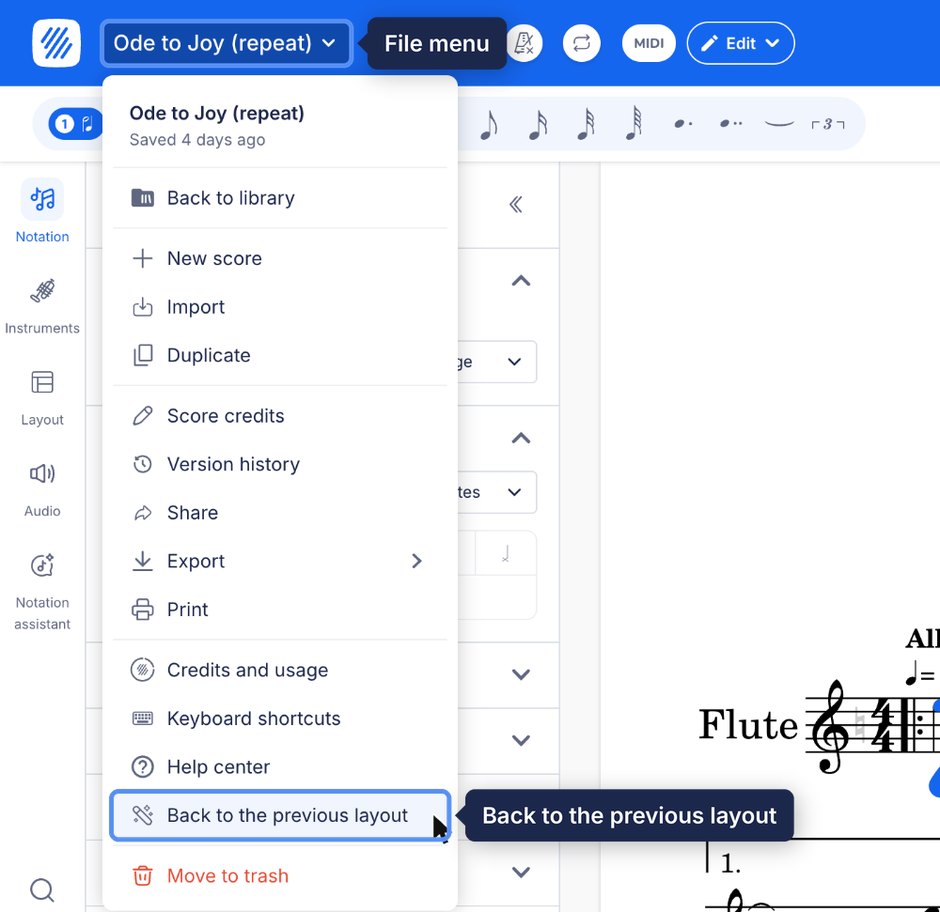
Ao voltar, você também desativa a versão beta do assistente de notação, pois ele faz parte do novo layout. Sua escolha fica salva na sua conta. Assim, o editor abrirá no layout anterior em qualquer computador até que você mude novamente.
Como mudar para o novo layout?
No layout anterior, um banner na parte superior do editor apresenta o assistente de notação e o novo layout. Clique em Experimentar: o editor muda imediatamente, mantendo a partitura aberta.
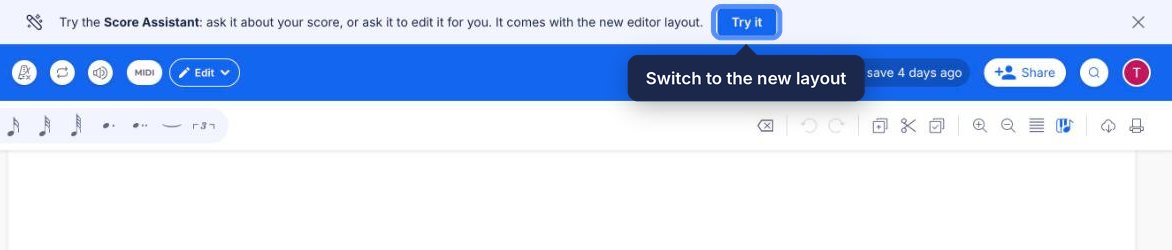
Se você fechou o banner, use este botão:
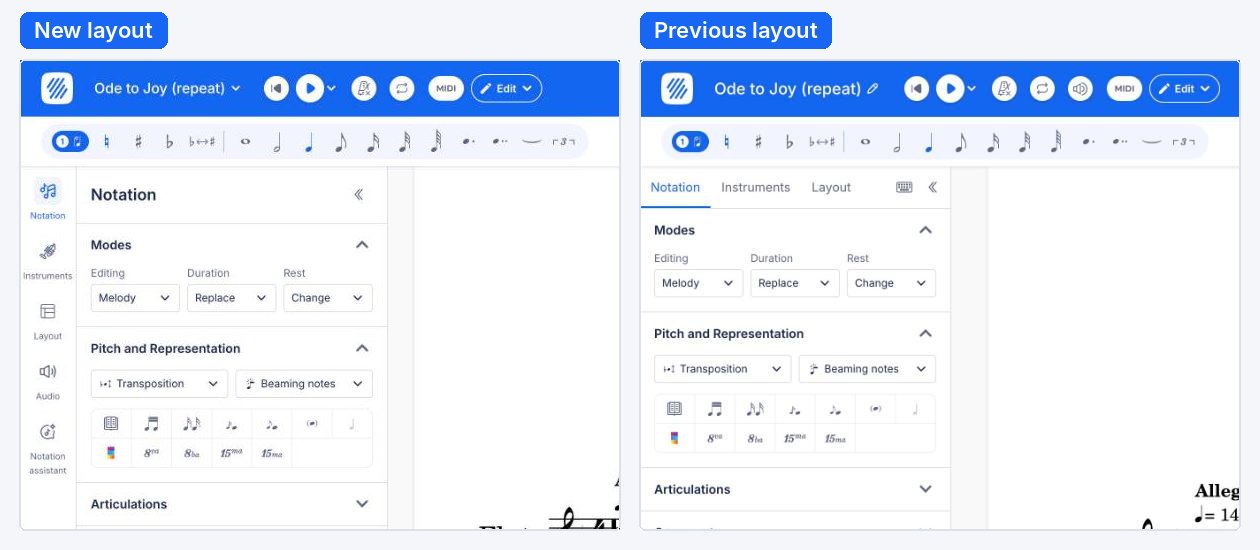
Novo layout do editor: a barra à esquerda do editor, o menu Arquivo abaixo do título da partitura e o assistente de notação. Ao desativá-lo, você volta ao layout anterior.
Verificando sua conta do Flat…
O que muda entre os dois layouts?
Os dois layouts têm as mesmas ferramentas de notação, organizadas nas mesmas seções. O que muda é a forma de acessá-las:
| Novo layout | Layout anterior | |
|---|---|---|
| Notação, Instrumentos, Layout | Ícones na barra à esquerda | Abas acima do painel esquerdo |
| Configurações de áudio | Áudio na barra à esquerda | Botões ao lado do botão de reprodução |
| Assistente de notação | Assistente de notação na barra à esquerda | Não disponível |
| Pesquisa, atalhos, comentários | Na parte inferior da barra à esquerda | Botão de pesquisa no canto superior direito |
| Importar, duplicar, créditos da partitura, mover para a lixeira | Menu Arquivo abaixo do título da partitura | Pela biblioteca ou, no caso dos créditos, pelo ícone de lápis ao lado do título |
Como voltar ao editor clássico?
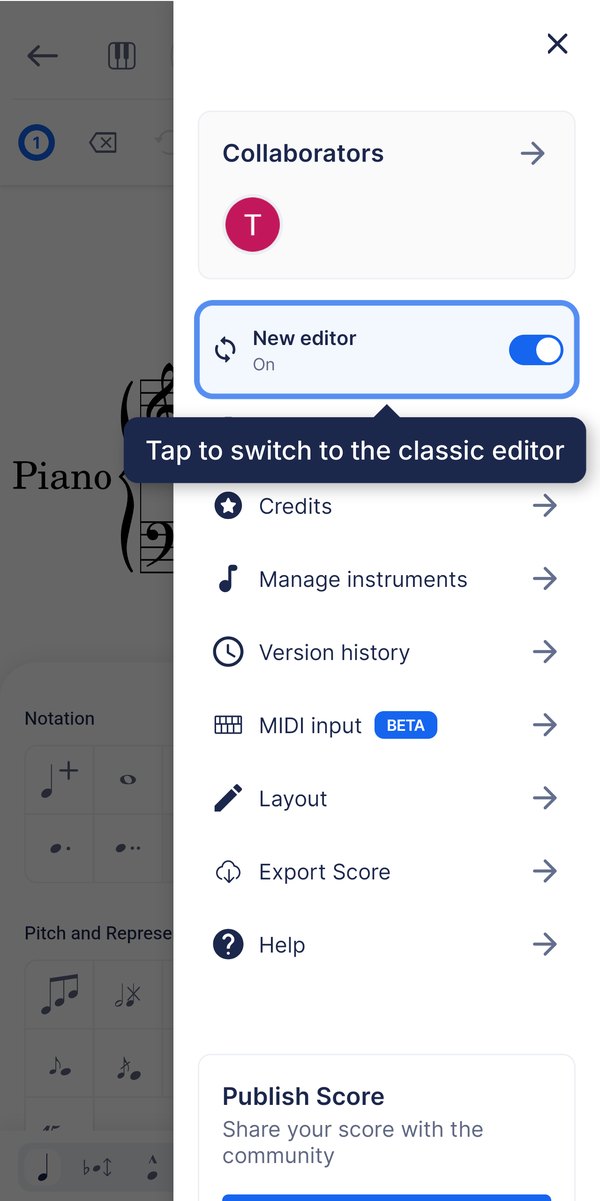
No aplicativo do Flat para iPhone, iPad e Android, a opção fica no menu lateral do editor. O aplicativo chama as duas versões de novo editor e editor clássico.
Abra uma partitura, toque no botão de menu no canto superior direito do editor e, em seguida, toque na opção Novo editor, logo abaixo dos colaboradores. O editor reinicia com a mesma partitura no editor clássico e exibe a confirmação «Você mudou para o editor clássico».
O assistente de notação ainda não está disponível no aplicativo. Por isso, a mudança não o afeta.
Como mudar para o novo editor?
No editor clássico, abra o mesmo menu lateral no canto superior direito. A primeira opção é Experimente o novo editor!. Toque nela para reiniciar o editor com a mesma partitura no novo editor. Você verá a confirmação «Você mudou para o novo editor».
Onde minha escolha fica salva?
O aplicativo guarda sua escolha no dispositivo em que você fez a mudança e usa o editor escolhido para todas as partituras que você abrir nele. Se você sair da sua conta, o aplicativo voltará a usar o novo editor na próxima vez que você entrar.
Perguntas frequentes
Mudar de layout altera minhas partituras?
Não. A mudança afeta apenas a aparência do editor ao redor da partitura. Suas partituras, a notação e as configurações permanecem iguais. Você pode alternar entre os layouts quantas vezes quiser.
Posso usar o assistente de notação no layout anterior?
Não. No site, o assistente de notação faz parte do novo layout. Portanto, voltar ao layout anterior o desativa. Para usá-lo novamente, mude para o novo layout.
Por que não encontro a opção de alternar no aplicativo?
A opção está disponível para contas criadas antes de 3 de outubro de 2026, quando o novo editor passou a ser o padrão no aplicativo. Contas criadas a partir dessa data sempre usam o novo editor. Se sua conta for mais antiga, atualize o aplicativo para a versão mais recente.
Esta página foi traduzida automaticamente do inglês. Ver a versão original em inglês.