Como agrupar notas com barras de união no Flat
Última atualização: 4 de novembro de 2026
No Flat, as barras de união ligam notas consecutivas de duração menor que uma semínima para indicar grupos rítmicos. Por padrão, o Flat agrupa as notas por tempo. Você pode substituir essa regra por um padrão próprio para a partitura inteira ou para uma seleção, incluir pausas nos grupos ou forçar manualmente a união e a separação de notas.
Onde ficam as ferramentas de barras de união?
No painel à esquerda, as ferramentas ficam em dois lugares da aba Notação: as regras de agrupamento estão na seção Agrupamento de notas por barras, enquanto os controles para forçar a união e a separação ficam em Altura e representação, junto das demais ferramentas de notas.
| Recurso | Onde encontrar | Ícone |
|---|---|---|
| Agrupamento automático personalizado | Aba Notação, Agrupamento de notas por barras |  |
| Forçar união por barras | Aba Notação, Altura e representação |  |
| Forçar separação das barras | Aba Notação, Altura e representação |  |
O que é uma barra de união?
A barra de união é uma linha horizontal ou diagonal que conecta notas consecutivas para indicar um grupo rítmico. No Flat, as notas são agrupadas por tempo por padrão. Você pode mudar esse agrupamento alterando a regra automática ou unindo e separando notas manualmente quando um trecho exigir outra organização.
Como definir uma regra de agrupamento automático personalizada?
Em vez de ajustar as barras nota por nota, você pode criar regras automáticas e aplicá-las à partitura inteira ou, selecionando primeiro um conjunto de notas, a um trecho específico. As regras ficam na seção Agrupamento de notas por barras da aba Notação.
Alguns exemplos:
- Em 4/4, o Flat usa por padrão a regra 1 + 1 + 1 + 1, que agrupa as notas por tempo. Ao mudá-la para 2 + 2, as colcheias passam a ser agrupadas de quatro em quatro, ou seja, a cada dois tempos.
- Em 6/8, é comum agrupar as colcheias de três em três (3 + 3) ou de duas em duas (2 + 2 + 2).
O agrupamento automático personalizado é um recurso premium incluído no Flat Power. A união e a separação manual de notas estão disponíveis para todos.
É possível incluir pausas em um grupo unido por barras?
Sim. A ferramenta de padrão de agrupamento permite incluir pausas em um grupo unido por barras, o que ajuda a identificar os tempos em um trecho sincopado. A pausa mantém sua duração e posição; apenas a barra acima dela se estende para abranger o grupo.
Como unir ou separar notas manualmente?
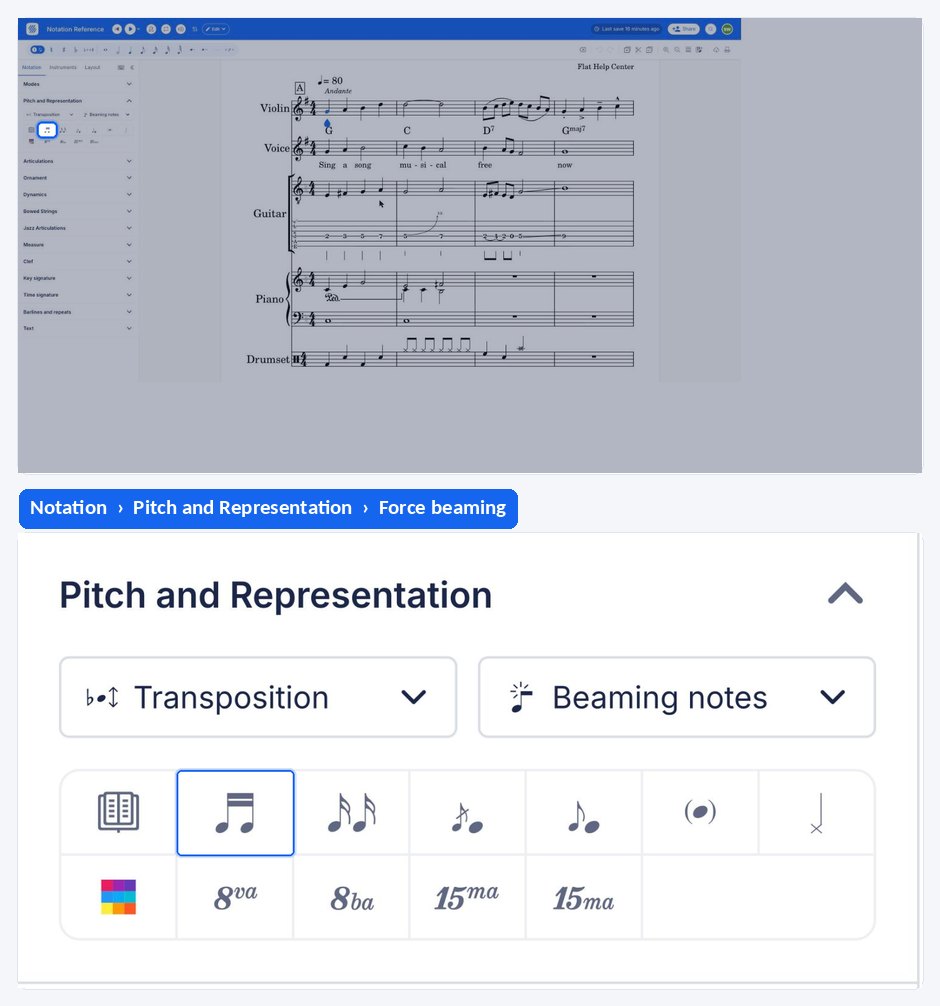
Como alternativa ao agrupamento automático, use as ferramentas para forçar a união ou a separação das notas em Altura e representação, na aba Notação. Com uma única nota selecionada, a configuração se aplica a ela e à nota seguinte. Selecione várias notas para unir ou separar todo o grupo de uma vez.
O que é uma barra de união?
A barra de união é uma linha horizontal ou diagonal que conecta notas consecutivas para indicar um grupo rítmico. No Flat, as notas são agrupadas por tempo por padrão. Você pode mudar esse agrupamento alterando a regra automática ou unindo e separando notas manualmente quando um trecho exigir outra organização.
Como definir uma regra de agrupamento automático personalizada?
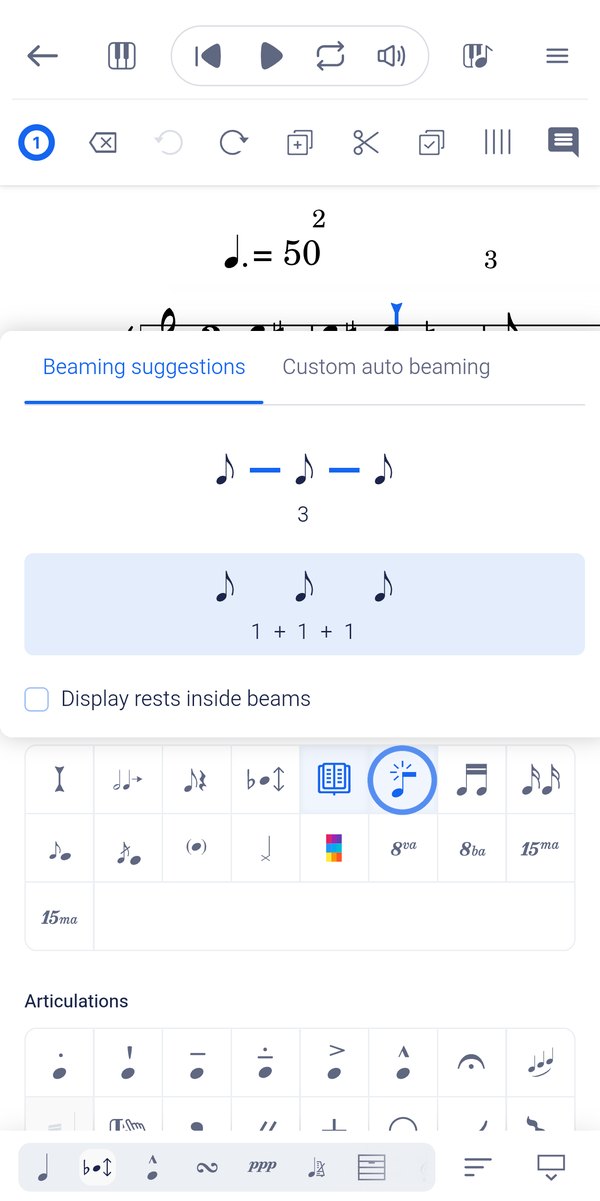
O Flat pode aplicar sua própria regra de agrupamento à partitura inteira ou a uma seleção, em vez de agrupar as notas por tempo. Em 4/4, a regra padrão é 1 + 1 + 1 + 1, com um grupo por tempo; ao mudá-la para 2 + 2, as colcheias passam a ser agrupadas de quatro em quatro. Em 6/8, os agrupamentos mais comuns são 3 + 3 e 2 + 2 + 2.
O agrupamento automático personalizado é um recurso premium incluído no Flat Power. A união e a separação manual de notas estão disponíveis para todos.
Arraste a paleta de ferramentas para cima e toque em Agrupamento de notas por barras, na seção Altura e representação. Configure a regra ali para aplicá-la à partitura inteira ou às notas selecionadas antes de abrir a ferramenta.
É possível incluir pausas em um grupo unido por barras?
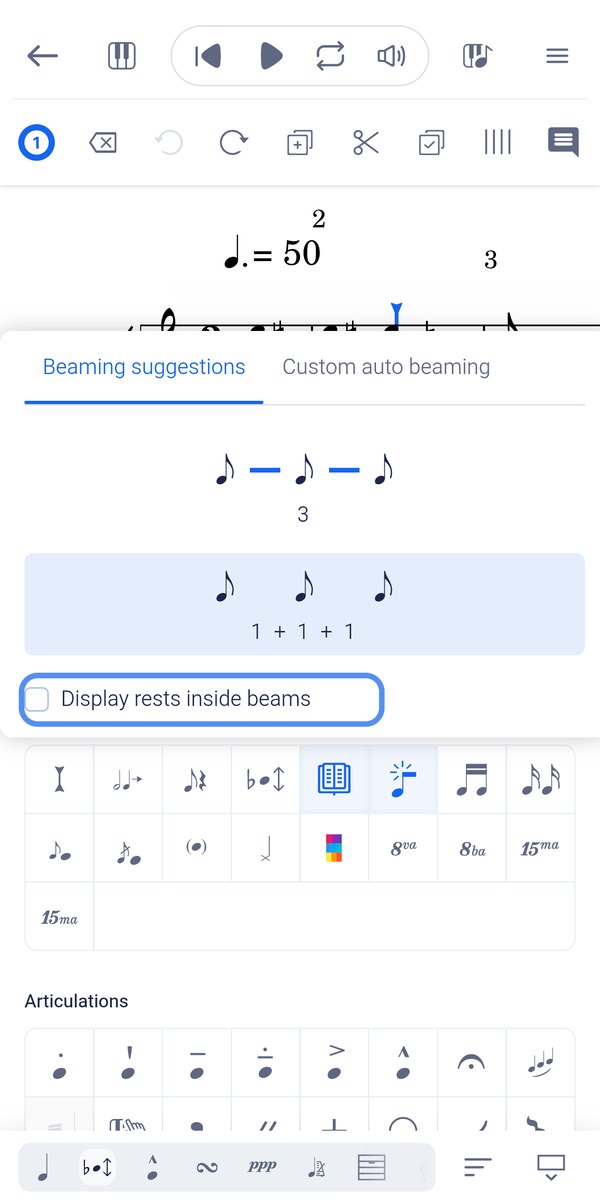
Sim. A ferramenta de padrão de agrupamento permite incluir pausas em um grupo unido por barras, o que ajuda a identificar os tempos em um trecho sincopado. A pausa mantém sua duração e posição; apenas a barra acima dela se estende para abranger o grupo.
Abra Agrupamento de notas por barras da mesma forma e ative a opção que permite incluir pausas no grupo. A pausa mantém sua duração e posição; apenas a barra acima dela se estende.
Como unir ou separar notas manualmente?
O Flat permite forçar a união ou a separação das notas quando a regra automática não atende às necessidades do trecho. Com uma única nota selecionada, a configuração se aplica a ela e à nota seguinte; com várias notas selecionadas, todo o grupo é unido ou separado de uma vez.
Selecione uma nota e toque em Forçar união por barras ou Forçar separação das barras na seção Altura e representação. Com uma única nota selecionada, a configuração se aplica a ela e à nota seguinte; selecione várias notas para unir ou separar todo o grupo de uma vez.
Perguntas frequentes
Como o Flat decide onde colocar as barras de união por padrão?
O Flat agrupa as notas por tempo. Em 4/4, isso corresponde à regra 1 + 1 + 1 + 1: as colcheias são agrupadas em pares, um par por tempo. Essa regra é apenas um ponto de partida, não uma limitação. Você pode substituí-la por uma regra personalizada para a partitura inteira ou para uma seleção.
Posso usar outra regra de agrupamento em apenas um trecho?
Sim. Selecione as notas antes de definir a regra, e o Flat aplicará o novo padrão somente àquele trecho, não à peça inteira. Assim, você pode ter um compasso de 6/8 agrupado em 2 + 2 + 2 dentro de um movimento agrupado em 3 + 3.
O agrupamento por barras é um recurso pago?
Em parte. A união e a separação manual de notas são gratuitas para todos. A criação de regras automáticas personalizadas é um recurso premium incluído no Flat Power; portanto, é o editor dessas regras que exige uma assinatura.
Por que minhas notas continuam unidas por barras depois que as separei?
A separação forçada aplicada a uma única nota afeta apenas essa nota e a seguinte. Para separar um grupo maior, selecione todas as notas antes de usar a ferramenta. Se o agrupamento reaparecer em toda a partitura, a causa é a regra automática, não a configuração manual.
Esta página foi traduzida automaticamente do inglês. Ver a versão original em inglês.