Como dividir uma pauta no Flat
Última atualização: 16 de novembro de 2026
A ferramenta Dividir pauta do Flat distribui o conteúdo de uma pauta entre duas. Quando os compassos contêm duas vozes, o Flat separa as vozes; quando contêm acordes, divide as notas. Assim, uma pauta compartilhada por dois instrumentos pode se transformar em uma parte separada para cada músico.
Onde encontro a ferramenta Dividir pauta?
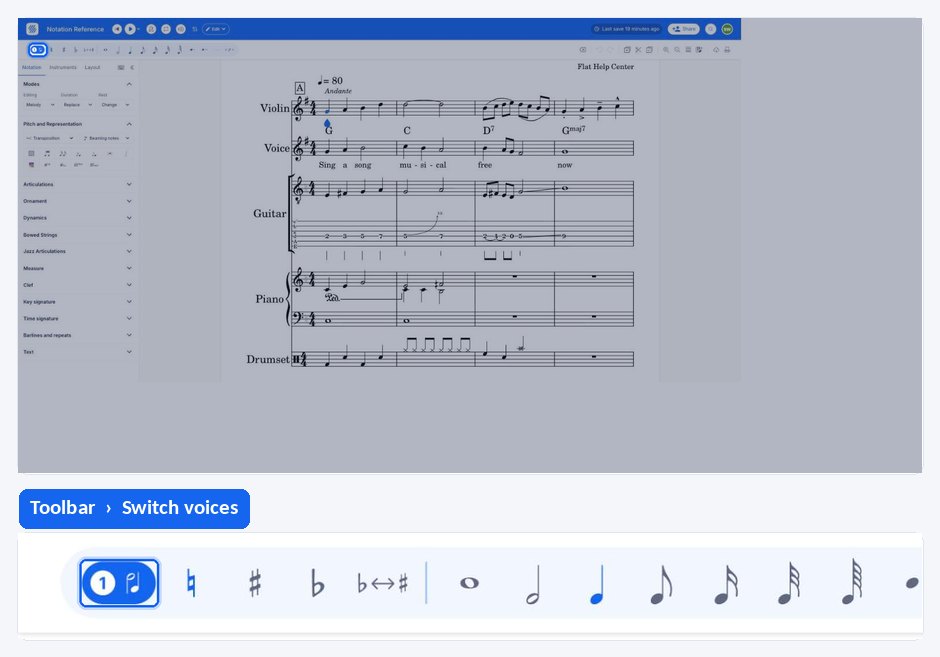
A ferramenta Dividir pauta fica no menu de vozes, aberto pelo botão Alternar vozes na barra compacta acima do painel esquerdo. Ela está disponível em qualquer seção de Notação e atua sobre a pauta em que o cursor está posicionado.
| Ferramenta | Onde encontrar | Ícone |
|---|---|---|
| Dividir pauta | Menu de vozes, acima do painel esquerdo |  |
Quando devo dividir uma pauta?
Use esta ferramenta quando dois instrumentos compartilham uma pauta e você quer que cada músico tenha sua própria parte. Em vez de inserir a música novamente, o Flat distribui o conteúdo já escrito entre duas pautas, na mesma parte ou em duas novas partes.
O que acontece quando o Flat divide uma pauta?
O conteúdo enviado para cada nova pauta depende do que há em cada compasso. Duas vozes são separadas, uma em cada pauta; nos acordes, as notas são distribuídas entre elas. Essas regras se aplicam compasso a compasso, inclusive quando uma pauta contém os dois casos.
Quando um compasso contém duas vozes, cada nova pauta recebe o conteúdo de uma delas.

Quando um compasso contém acordes, cada nova pauta recebe metade das notas de cada acorde. Se um acorde tiver um número ímpar de notas, a nota central aparecerá nas duas pautas.

Como divido uma pauta?
Posicione o cursor na pauta que deseja dividir, abra o menu de vozes e selecione Dividir pauta. O Flat oferece as opções de criar duas pautas na mesma parte ou duas novas partes, além de manter ou remover a pauta original.
Posicione o cursor na pauta
Posicione o cursor na pauta que deseja dividir para que o Flat saiba qual conteúdo distribuir.
Escolha as opções
Você pode criar duas pautas na mesma parte ou criar duas novas partes. Também pode optar por manter ou remover a pauta original.
Como divido uma pauta?
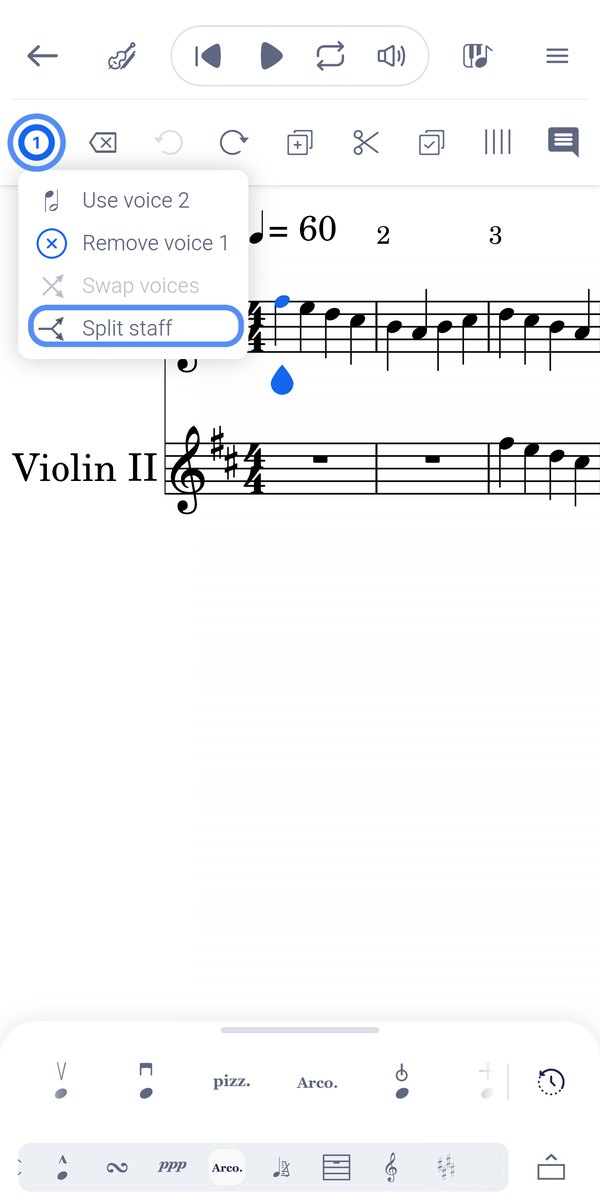
Ao dividir uma pauta, as vozes são distribuídas entre duas partes, para que cada músico tenha a sua. No aplicativo do Flat para dispositivos móveis, a ferramenta fica no menu de vozes, no canto superior esquerdo do editor.
Selecione a pauta, toque no botão de vozes no canto superior esquerdo e, depois, em Dividir pauta.
Perguntas frequentes
Qual é a diferença entre dividir uma pauta e adicionar uma voz?
Adicionar uma voz mantém as duas linhas na mesma pauta, o que é útil para um divisi ou um acorde com notas de durações diferentes. Dividir a pauta distribui esse conteúdo entre duas pautas, para que cada músico leia sua própria linha — a escolha certa quando dois instrumentos compartilham uma única pauta.
A música precisa ter duas vozes para que eu possa dividir a pauta?
Não. Duas vozes são separadas, uma em cada pauta, mas também é possível dividir uma pauta escrita com acordes: cada nova pauta recebe metade das notas de cada acorde. Os dois casos são tratados compasso a compasso, então uma passagem que mistura vozes e acordes também pode ser dividida de uma só vez.
O que acontece com um acorde que tem um número ímpar de notas?
A nota central aparece nas duas pautas. Como não é possível distribuir igualmente um número ímpar de notas entre duas pautas, o Flat escreve a nota central em ambas, em vez de omiti-la. Depois, você pode editar qualquer uma das pautas normalmente.
Posso manter a pauta original depois de dividi-la?
Sim. Ao usar a ferramenta, você pode optar por manter ou remover a pauta original, além de escolher entre criar as duas pautas na mesma parte ou em duas novas partes.
Esta página foi traduzida automaticamente do inglês. Ver a versão original em inglês.