Como dividir uma pauta no Flat
Última atualização: 4 de novembro de 2026
A ferramenta Dividir pauta do Flat distribui o conteúdo de uma pauta por duas pautas. Quando os compassos contêm duas vozes, o Flat separa-as; quando contêm acordes, distribui as notas. Assim, uma pauta partilhada por dois instrumentos pode dar origem a uma parte para cada músico.
Onde encontro a ferramenta Dividir pauta?
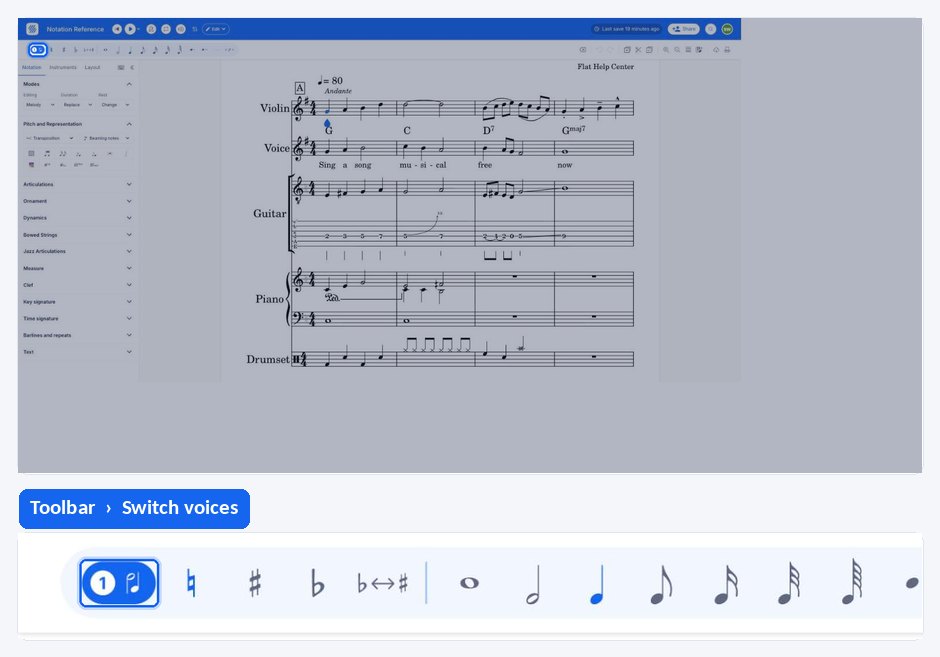
A ferramenta Dividir pauta encontra-se no menu de vozes, que pode abrir através do botão Alternar vozes na barra compacta acima do painel esquerdo. Está disponível em qualquer secção de Notação e atua sobre a pauta em que se encontra o cursor.
| Ferramenta | Onde encontrá-la | Ícone |
|---|---|---|
| Dividir pauta | Menu de vozes, acima do painel esquerdo |  |
Quando devo dividir uma pauta?
Use esta ferramenta quando dois instrumentos partilham uma pauta e pretende criar uma parte para cada músico. Em vez de voltar a introduzir a música, o Flat distribui o conteúdo existente por duas pautas, dentro da mesma parte ou em duas novas partes.
O que acontece quando o Flat divide uma pauta?
O conteúdo colocado em cada nova pauta depende do que está escrito nos compassos. As duas vozes são separadas, ficando uma em cada pauta; nos acordes, as notas são distribuídas pelas duas pautas. Estas regras são aplicadas compasso a compasso, mesmo quando a pauta combina vozes e acordes.
Quando um compasso contém duas vozes, cada nova pauta recebe o conteúdo de uma das vozes.

Quando um compasso contém acordes, cada nova pauta recebe metade das notas de cada acorde. Se um acorde tiver um número ímpar de notas, a nota central aparece nas duas pautas.

Como divido uma pauta?
Coloque o cursor na pauta que pretende dividir, abra o menu de vozes e escolha Dividir pauta. O Flat permite-lhe então escolher entre criar duas pautas na mesma parte ou duas novas partes, bem como manter ou remover a pauta original.
Coloque o cursor na pauta
Coloque o cursor na pauta que pretende dividir, para que o Flat saiba que música deve distribuir.
Abra o menu de vozes
Clique no botão de vozes acima do painel esquerdo e, em seguida, em Dividir pauta.
Escolha as opções
Pode criar duas pautas na mesma parte ou criar duas novas partes. Também pode optar por manter ou remover a pauta original.
Perguntas frequentes
Qual é a diferença entre dividir uma pauta e adicionar uma voz?
Adicionar uma voz mantém ambas as linhas na mesma pauta, o que é adequado para um divisi ou um acorde com notas de durações diferentes. Dividir a pauta coloca esse conteúdo em duas pautas, para que cada músico leia a sua própria linha — a opção indicada quando dois instrumentos partilham uma pauta.
A pauta tem de ter duas vozes para que eu a possa dividir?
Não. Se houver duas vozes, cada uma é colocada numa pauta. Também pode dividir uma pauta escrita com acordes: cada nova pauta recebe metade das notas de cada acorde. O Flat trata ambos os casos compasso a compasso, pelo que uma passagem que combine vozes e acordes pode ser dividida de uma só vez.
O que acontece a um acorde com um número ímpar de notas?
A nota central aparece nas duas pautas. Como não é possível distribuir igualmente um número ímpar de notas por duas pautas, o Flat escreve a nota central em ambas. Depois, pode editar qualquer uma das pautas como habitualmente.
Posso manter a pauta original depois de a dividir?
Sim. Ao utilizar a ferramenta, pode optar por manter ou remover a pauta original, além de escolher entre criar as duas pautas na mesma parte ou em duas novas partes.
Esta página foi traduzida automaticamente do inglês. Ver a versão original em inglês.