Como adicionar ou remover pausas de múltiplos compassos no Flat
Última atualização: 10 de novembro de 2026
Uma pausa de múltiplos compassos no Flat é um único símbolo que representa vários compassos de silêncio, usado sobretudo em partes instrumentais. O Flat cria estas pausas de duas formas: automaticamente, ao agrupar compassos vazios consecutivos quando exporta uma parte, ou manualmente, ao adicionar à partitura uma pausa de 3 a 100 compassos.
Onde encontro a ferramenta de pausas de múltiplos compassos?
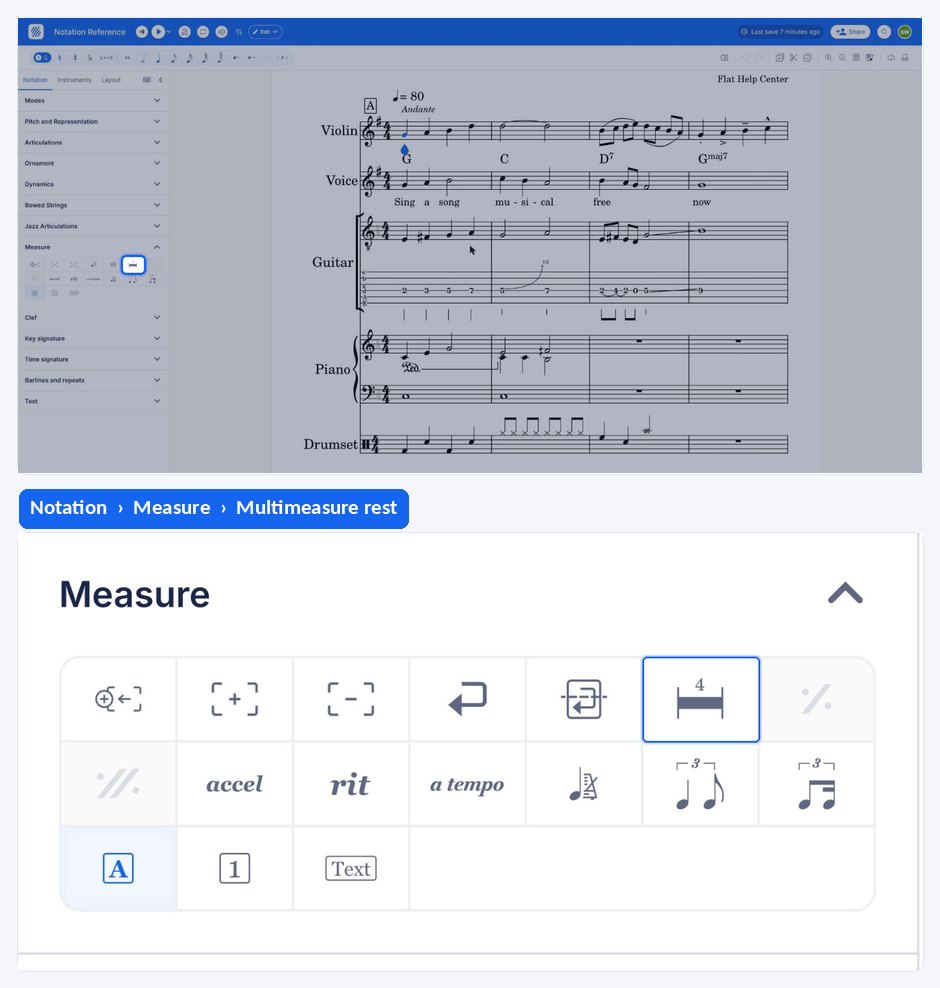
A ferramenta de pausas de múltiplos compassos encontra-se no painel esquerdo: abra o separador Notação e vá à secção Compasso. A ferramenta adiciona uma pausa ao compasso selecionado. Se esse compasso já tiver uma, abre a janela de edição.
| Funcionalidade | Onde encontrar | Ícone |
|---|---|---|
| Pausa de múltiplos compassos | Separador Notação, secção Compasso |  |
O que é uma pausa de múltiplos compassos?
Uma pausa de múltiplos compassos indica uma pausa de mais de 3 compassos. É especialmente útil nas partes instrumentais, quando um músico fica muito tempo sem tocar: em vez de contar uma página de compassos vazios, vê um único símbolo com o número de compassos escrito por cima.
Qual dos métodos devo usar?
Há duas formas de adicionar pausas de múltiplos compassos no Flat, consoante esteja a trabalhar numa partitura com várias partes ou numa parte individual. Numa partitura com várias partes, o mais prático é deixar que o Flat agrupe os compassos vazios durante a exportação. Numa parte individual, pode adicionar a pausa manualmente.
1. Inserir pausas de múltiplos compassos automaticamente ao exportar
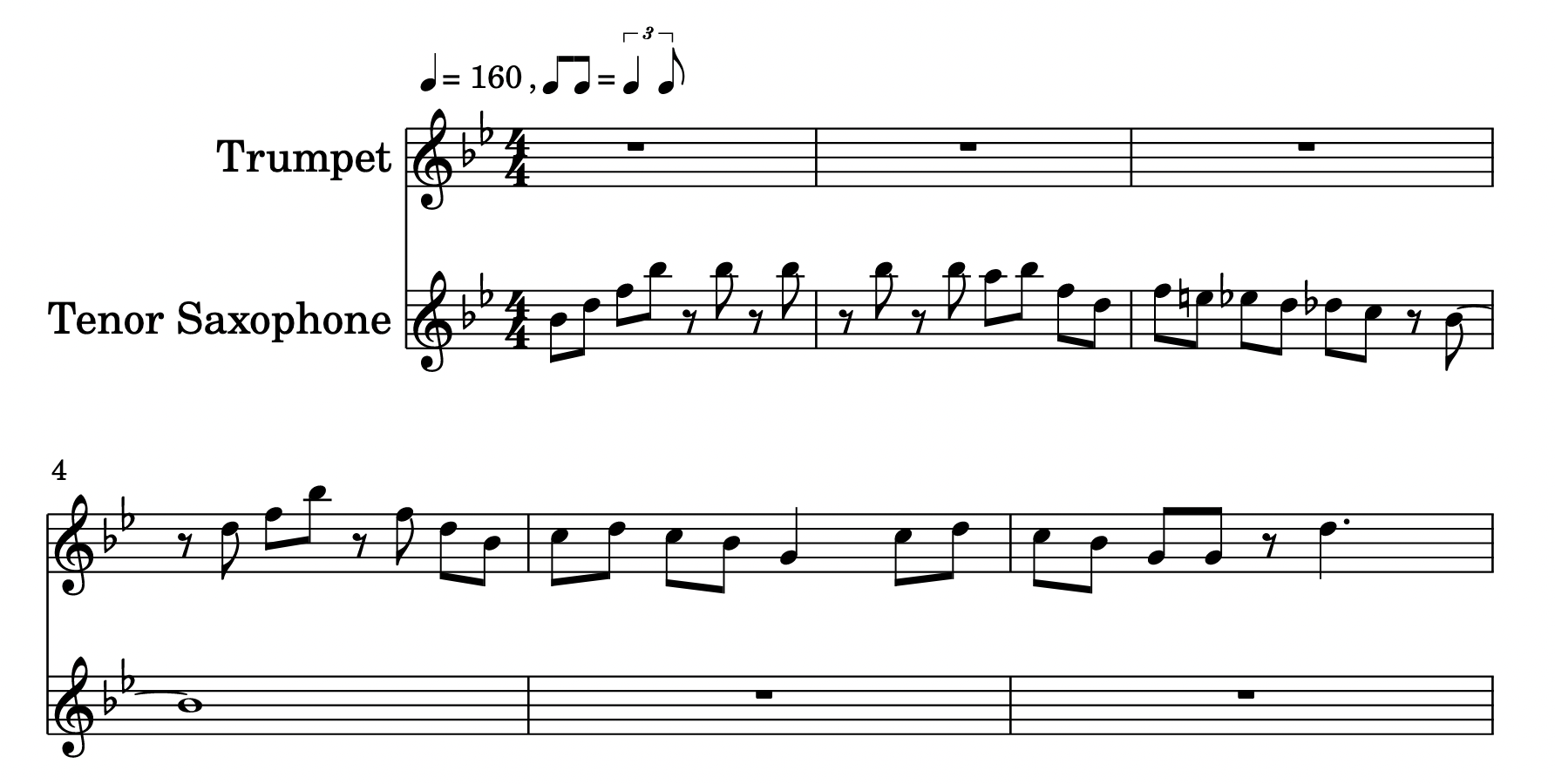
Este método é útil quando quer imprimir apenas uma parte de uma partitura com várias partes. Eis uma partitura com trompete e saxofone tenor. Como pode ver, a introdução é tocada pelo saxofone, pelo que o trompete não toca nos primeiros 3 compassos.
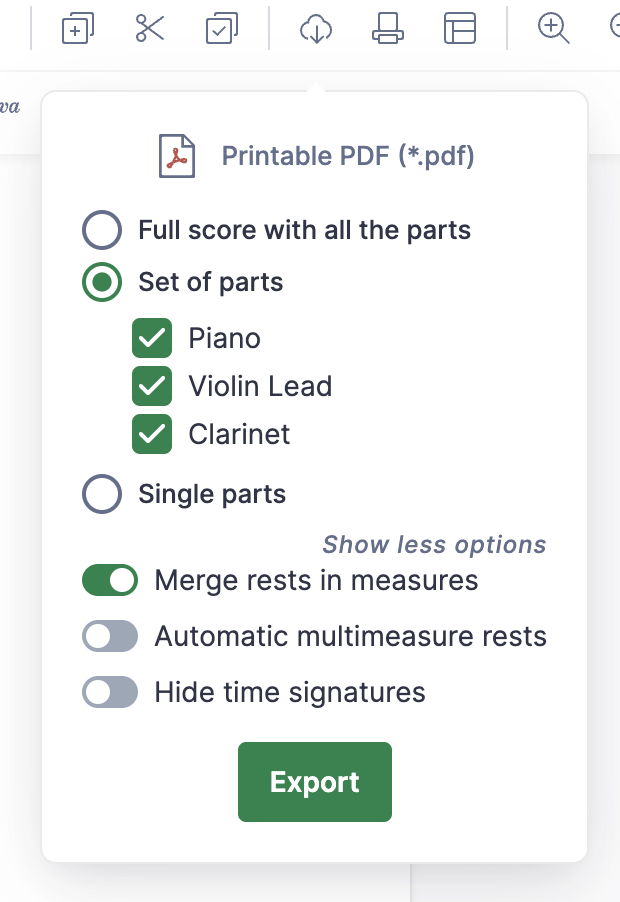
Ao imprimir ou exportar a partitura em PDF, pode agrupar automaticamente os compassos vazios consecutivos em pausas de múltiplos compassos. Para isso, selecione a opção Pausas de múltiplos compassos automáticas.
Por exemplo, ao imprimir apenas a parte do trompete, os primeiros 3 compassos vazios são agrupados numa pausa de múltiplos compassos.

2. Adicionar manualmente uma pausa de múltiplos compassos
Se estiver a trabalhar numa partitura com apenas uma parte e não quiser adicionar muitos compassos vazios, pode inserir uma pausa de múltiplos compassos manualmente.
Clique no ícone de pausa de múltiplos compassos para abrir um menu pendente. Aí, escolha a duração da pausa, de 3 a 100 compassos, e adicione-a ao compasso selecionado.
Como edito ou removo uma pausa de múltiplos compassos?
Se o compasso selecionado já tiver uma pausa de múltiplos compassos, o mesmo ícone abre a janela de edição, onde pode alterar o número de compassos abrangidos ou remover a pausa. Também pode abrir essa janela clicando diretamente na pausa.
Para remover uma pausa de múltiplos compassos, também pode selecioná-la e premir o botão de remoção (atalho da tecla de retrocesso).
Perguntas frequentes
Quantos compassos pode abranger uma pausa de múltiplos compassos?
Ao adicionar uma pausa manualmente, pode escolher entre 3 e 100 compassos no menu pendente. No método automático, não precisa de escolher um número: o Flat agrupa os compassos vazios consecutivos que encontrar na parte que está a exportar.
Tenho de adicionar pausas de múltiplos compassos antes de imprimir partes individuais?
Não. Numa partitura com várias partes, selecione Pausas de múltiplos compassos automáticas ao imprimir ou exportar. Os compassos vazios consecutivos de cada parte serão agrupados automaticamente. A inserção manual destina-se a partituras com uma única parte, nas quais a exportação não faz esse trabalho.
Como imprimo apenas uma parte da minha partitura?
Exporte ou imprima a parte pretendida em vez da partitura completa. Ative a opção de pausas de múltiplos compassos automáticas para agrupar os compassos vazios da parte do músico. Consulte como imprimir e exportar as suas partituras para conhecer os formatos e as definições disponíveis.
Esta página foi traduzida automaticamente do inglês. Ver a versão original em inglês.