Cum importați un fișier din Sibelius?
Ultima actualizare: 4 noiembrie 2026
Pentru a importa partituri din orice versiune de Sibelius în Flat, vă recomandăm să folosiți MusicXML. Acesta este formatul standard pentru schimbul de partituri și păstrează toate detaliile notației muzicale.
Convertiți sau exportați fișierul Sibelius în format MusicXML
Dacă folosiți Sibelius 7 sau o versiune ulterioară, puteți utiliza funcția integrată de export MusicXML. Accesați Fișier → Export → MusicXML și alegeți Comprimat (*.mxl).

Dacă folosiți Sibelius 6 sau o versiune anterioară ori doriți un export de calitate mai bună, puteți descărca și folosi pluginul Dolet.
Importați fișierul MusicXML din Sibelius în Flat
În Flat, accesați Biblioteca mea, apoi glisați și plasați fișierul XML/MXL. De asemenea, puteți apăsa pe Creați o partitură și selecta Importați un fișier:
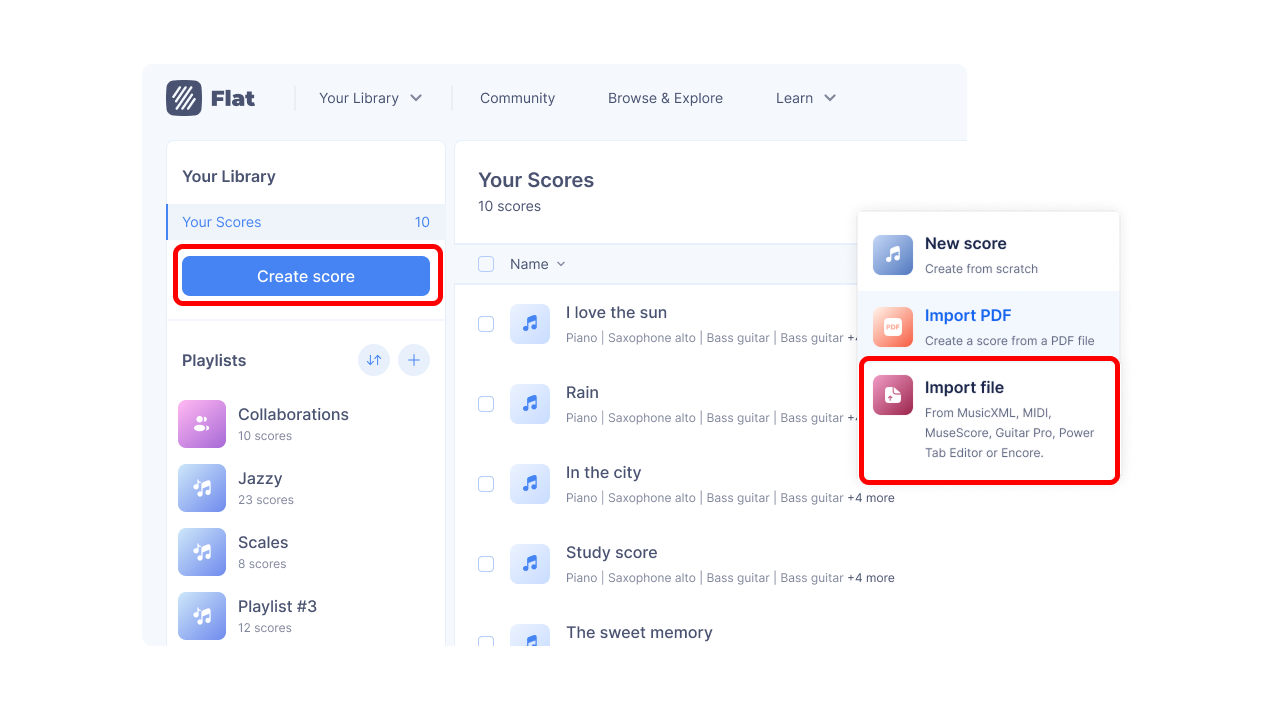
Selectați fișierul sau fișierele pe care doriți să le importați. Acestea vor fi adăugate direct în contul dumneavoastră Flat.
Puteți și să exportați partituri din Flat în format MusicXML pentru a le deschide în Sibelius.
Cum import fișierul în aplicația mobilă Flat?
După ce exportați partitura din Sibelius în format MusicXML, o puteți importa în aplicația mobilă Flat din biblioteca dumneavoastră, la fel ca pe orice alt fișier de partitură de pe telefon.
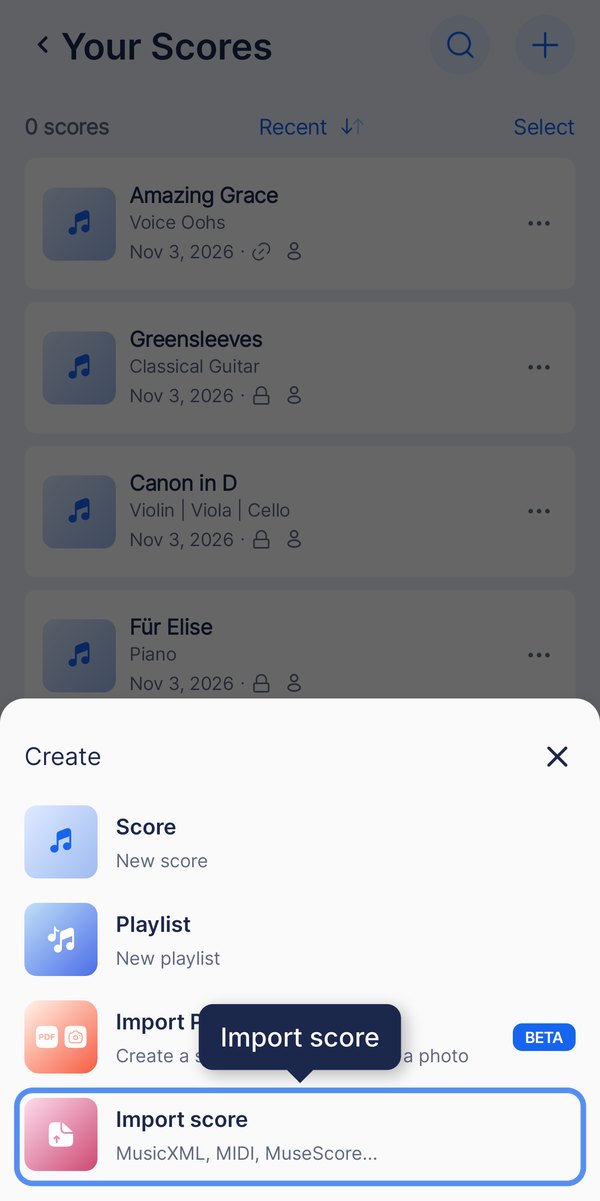
În bibliotecă, atingeți +, apoi Importați o partitură și selectați fișierul. Flat îl convertește și deschide noua partitură.
Importați o partitură
În bibliotecă, atingeți +, apoi Importați o partitură și selectați fișierul de pe telefon.
Această pagină a fost tradusă automat din engleză. Vezi versiunea originală în engleză.