Tipăriți și exportați partiturile
Ultima actualizare: 4 noiembrie 2026
Puteți tipări și exporta cu ușurință partiturile și tablaturile create sau găzduite pe Flat, atât din editor, cât și din vizualizator. Opțiunile de export și tipărire sunt aceleași în toate interfețele web.
Funcțiile Premium includ:
- Toate opțiunile de tipărire prezentate mai jos
- Exportul și tipărirea partidelor individuale
- Eliminarea mențiunii „Partitură creată cu versiunea gratuită a Flat” la tipărirea și exportul partiturilor
Exportați sau descărcați partitura
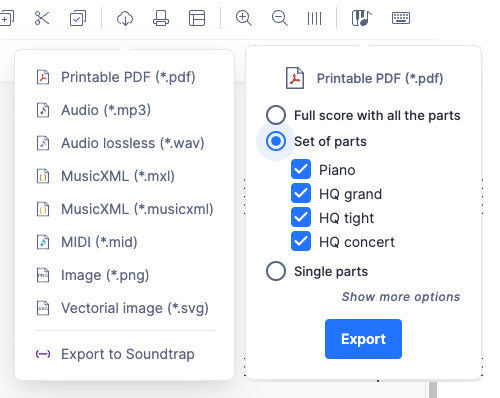
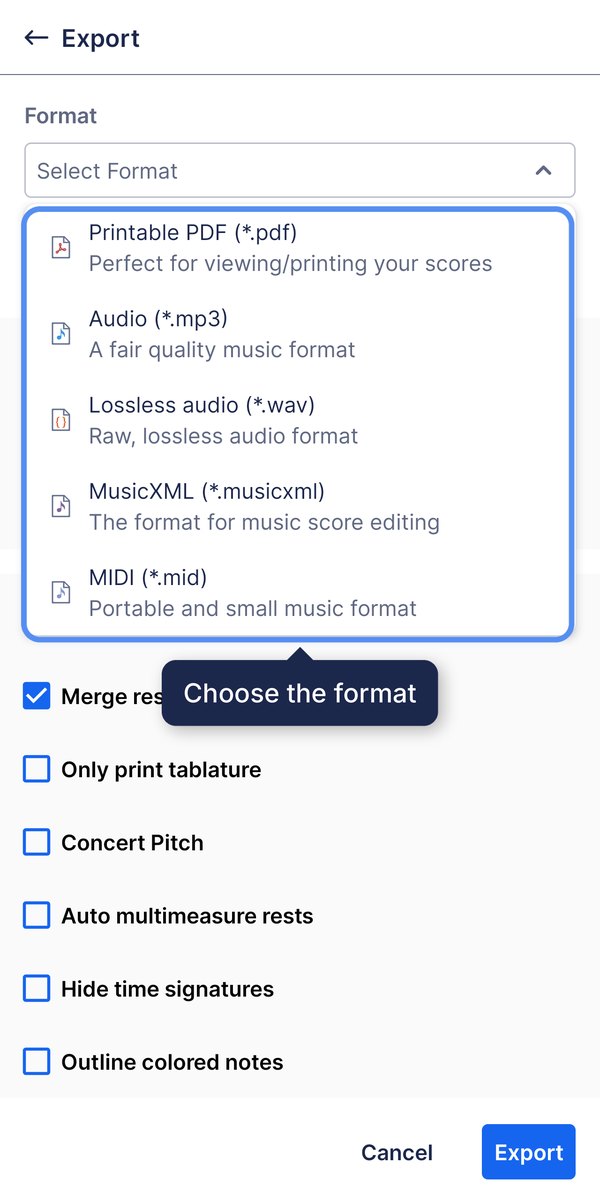
Flat vă permite să exportați cu ușurință partiturile în diferite formate:
- PDF: Fișier vectorial de înaltă calitate, potrivit pentru tipărire sau distribuire.
- MusicXML: Format standard pentru deschiderea și salvarea creațiilor în diferite aplicații de notație muzicală. Acceptăm fișiere MusicXML comprimate și necomprimate.
- MP3/WAV: Salvați fișierul audio generat la redarea partiturii.
- MIDI: Exportați partitura pentru a o deschide într-o stație audio digitală (DAW) sau într-un secvențiator.
- Soundtrap: Deschideți partitura ca pistă MIDI în stația audio digitală online Soundtrap, cu un singur clic.
- PNG/SVG: Extrageți imagini din porțiuni ale partiturii pentru a le include în alte documente.
Pentru fiecare export, puteți alege:
- Formatul în care doriți să exportați fișierul
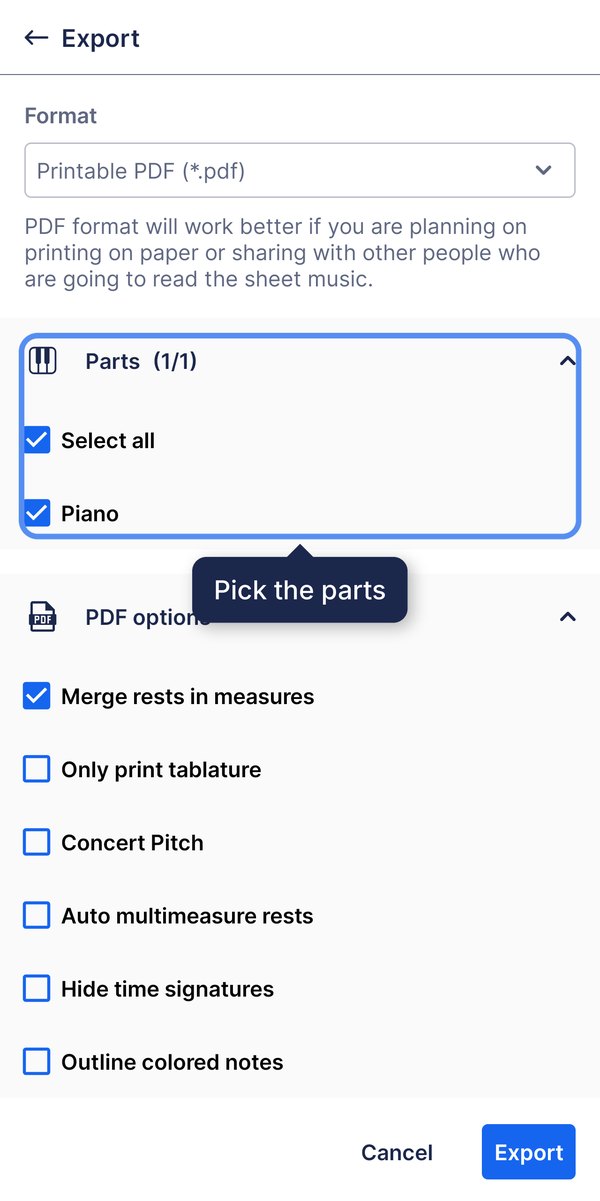
- Dacă doriți să exportați partitura completă, o singură partidă sau mai multe partide
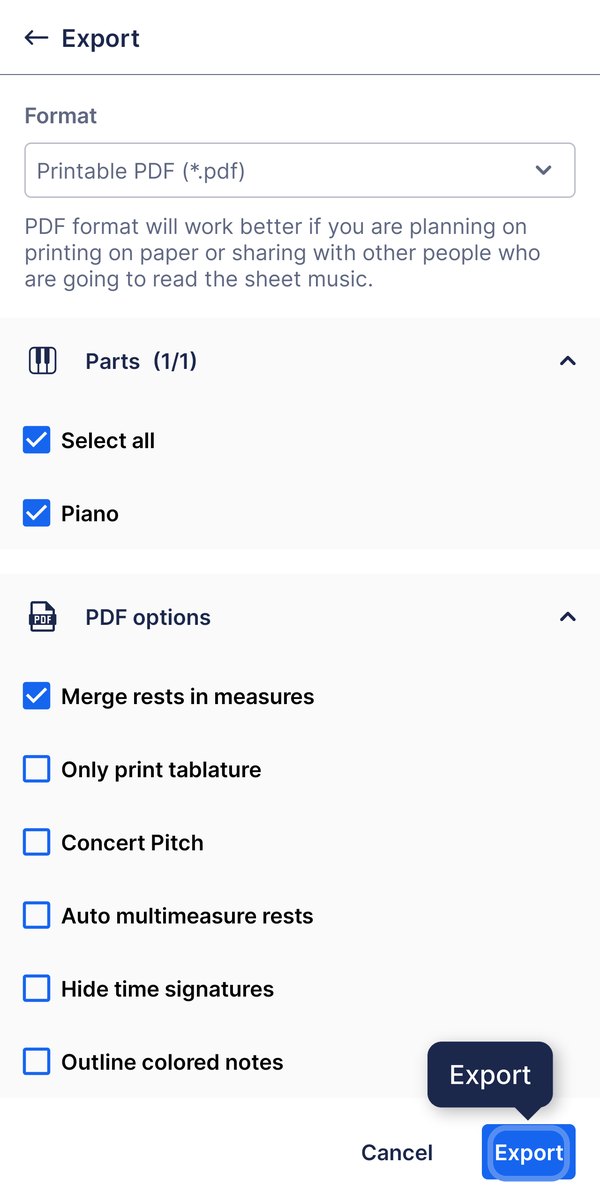
- Câteva opțiuni pentru tipărire sau exportul în PDF:
- Tipăriți doar tablaturile. În mod implicit, când creați o tablatură pe Flat, primiți automat și notația muzicală sincronizată cu aceasta. Puteți tipări doar tablatura, fără notația muzicală aferentă.
- Comasați pauzele din măsuri: Pe Flat, pauzele sunt adesea împărțite în durate mai scurte. La tipărire, puteți alege ca acestea să fie comasate automat în pauze mai lungi, acolo unde este posibil.
- Pauze automate de mai multe măsuri: Când exportați partide individuale, puteți alege ca măsurile goale consecutive să fie comasate automat într-o pauză de mai multe măsuri.
- Ascundeți indicațiile de măsură: În prezent, puteți ascunde indicațiile de măsură doar la tipărirea partiturii.
- Înălțimea reală: Când tipăriți partitura din vizualizator, puteți alege să importați partitura completă și partidele individuale la înălțimea reală. În editor, partitura tipărită va fi la înălțimea reală dacă ați activat această opțiune.
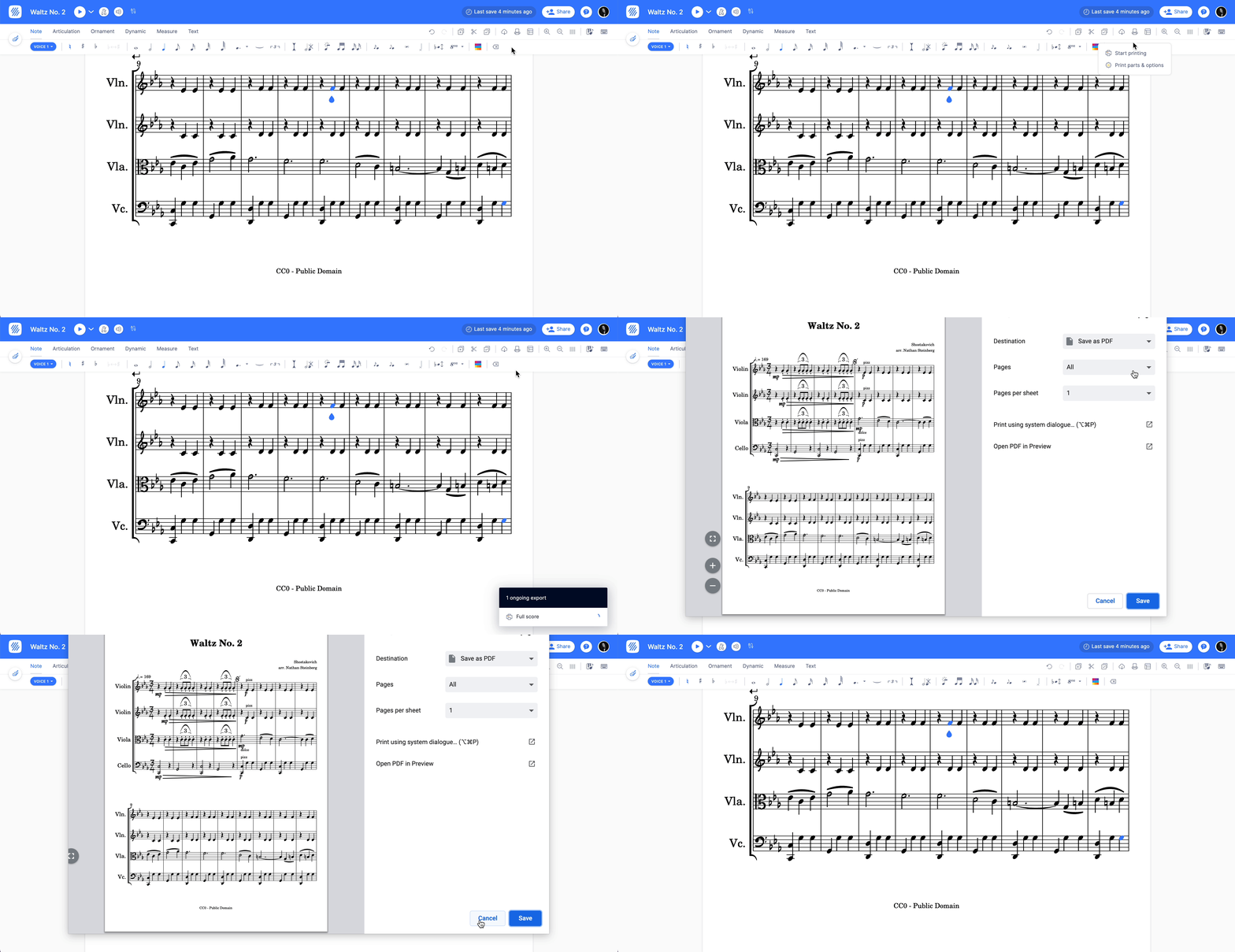
Tipăriți partitura
Lângă pictograma de export, puteți alege să tipăriți direct partitura. Aveți la dispoziție aceleași opțiuni ca la export (consultați secțiunea de mai sus).
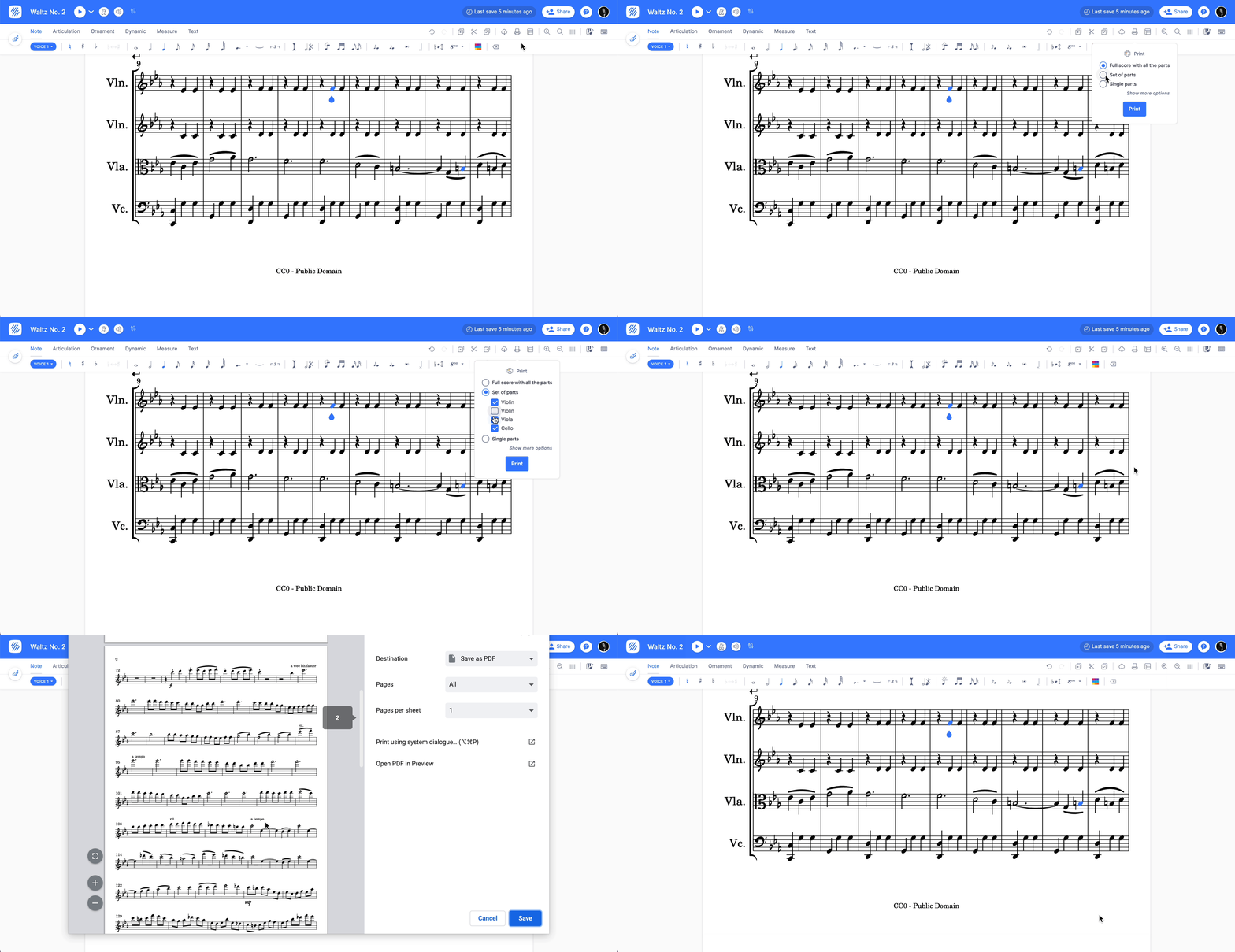
Tipăriți sau exportați partide individuale
Când tipăriți sau exportați partitura, puteți alege să exportați doar anumite partide și să configurați câteva opțiuni (consultați secțiunea de mai sus).
Extrageți imagini din partitură
Puteți extrage o porțiune din partitură ca imagine (PNG sau SVG). Aflați mai multe pe pagina dedicată.
Cum export sau tipăresc o partitură?
Flat poate exporta o partitură în formatele PDF, MP3, WAV, MusicXML și MIDI. În aplicația mobilă Flat, exportați partitura din meniul editorului, apoi puteți tipări fișierul PDF de pe telefon.
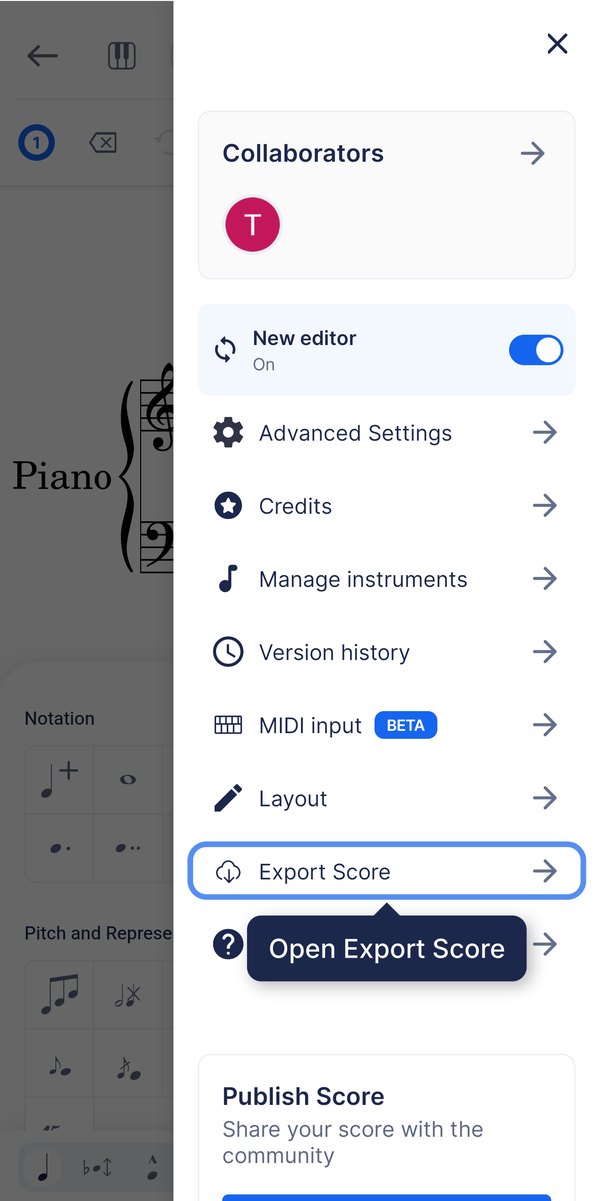
Deschideți meniul din dreapta sus și atingeți Exportați partitura. Alegeți formatul, configurați opțiunile și atingeți Exportați.
Deschideți opțiunea de export a partiturii
Atingeți ☰ în dreapta sus, în editor, apoi Exportați partitura.
Cum export o singură partidă?
Puteți exporta toate partidele dintr-o partitură sau doar unele dintre ele. Astfel, puteți pregăti o partidă separată pentru fiecare instrumentist.
În Exportați partitura, deschideți Partide și debifați Selectați tot, apoi bifați partida dorită.
Această pagină a fost tradusă automat din engleză. Vezi versiunea originală în engleză.