Istoric
Ultima actualizare: 13 octombrie 2026
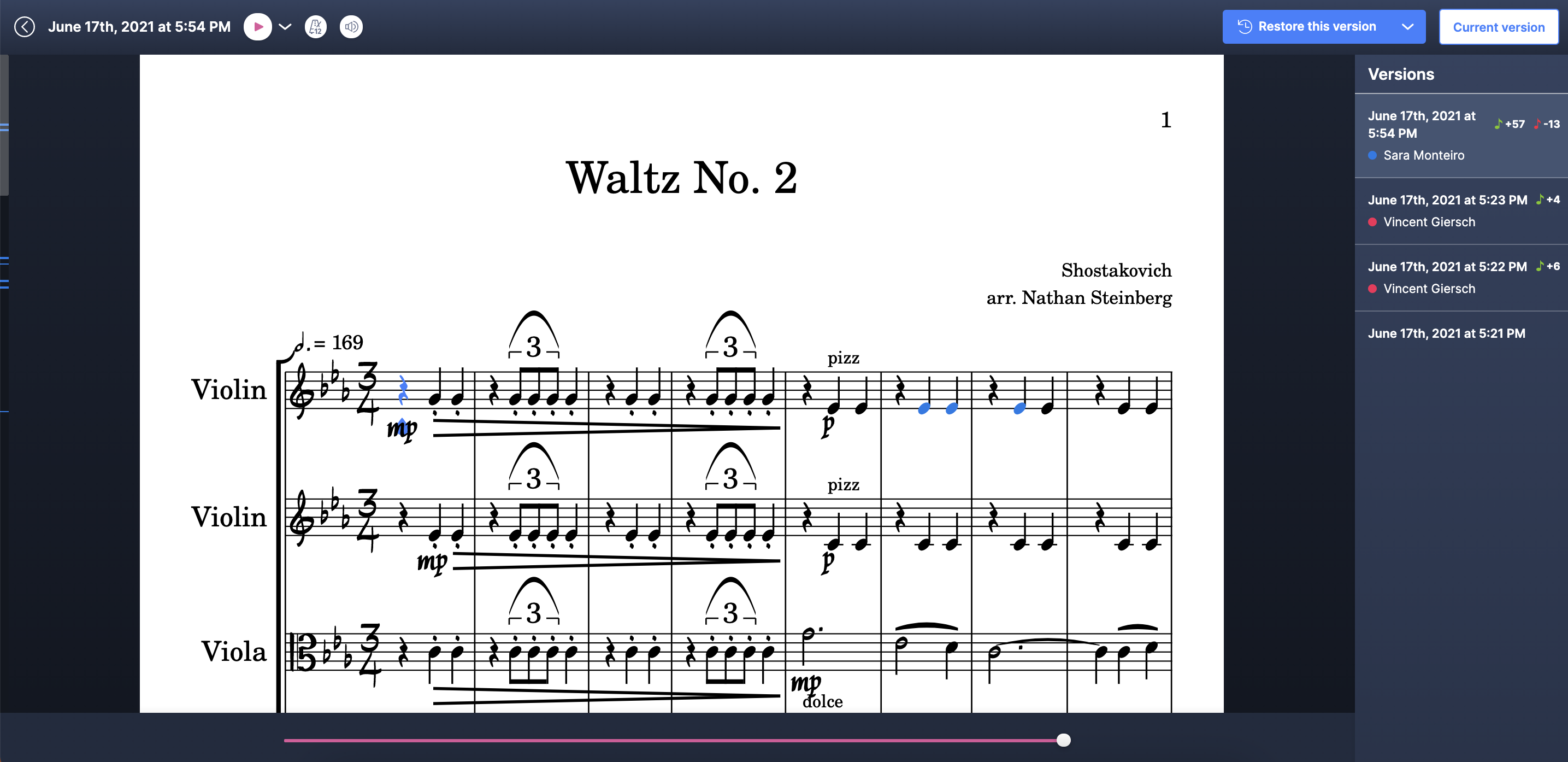
Când faci modificări la partiturile tale pe Flat, salvăm automat fiecare schimbare pe care o faci. Cu istoricul, poți răsfoi versiunile mai vechi ale creațiilor tale și, dacă este necesar, le poți restaura la orice modificare dorești.
Salvare automată
Când folosești Flat, fiecare modificare pe care o faci este sincronizată automat cu serverele noastre, astfel încât nu vei pierde niciodată nicio notă. De aceea nu vei vedea un buton de salvare în editorul nostru: versiunile noi sunt create automat.
Afișăm data ultimei modificări sincronizate cu serverele noastre în partea de sus a ecranului și realizăm o salvare completă a documentului mai des și mai rapid ca înainte (de exemplu, la câteva secunde după ce te oprești din lucrul la un document). Iar poți face clic pe această dată a ultimei modificări pentru a deschide istoricul documentului.

Diferențe între istoricul gratuit și versiunea completă
Istoricul gratuit îți permite să:
- Răsfoiești versiunile principale ale partituri (o versiune principală este creată la fiecare 50 de modificări sau mai puțin)
- Restaurezi una dintre ultimele 10 versiuni principale ale partituri (aproximativ ultimele 500 de modificări ale partituri)
Cu istoricul complet, disponibil cu Flat Power și Flat for Education, poți:
- Răsfoi versiunile principale și fiecare modificare făcută în partitură, încă de la prima notă adăugată
- Vedea ușor ce s-a schimbat între versiuni și să „derulezi înapoi” sau să „redați” modificările
- Restaura, copia și exporta (MusicXML/MIDI) partitura la orice modificare individuală pe care ai făcut-o
Lista versiunilor
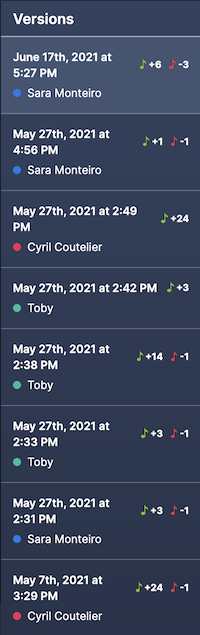
În partea dreaptă a ecranului ai lista versiunilor principale ale documentului și cine a făcut modificările în diferitele versiuni. Culorile de lângă nume sunt folosite pentru a evidenția modificările în partitură și rămân aceleași între versiuni.
Notițele mici, în verde și roșu, de lângă o versiune indică numărul de adăugări și ștergeri efectuate în acea versiune.
Răsfoiește modificările individuale
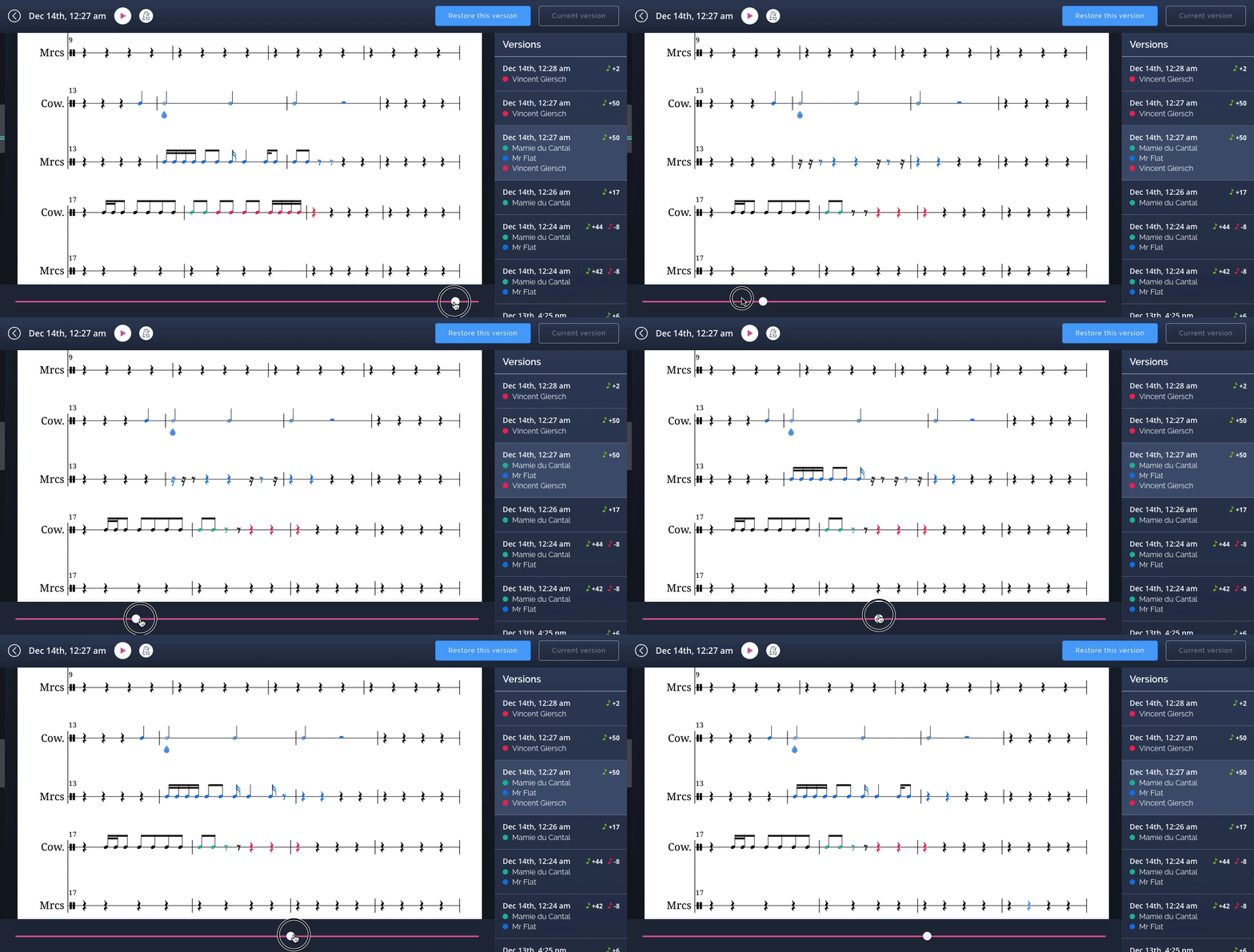
Când vizualizezi o versiune a documentului, poți vedea cum a fost construită acea versiune și poți reda fiecare modificare:
- În partea de jos a ecranului vei avea un cursor glisant pentru a derula înapoi și a reda diferitele modificări. Acesta funcționează, practic, ca un player video.
- În stânga partituri ai o bară de derulare minimală care arată unde sunt plasate modificările din versiune. Astfel poți sări rapid pentru a vedea ce s-a schimbat în versiune.
- În notație, modificările sunt evidențiate cu culori diferite, corespunzătoare persoanelor care au lucrat la versiune (listate în partea dreaptă a ecranului).
Restaurează, Copiază ca partitură nouă și Exportă
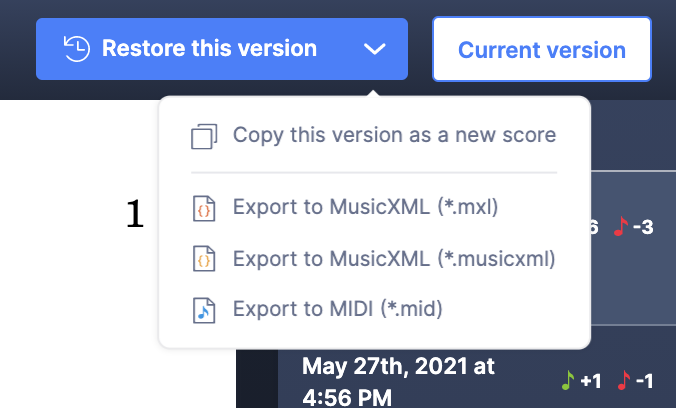
Când vizualizezi modificări mai vechi ale unui document, poți recupera această versiune folosind instrumentele din partea de sus a istoricului.
Fă clic pe „Restaurează această versiune” pentru a înlocui partitura curentă cu partitura afișată (istoricul va rămâne intact, astfel încât poți recupera oricând ultima modificare făcută).
Utilizatorii Flat Power și Flat for Education pot, de asemenea, să copieze partitura afișată ca o partitură nouă în conturile lor sau să o exporte în MusicXML (.musicxml,.xml) ori MIDI (.mid).
Această pagină a fost tradusă automat din engleză. Vezi versiunea originală în engleză.