Comentarii în partitură
Ultima actualizare: 4 noiembrie 2026
Comentariile în partitură vă ajută să oferiți cu ușurință feedback contextualizat pe partiturile din Flat. Acestea se sincronizează în timp real între dispozitive și pot fi folosite și ca simple mementouri pentru propria activitate.
Câteva moduri de utilizare
Iată câteva exemple de situații în care puteți folosi comentariile în partitură.
Dacă sunteți profesor:
- Oferiți elevilor feedback în timp real, direct în contextul unei teme
- Menționați elevii într-un anumit punct al corecturii unei teme
- Adăugați detalii despre grila de evaluare direct pe partitură
Dacă sunteți compozitor sau aranjor:
- Adăugați un memento în locul exact pe care doriți să îl modificați în partitură sau în tablatură
- Menționați prietenii sau colaboratorii pe care i-ați invitat să ofere feedback ori să editeze o partitură
- Explicați abordarea și modul în care ați lucrat la o compoziție sau la un aranjament
Cum adăugați comentarii în partitură?
Pentru a adăuga un comentariu, selectați una sau mai multe note, apoi faceți clic pe pictograma de comentariu de lângă selecție. Pe partitură va apărea o fereastră în care puteți scrie comentariul.
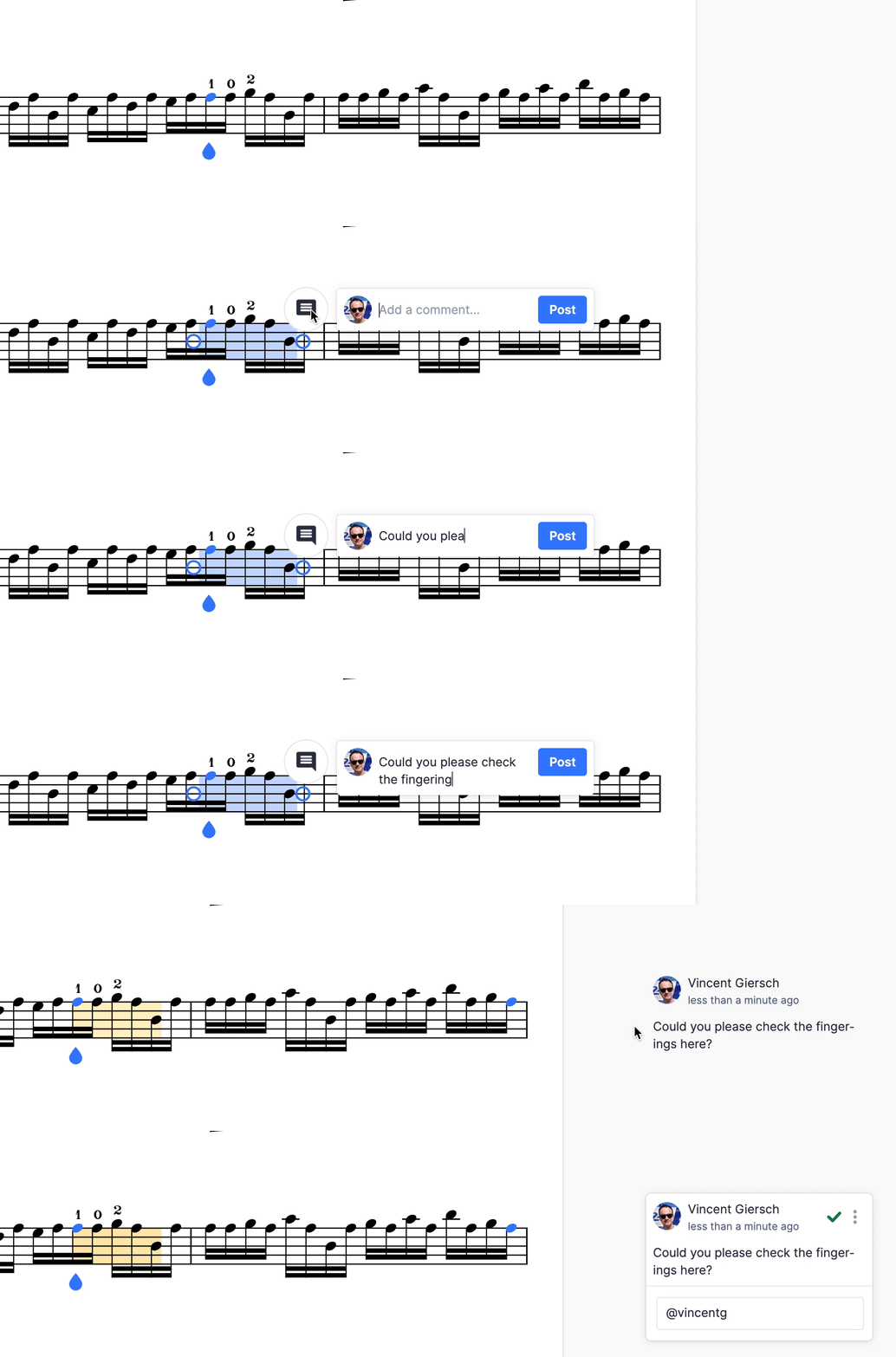
Sfat: Puteți începe un rând nou în comentariu apăsând Shift + Return.
Sfat: Când faceți clic pe un comentariu, cursorul se poziționează automat la începutul zonei evidențiate din partitură. Iar când cursorul se află într-o zonă evidențiată, comentariul corespunzător este evidențiat pe marginea ecranului.
Cum eliminați comentariile din partitură?
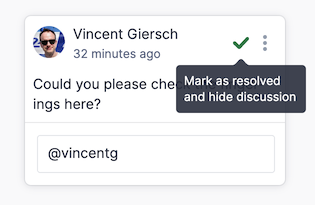
Puteți elimina comentariile marcându-le ca rezolvate. În partea de sus a unui comentariu, veți vedea un buton verde cu o bifă, cu care puteți marca firul de comentarii ca rezolvat:
Doriți să adăugați comentarii generale?
Pe partiturile publice, puteți adăuga comentarii publice despre întreaga partitură, în locul comentariilor contextualizate. Dacă partitura vă aparține, deschideți-o făcând clic pe „...” lângă ea, în pagina Biblioteca mea, apoi alegeți „Vizualizează”.
Dacă sunteți profesor și doriți să oferiți feedback general pentru o lucrare predată, puteți face acest lucru pe pagina de evaluare a lucrării elevului. Dacă folosiți o platformă educațională precum Google Classroom sau Canvas, puteți adăuga un comentariu și acolo, lângă lucrarea predată de elev.
Pot comenta o partitură în aplicația mobilă?
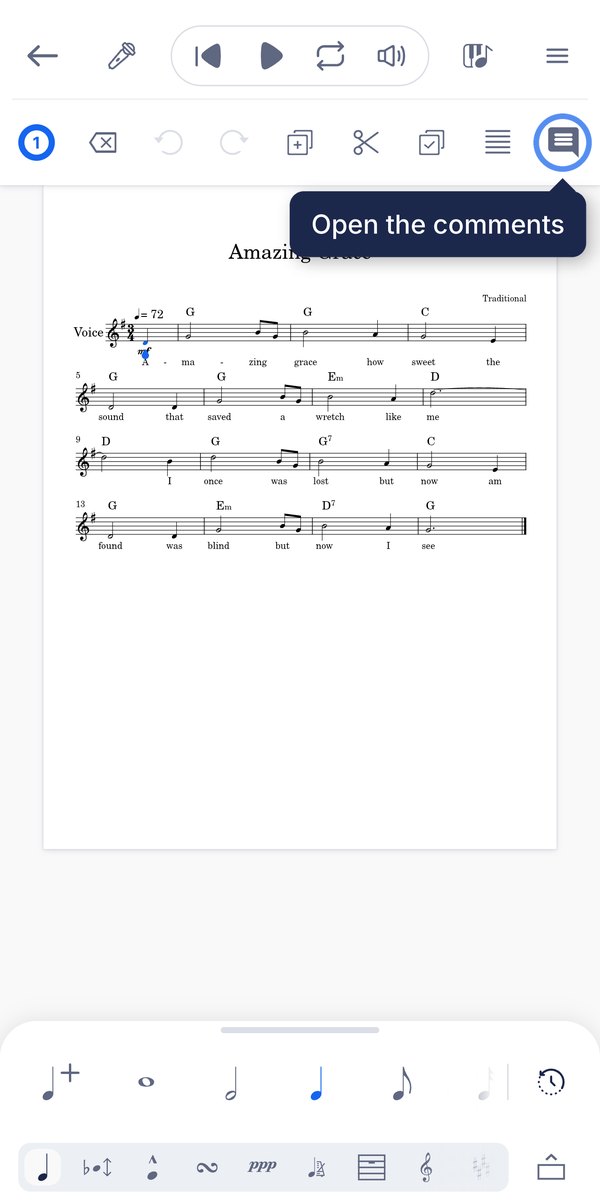
Aplicația mobilă Flat afișează comentariile generale ale unei partituri, adică pe cele care se referă la întreaga partitură. Comentariile asociate unui anumit pasaj se adaugă pe site-ul Flat sau în aplicația pentru desktop.
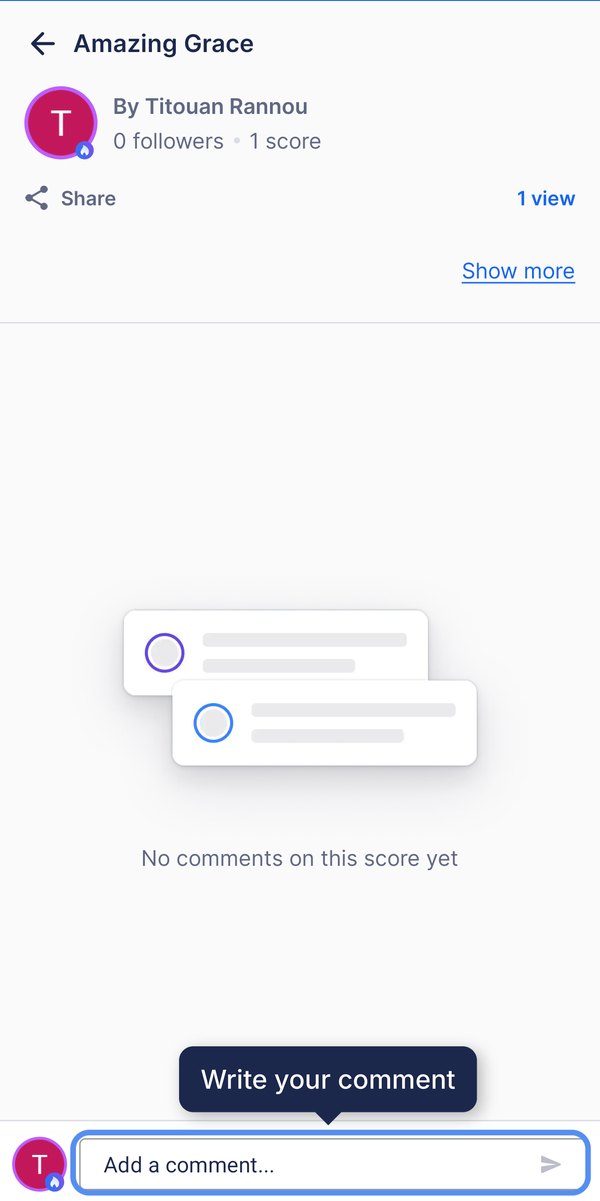
Atingeți butonul pentru comentarii din colțul din dreapta sus al editorului, scrieți comentariul în câmpul Adăugați un comentariu... și trimiteți-l.
Scrieți un comentariu
Scrieți în câmpul Adăugați un comentariu..., apoi atingeți săgeata de trimitere.
Această pagină a fost tradusă automat din engleză. Vezi versiunea originală în engleză.