Cum să creați și să aplicați șabloane de aranjare în pagină în Flat
Ultima actualizare: 13 octombrie 2026
Un șablon de aranjare în pagină din Flat este un set salvat de setări pe care îl puteți reutiliza pentru orice partitură. Flat oferă propriile șabloane și vă permite să le salvați pe ale dumneavoastră pornind de la o partitură a cărei aranjare ați finalizat-o. Puteți aplica un șablon cu un clic, după ce îl examinați în previzualizare, și îl puteți seta ca implicit, astfel încât partiturile viitoare să pornească de la el.
Ce este aranjarea în pagină a unei partituri?
Aranjarea în pagină a partiturii determină modul în care aceasta este afișată. Cuprinde toate elementele pe care le puteți personaliza în setările de aranjare în pagină: de la dimensiunea hârtiei și marginile sistemelor până la fonturile textului și aspectul capetelor de notă. Un șablon este întregul set de setări, salvat sub un nume.
Cum salvez aranjarea în pagină ca șablon?
După ce ați terminat de aranjat o partitură, îi puteți salva aspectul ca șablon nou pentru a-l reutiliza cu ușurință în alte partituri. Flat îl adaugă în lista dumneavoastră de șabloane, disponibilă din orice partitură din cont.
Pentru aceasta, faceți clic pe butonul Salvați șablonul. Vi se va cere apoi să dați un nume noului șablon.

Cum aplic un șablon partiturii mele?
Flat afișează toate șabloanele disponibile în secțiunea Șabloane din fila Aranjare în pagină, aflată în panoul din stânga. Când selectați un șablon, previzualizarea din dreapta se actualizează, astfel încât să puteți compara șabloanele înainte de a alege. Aplicarea unui șablon înlocuiește dintr-un singur pas setările de aranjare în pagină ale partiturii curente.
În partea de sus se află șabloanele create de dumneavoastră, iar în partea de jos, cele oferite de Flat. Faceți clic pe un șablon pentru a-l vedea în previzualizarea din dreapta. Apoi faceți clic pe butonul Aplicați pentru a-l aplica partiturii pe care o editați.

Șablonul folosit în prezent de partitură are eticheta Activ.
Șabloanele oferite de Flat apar sub numele Flat Normal și Flat Jazz. Selectați Vedeți toate șabloanele pentru lista completă.
Cum setez un șablon implicit?
Dacă folosiți des un anumit șablon, îl puteți seta ca implicit. Acesta va fi utilizat automat pentru partiturile pe care le creați ulterior. Partiturile existente își păstrează aranjarea în pagină.
Faceți clic pe pictograma cu trei puncte, apoi pe Setați ca implicit.
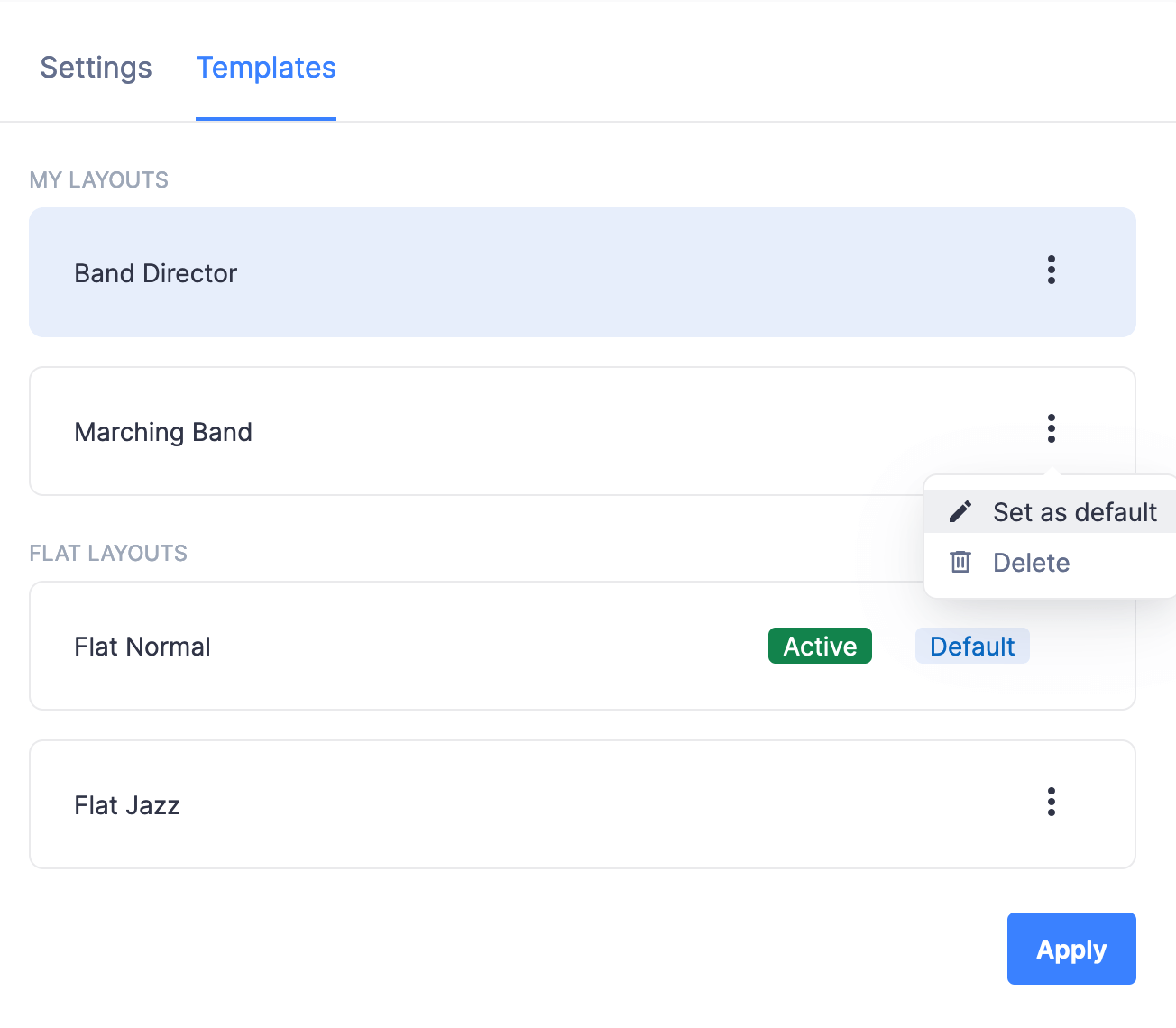
Șablonul implicit curent are eticheta Implicit.
Întrebări frecvente
Ce anume salvează un șablon de aranjare în pagină?
Tot ce controlează setările de aranjare în pagină: dimensiunea și orientarea hârtiei, marginile, spațiul dintre portative și sisteme, dimensiunea portativului, numerotarea măsurilor, spațierea notelor, capetele de notă, fontul muzical și stilurile textului. Șablonul nu salvează conținutul muzical: aplicarea lui unei partituri nu modifică nicio notă.
Aplicarea unui șablon îmi modifică și celelalte partituri?
Nu. Șablonul se aplică doar partiturii pe care o editați, câte unei partituri pe rând. Setarea unui șablon ca implicit afectează numai partiturile create ulterior; cele existente păstrează aranjarea în pagină cu care au fost salvate.
Cum aflu ce șablon folosește o partitură?
În lista de șabloane, cel folosit de partitură are eticheta Activ, iar cel care va fi folosit pentru partiturile noi are eticheta Implicit. Același șablon poate avea ambele etichete dacă partitura folosește șablonul dumneavoastră implicit.
Pot modifica un șablon după ce l-am salvat?
Șabloanele sunt salvate pornind de la aranjarea finalizată a unei partituri. Pentru a revizui un șablon, ajustați setările de aranjare în pagină ale unei partituri și salvați din nou un șablon. Șabloanele oferite de Flat rămân disponibile în partea de jos a listei ca punct de plecare.
Această pagină a fost tradusă automat din engleză. Vezi versiunea originală în engleză.