Selectarea unui interval
Ultima actualizare: 4 noiembrie 2026
Flat oferă o gamă largă de acțiuni pe care le puteți efectua. Pentru a le aplica mai ușor, este util să știți cum să selectați exact intervalul dorit.
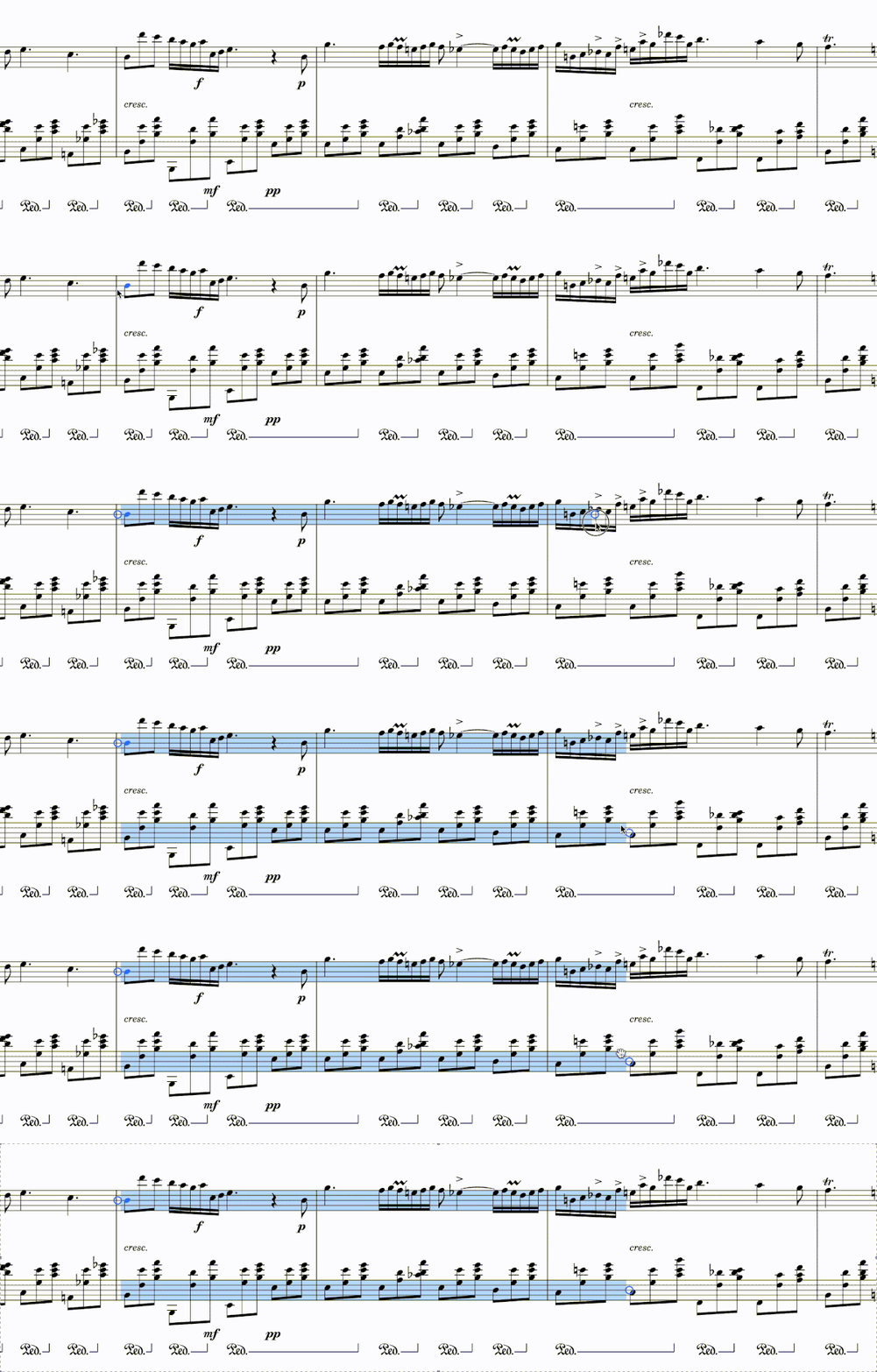
Folosind mouse-ul
Selecția funcționează aproape la fel ca într-un editor de text. Pentru a începe, țineți apăsat butonul stâng al mouse-ului. Deplasați apoi mouse-ul, fără să eliberați butonul, până la sfârșitul intervalului dorit. Acum puteți, de exemplu, să copiați și să lipiți selecția.
Folosind tastatura
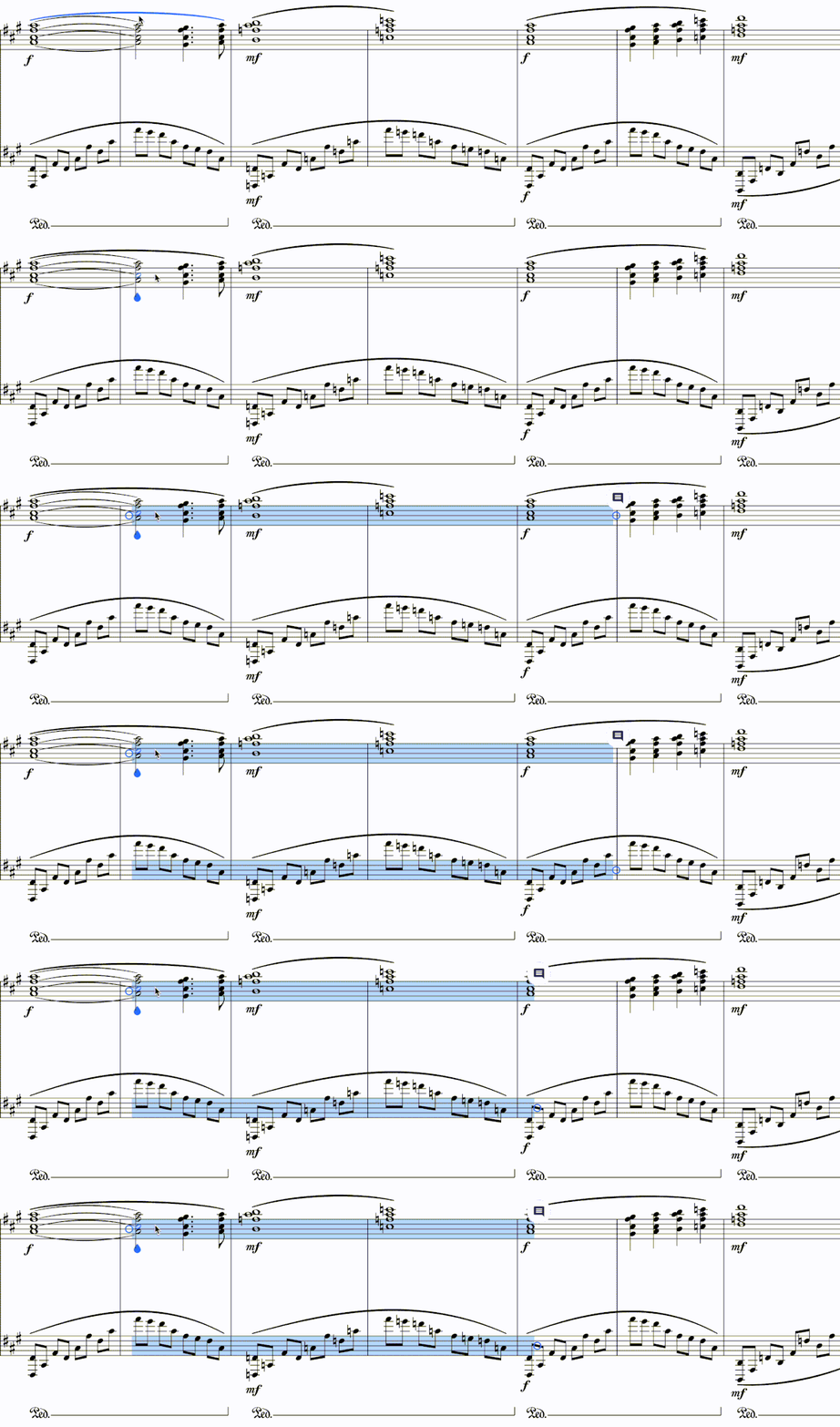
Și aici, selecția funcționează aproape la fel ca într-un editor de text. Când țineți apăsată tasta Shift, în poziția cursorului se plasează un punct de ancorare virtual. Folosiți apoi tastele săgeată pentru a deplasa cursorul și a extinde selecția.
⇠ | Extinde selecția spre stânga ⇢ | Extinde selecția spre dreapta ⇡ | Extinde selecția la portativul sau partida de deasupra ⇣ | Extinde selecția la portativul sau partida de dedesubt
Punctele de ancorare
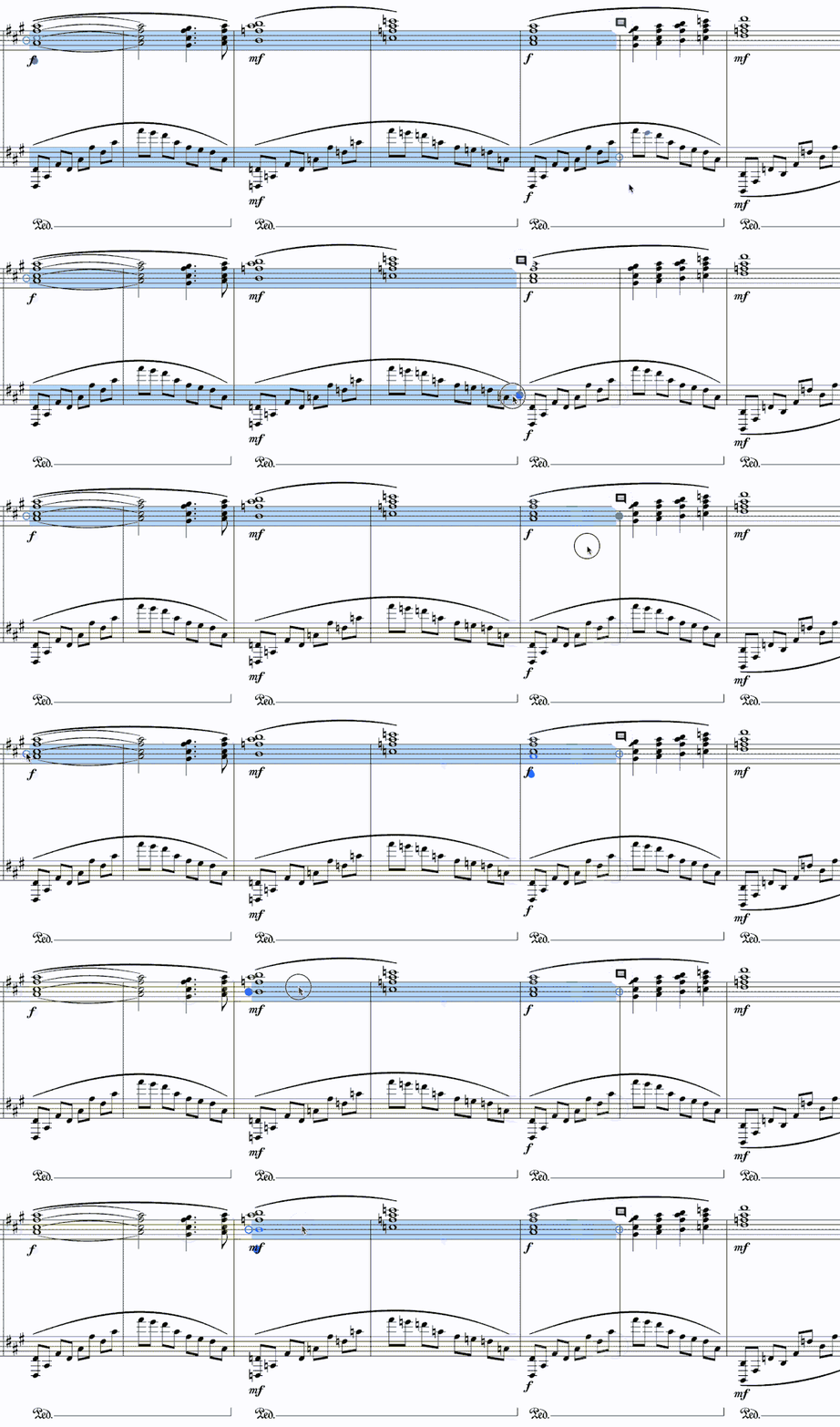
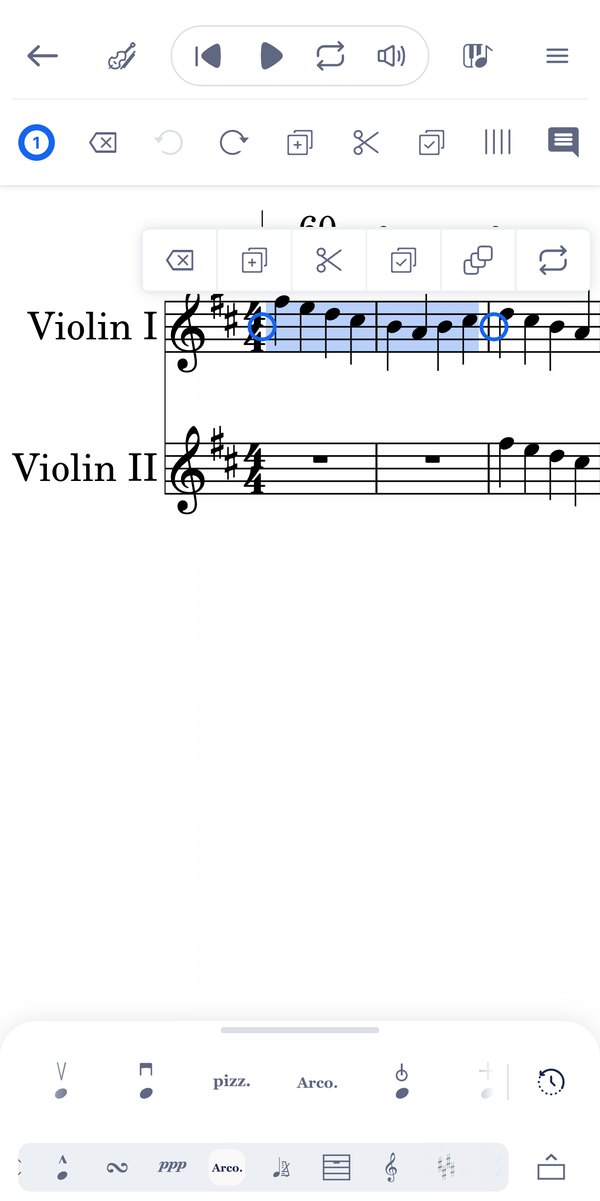
După ce ați creat selecția, o puteți modifica trăgând punctele de ancorare care apar la capetele ei.
Pe un dispozitiv tactil
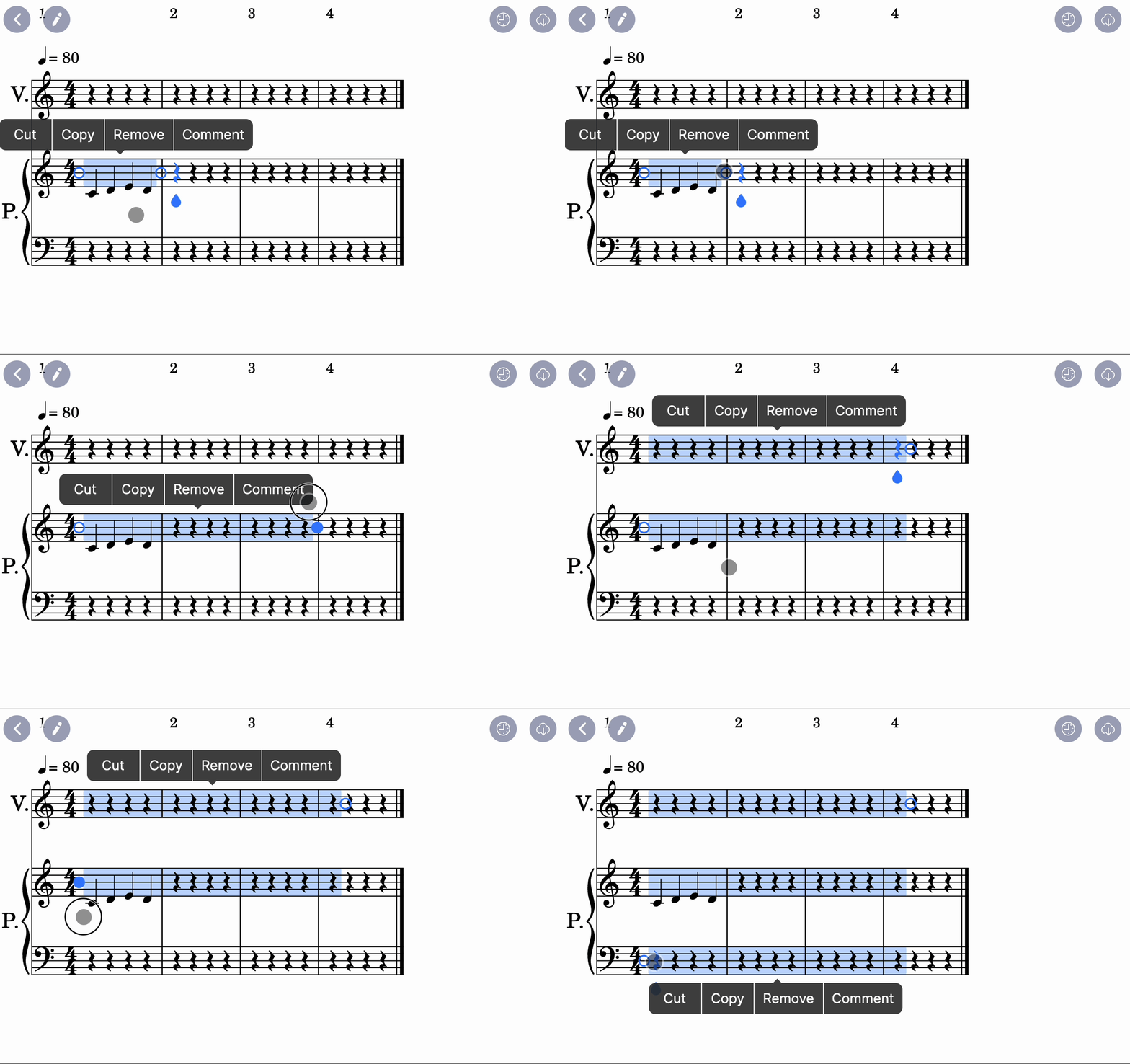
Pentru a începe selectarea unui interval, țineți apăsat pe portativ.
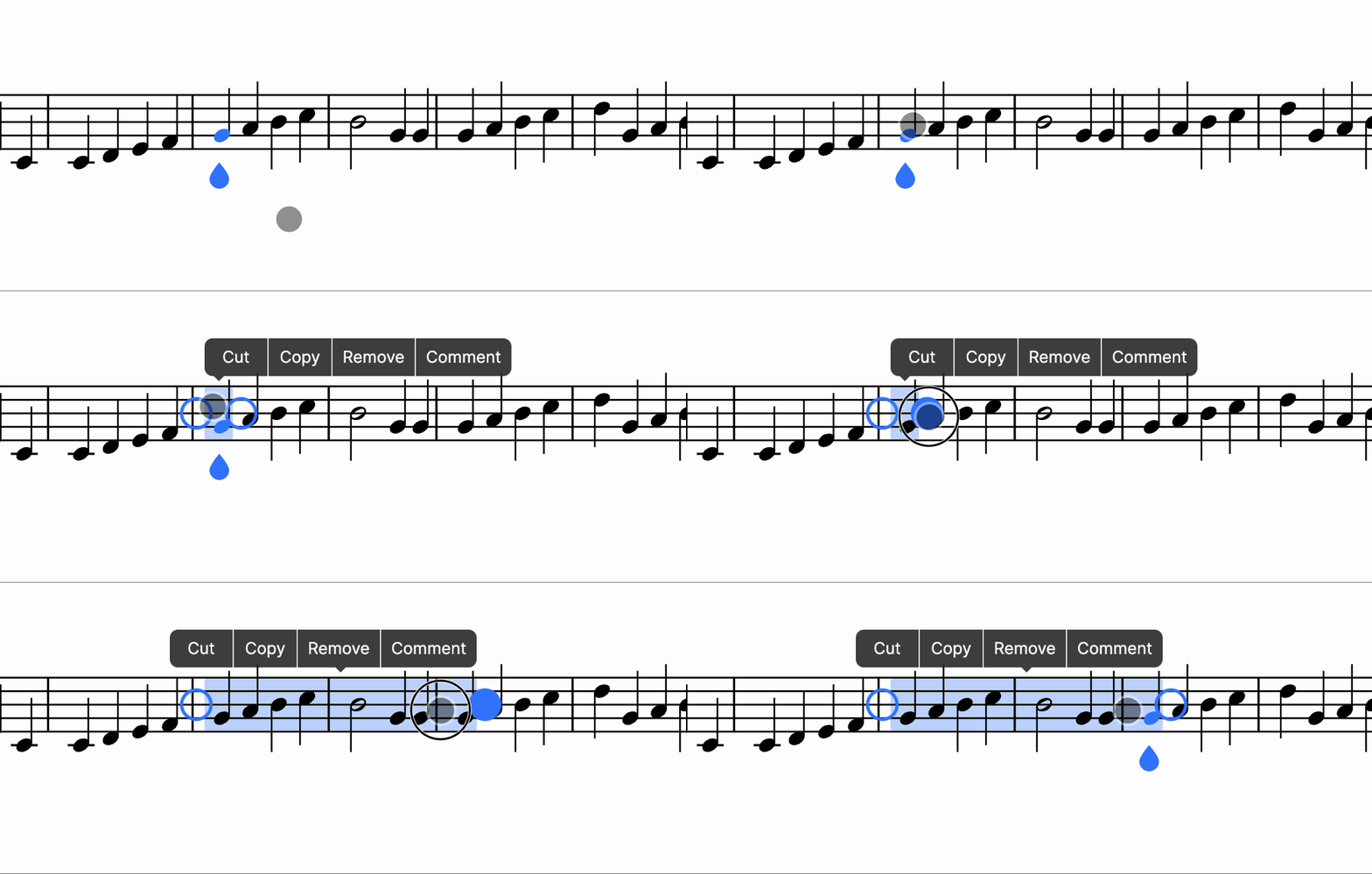
După ce apare selecția, o puteți extinde sau restrânge trăgând punctele de ancorare.
Aveți apoi la dispoziție mai multe acțiuni:
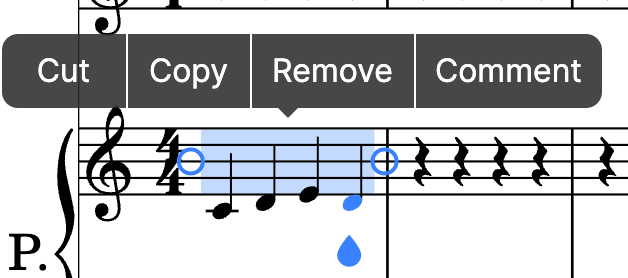
- Decupați
- Copiați
- Ștergeți conținutul selectat
- Adăugați un comentariu în partitură
Când nu aveți un interval selectat, atingeți de două ori pentru a deschide un alt meniu.
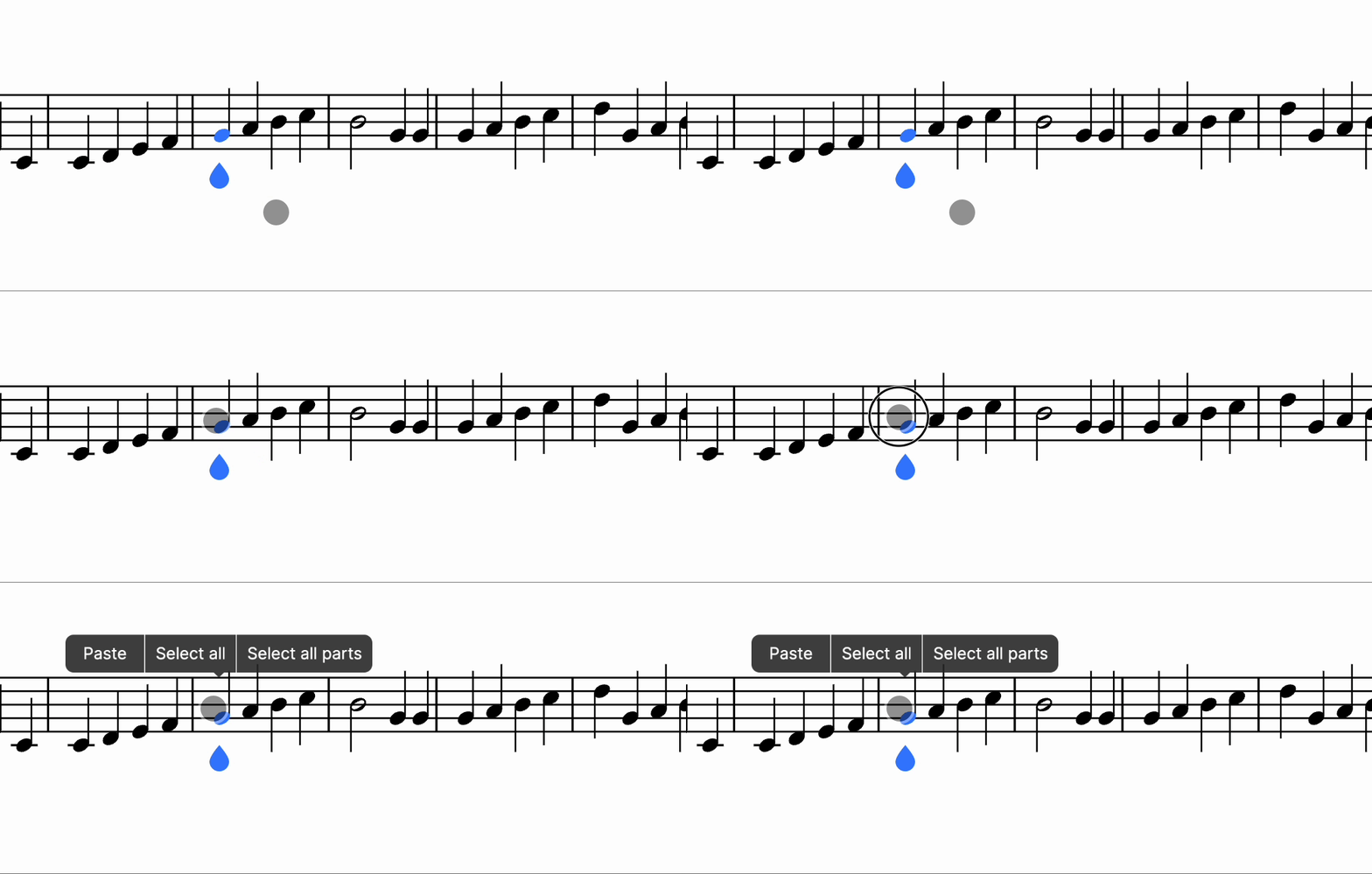
Sunt disponibile mai multe acțiuni:
- Lipiți
- Selectați tot (selectează portativul pe care se află cursorul)
- Selectați toate partidele (selectează întreaga partitură)
Cum selectez un interval pe telefon?
Selectarea unui interval cuprinde mai multe note sau măsuri simultan, astfel încât o acțiune, precum copierea sau ștergerea, să se aplice tuturor. În aplicația mobilă Flat, selectarea începe printr-o apăsare lungă.
Țineți apăsat pe prima notă: apare selecția, cu câte un punct de ancorare la fiecare capăt și o bară de acțiuni deasupra. Trageți unul dintre punctele de ancorare pentru a extinde selecția.
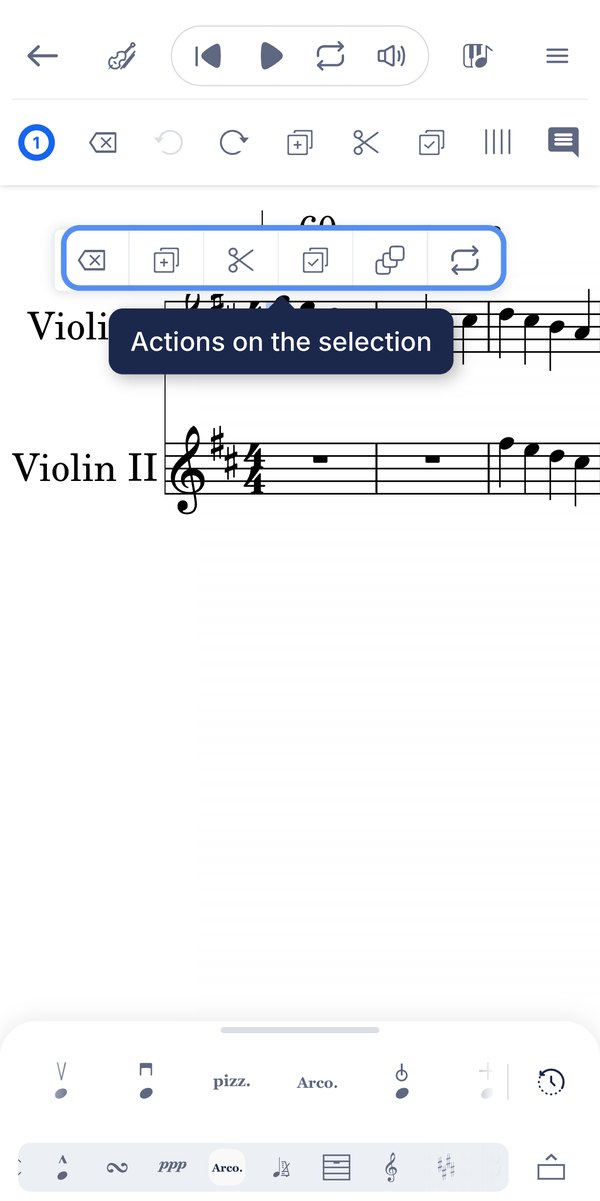
Trageți un punct de ancorare
Trageți punctul de ancorare de la oricare dintre capete pentru a extinde sau restrânge selecția.
Această pagină a fost tradusă automat din engleză. Vezi versiunea originală în engleză.