Cum să adăugați și să editați paranteze în Flat
Ultima actualizare: 4 noiembrie 2026
În Flat, o paranteză este linia verticală care unește mai multe portative în partea stângă a unui sistem, arătând că acestea formează un grup — de exemplu, flautele, clarinetele sau vocile unui cor. Puteți adăuga paranteze, le puteți extinde peste partidele dorite și puteți imbrica o paranteză în alta. Flat le actualizează și atunci când instrumentele urmează un stil de ordonare.
Parantezele sunt incluse în Flat Power.
Cum adaug o paranteză?
Faceți clic pe o notă din una dintre partidele pe care doriți să le grupați, deschideți fila Notație din panoul din stânga și faceți clic pe Adăugați/editați paranteze în secțiunea Măsuri și paranteze. Flat adaugă o paranteză peste acea partidă și următoarea. Paranteza este deja selectată, astfel încât o puteți extinde imediat.
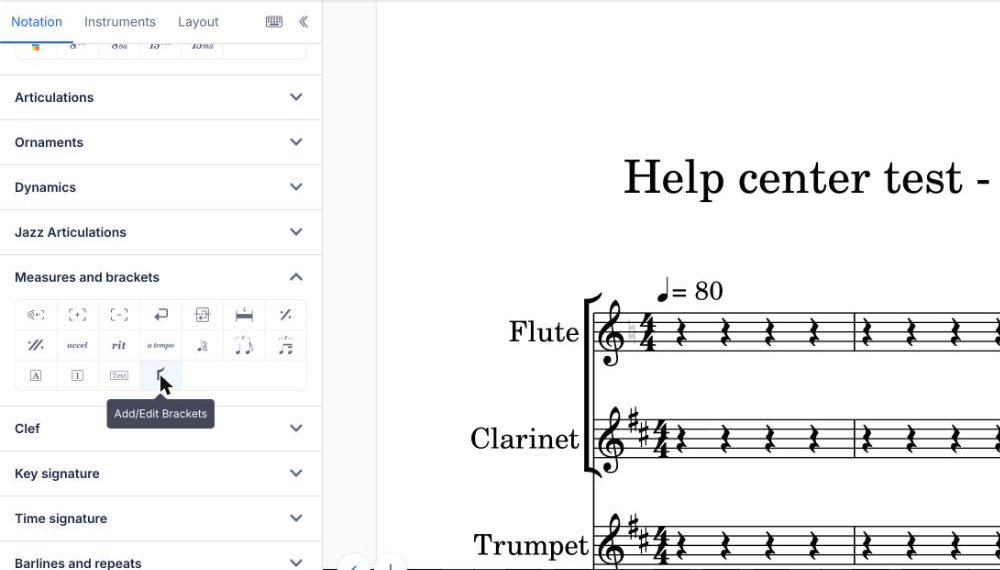
O paranteză grupează întotdeauna cel puțin două instrumente, așa că butonul este disponibil numai dacă partitura conține cel puțin două partide. Butonul este, de asemenea, inactiv atunci când nu există loc pentru o paranteză nouă în jurul partidei selectate.
Cum redimensionez, duplic, imbric sau șterg o paranteză?
Faceți clic pe o paranteză din partitură pentru a o selecta. La fiecare capăt apare un mâner rotund, iar lângă paranteză se deschide un meniu mic cu trei butoane: Adăugați paranteză, Imbricați paranteză și Eliminați. Faceți clic oriunde altundeva în partitură pentru a deselecta paranteza.
- Redimensionare: trageți mânerul rotund de la oricare capăt pentru a extinde sau scurta paranteza. Când îi dați drumul, acesta se aliniază la cel mai apropiat instrument.
- Adăugați paranteză: adaugă o paranteză nouă, de aceeași lungime, în următoarea poziție liberă. Noua paranteză este deja selectată.
- Imbricați paranteză: adaugă o paranteză în interiorul celei selectate, pentru a grupa unele dintre instrumentele sale, de exemplu două partide de vioară din grupul instrumentelor cu coarde.
- Eliminați: șterge paranteza selectată. Puteți apăsa și tasta Delete.
Dacă editați manual o paranteză, stilul de ordonare al partiturii devine Personalizat, iar Flat nu mai reconstruiește parantezele pentru instrumentele noi. Alegeți din nou un stil de ordonare pentru ca Flat să restabilească parantezele standard.
Care sunt regulile pentru paranteze?
Flat păstrează parantezele conforme cu regulile de gravură muzicală. Dacă o modificare ar încălca o regulă, ajustează celelalte paranteze în loc să vă blocheze acțiunea:
| Regulă | Ce înseamnă în practică |
|---|---|
| Cel puțin două instrumente | O paranteză nouă cuprinde două partide. Dacă, după eliminarea sau mutarea uneia dintre ele, o paranteză rămâne peste un singur instrument, aceasta este ștearsă. |
| Imbricarea necesită trei instrumente | Opțiunea Imbricați paranteză este disponibilă pentru o paranteză care cuprinde cel puțin trei partide. |
| Cel mult două niveluri | O paranteză poate conține paranteze imbricate, dar o paranteză imbricată nu poate conține o alta. |
| Fără suprapunere parțială | Două paranteze nu se suprapun niciodată parțial. Dacă extindeți o paranteză imbricată dincolo de paranteza care o conține, aceasta din urmă se extinde pentru a o cuprinde. |
Dacă ștergeți o paranteză care conține paranteze imbricate, acestea rămân ca paranteze obișnuite. Dacă ștergeți o paranteză imbricată, paranteza care o conținea rămâne neschimbată.
Cum adaug și editez paranteze?
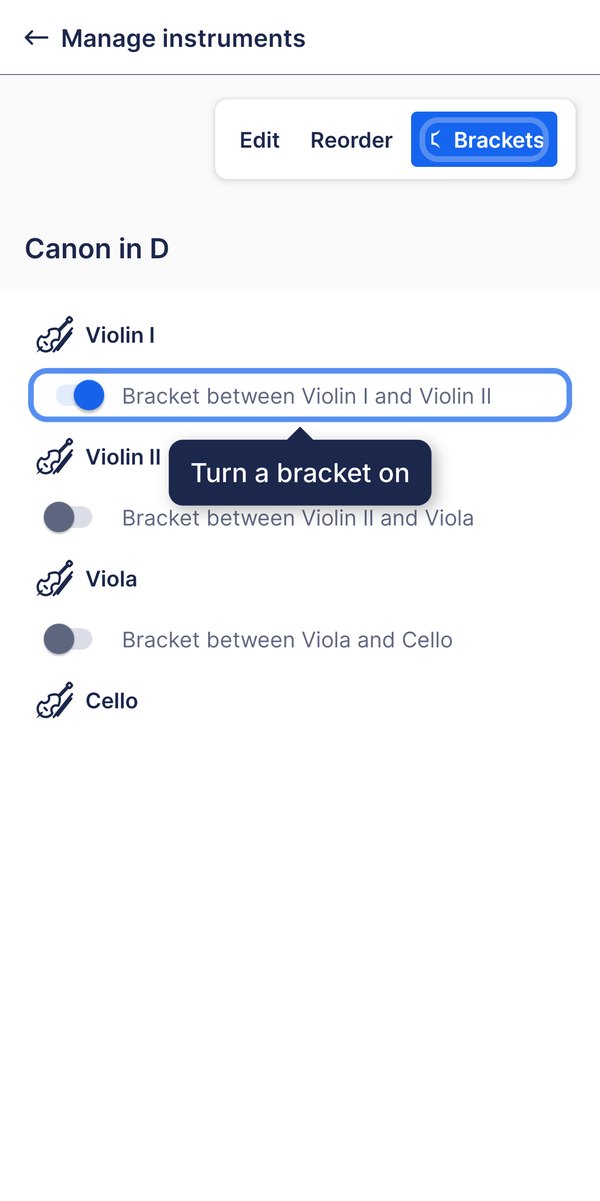
Parantezele se editează pe o pagină dedicată din setările documentului. Acolo, fiecare pereche de partide alăturate are un comutator. Activarea lui începe o paranteză sau o extinde pe cea de deasupra; dezactivarea lui încheie gruparea. O previzualizare a partiturii vă arată rezultatul pe măsură ce faceți modificări.
De exemplu, pentru a crea două paranteze — una pentru flaute și alta pentru clarinete — activați gruparea între partidele de flaut și între cele de clarinet, lăsând dezactivat comutatorul dintre cele două familii de instrumente.
Deschideți meniul din dreapta sus și atingeți Gestionați instrumentele, apoi Paranteze. Fiecare rând dintre două partide poate fi activat sau dezactivat; pentru a forma un grup, activați rândurile dintre partidele pe care doriți să le cuprindă paranteza.
Întrebări frecvente
Cum grupez trei sau mai multe partide sub o singură paranteză?
Pe site și în aplicația desktop, selectați paranteza și trageți în jos mânerul rotund de la capătul ei până la ultima partidă din grup. Când îi dați drumul, acesta se aliniază la instrument. În aplicația mobilă, activați gruparea între fiecare pereche de partide alăturate din grup.
De ce este inactiv butonul Imbricați paranteză?
Pentru că imbricarea necesită spațiu pentru două niveluri. Imbricați paranteză este disponibil numai pentru o paranteză care cuprinde cel puțin trei partide, iar o paranteză imbricată nu poate conține un al treilea nivel. Extindeți mai întâi paranteza peste mai multe partide, apoi imbricați grupul mai mic în interiorul ei.
Parantezele urmăresc partidele când le schimb ordinea?
Când este activ un stil de ordonare, Flat reconstruiește parantezele ori de câte ori adăugați sau înlocuiți instrumente. Cu ordonarea Personalizat, parantezele rămân pe loc, iar mutarea unui instrument în afara unei paranteze îl exclude din aceasta. Verificați, așadar, parantezele după ce schimbați ordinea instrumentelor.
De ce a trecut partitura mea la ordonarea Personalizat?
Pentru că ați editat manual o paranteză. Adăugarea, imbricarea, redimensionarea sau ștergerea unei paranteze îi indică lui Flat că doriți propria dispunere. Prin urmare, nu mai gestionează parantezele și setează stilul de ordonare la Personalizat. Alegeți din nou un stil de ordonare pentru a restabili ordinea și parantezele standard.
Această pagină a fost tradusă automat din engleză. Vezi versiunea originală în engleză.