Cum să colorați notele muzicale în Flat
Ultima actualizare: 4 noiembrie 2026
Culorile notelor din Flat schimbă culoarea capetelor de notă dintr-o partitură. Flat oferă două moduri de a colora capetele de notă: automat și manual. Modul automat colorează fiecare notă în funcție de înălțime, iar instrumentul manual colorează o notă sau o selecție. Acesta include și o culoare transparentă, care face notele și pauzele invizibile.
Ce instrumente de colorare a notelor oferă Flat?
Flat oferă instrumente separate pentru cele două operațiuni. Colorarea automată este un mod de afișare pentru întreaga partitură, configurat în fila Aspect; colorarea manuală este un instrument din fila Notație, care se aplică elementelor selectate. Cele două pot fi combinate: culoarea aplicată manual are prioritate față de cea automată pentru notele respective.
| Funcție | Unde o găsiți | Pictogramă |
|---|---|---|
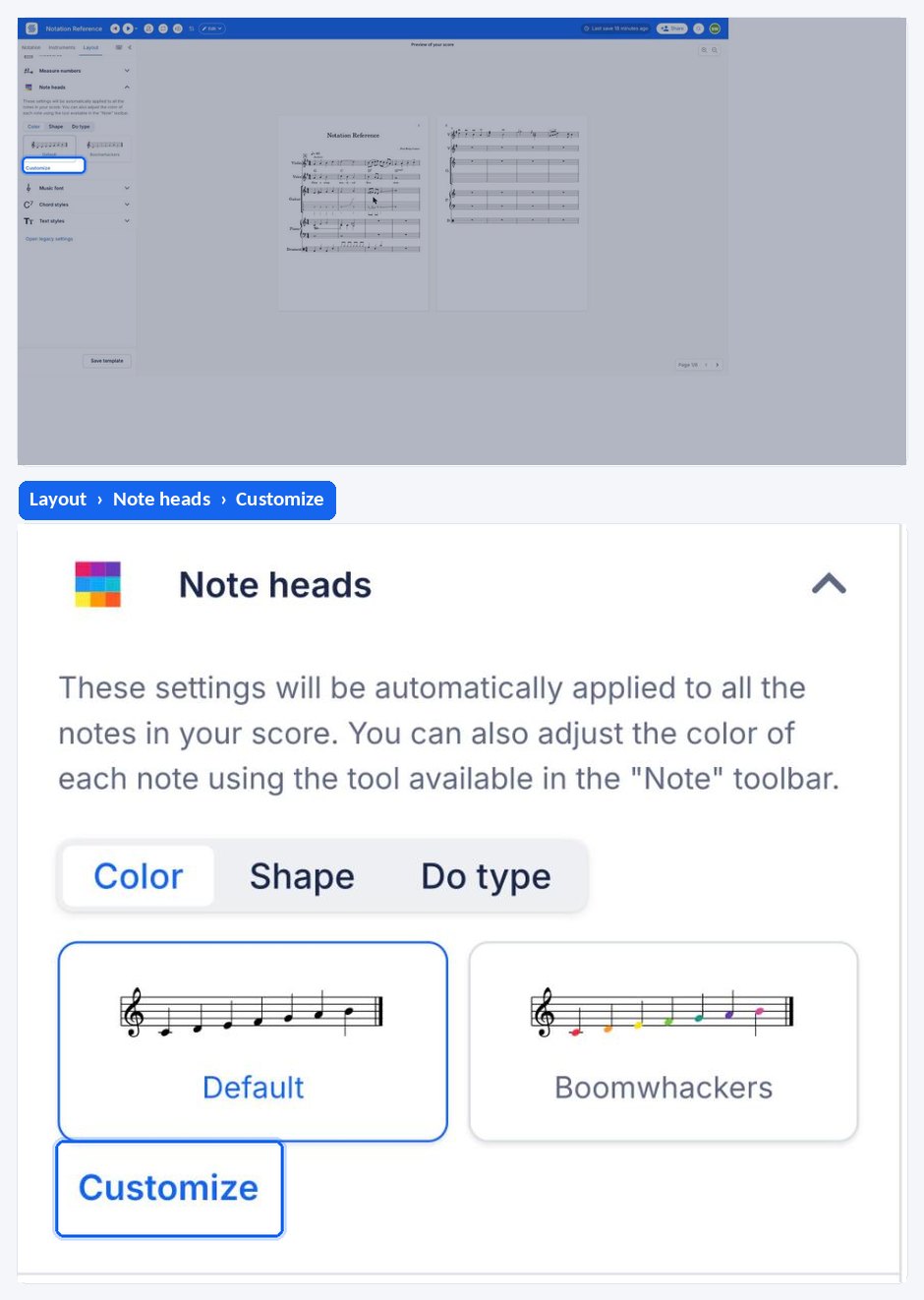
| Colorarea automată a notelor | Panoul din stânga, fila Aspect, Capete de notă |  |
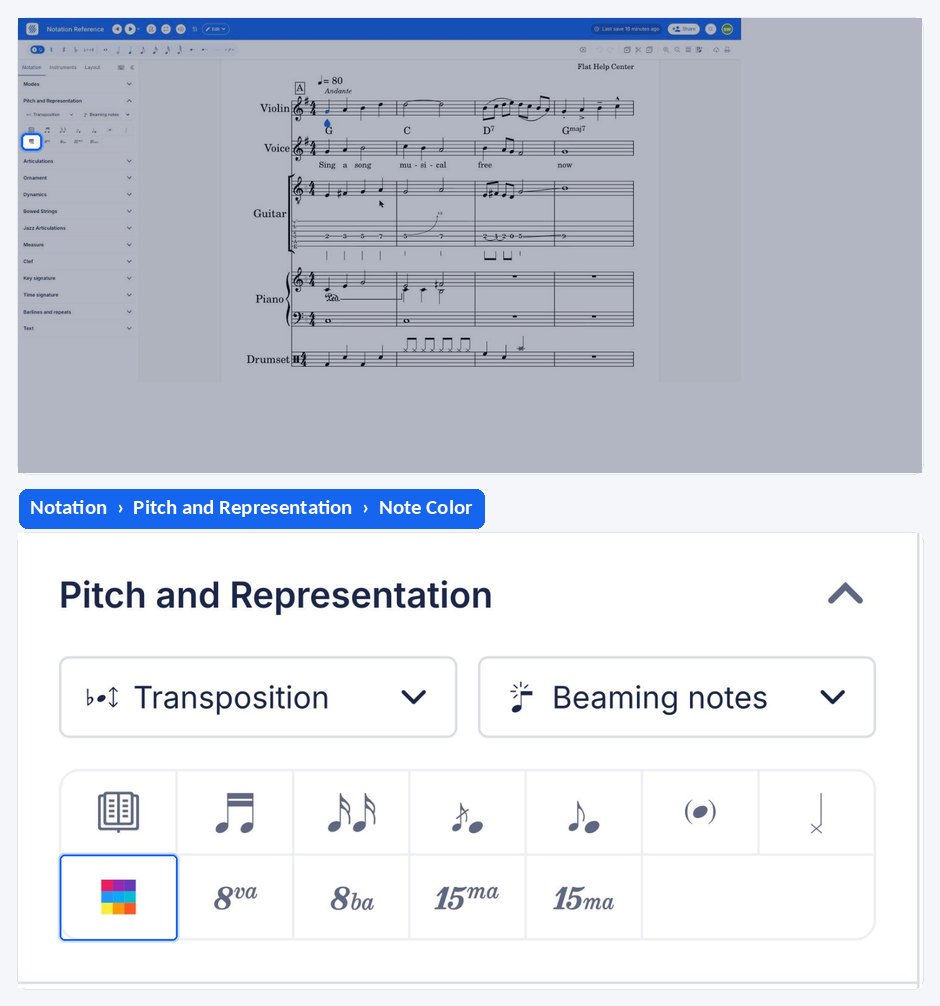
| Colorarea manuală a notelor | Panoul din stânga, fila Notație, Înălțime și reprezentare |  |
Instrumentele de colorare a notelor sunt disponibile în editor pentru utilizatorii Flat Power și Flat for Education.
Cum colorez automat notele?
Flat oferă colorare automată folosind culorile Boomwhackers: acestea sunt aplicate automat tuturor capetelor de notă din partitură. Modul se găsește în secțiunea Capete de notă din fila Aspect și colorează atât notele existente, cât și pe cele adăugate ulterior.

Consultați ghidul de utilizare a culorilor Boomwhackers în partituri pentru instrucțiuni complete sau modurile automate pentru capetele de notă pentru a afla ce culori și forme poate aplica Flat simultan.
Cum colorez manual anumite note?
Puteți schimba manual culoarea uneia sau a mai multor note cu ajutorul instrumentului din panoul din stânga, aflat la Înălțime și reprezentare, în fila Notație. Puteți alege dintre culorile prestabilite sau puteți folosi selectorul pentru a obține orice culoare doriți.
Plasați cursorul pe o notă pentru a-i schimba doar ei culoarea sau selectați mai multe note pentru a colora întregul pasaj.
Pot crea propria schemă de culori?
Da, puteți crea propria schemă de culori. Accesați setările de aspect, unde puteți alege câte o culoare pentru fiecare înălțime a notei. Astfel, partitura poate avea exact aspectul dorit.
Cum ascund notele folosind culoarea transparentă?
Puteți folosi culoarea transparentă din selectorul de culori pentru a crea măsuri aparent goale, cu pauzele și notele ascunse. Este utilă, de exemplu, pentru fișe de lucru destinate imprimării: măsurile își păstrează conținutul, iar notele pot fi redate în continuare, dar nu mai apar pe pagină.
Ce instrumente de colorare a notelor oferă Flat?
Flat oferă instrumente separate pentru cele două operațiuni. Colorarea automată este un mod de afișare pentru întreaga partitură, care colorează fiecare notă în funcție de înălțime; colorarea manuală se aplică elementelor selectate. Cele două pot fi combinate: culoarea aplicată manual are prioritate față de cea automată pentru notele respective.
| Funcție | Ce face |
|---|---|
| Colorarea automată a notelor | Colorează fiecare cap de notă din partitură în funcție de înălțime, folosind culorile Boomwhackers sau propria schemă |
| Colorarea manuală a notelor | Colorează nota de sub cursor sau notele selectate, folosind o culoare prestabilită ori selectorul de culori |
Instrumentele de colorare a notelor sunt disponibile în editor pentru utilizatorii Flat Power și Flat for Education.
Cum colorez automat notele?
Flat oferă colorare automată folosind culorile Boomwhackers: acestea sunt aplicate automat tuturor capetelor de notă din partitură. Modul colorează atât notele existente, cât și pe cele adăugate ulterior.
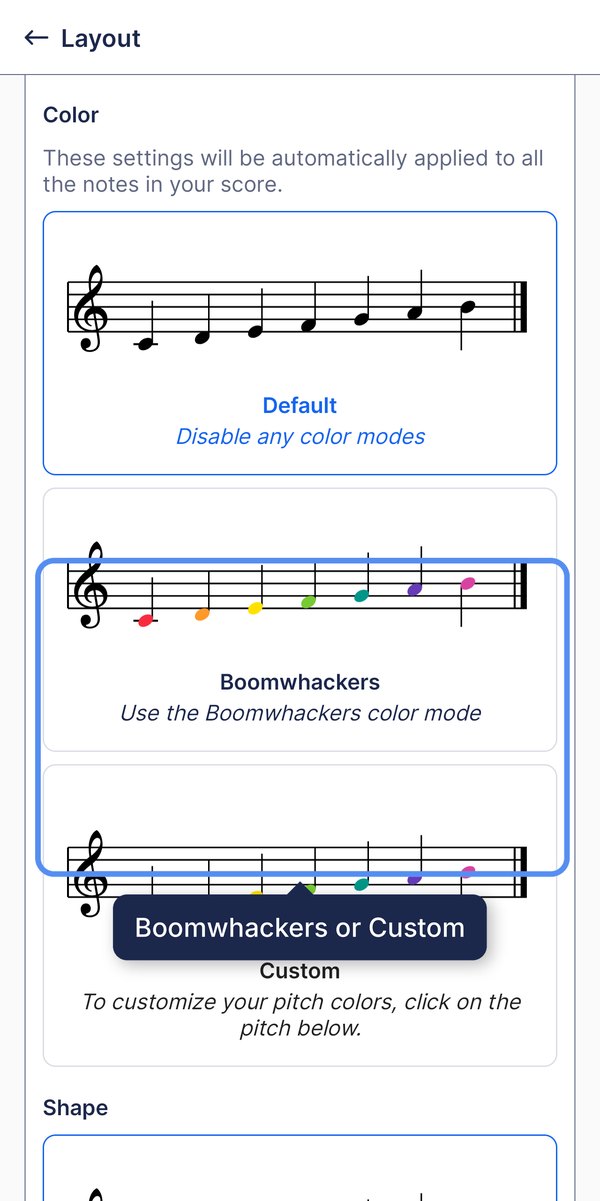
Deschideți meniul din dreapta sus și atingeți Aspect, apoi deschideți Capete de notă și atingeți Boomwhackers la Culoare. Flat va colora notele existente și pe cele adăugate ulterior.
Cum colorez manual anumite note?
Puteți schimba manual culoarea uneia sau a mai multor note cu ajutorul instrumentului din panoul din stânga, aflat la Înălțime și reprezentare, în fila Notație. Puteți alege dintre culorile prestabilite sau puteți folosi selectorul pentru a obține orice culoare doriți.
Plasați cursorul pe o notă pentru a-i schimba doar ei culoarea sau selectați mai multe note pentru a colora întregul pasaj.
Pot crea propria schemă de culori?
Puteți crea propria schemă de culori: în setările de aspect puteți alege câte o culoare pentru fiecare înălțime a notei, astfel încât partitura să aibă aspectul dorit.
În Capete de notă, dacă atingeți Personalizat la Culoare, se deschide o claviatură pe care puteți atribui fiecărei înălțimi propria culoare. Astfel, puteți construi schema notă cu notă, în loc să folosiți una prestabilită.
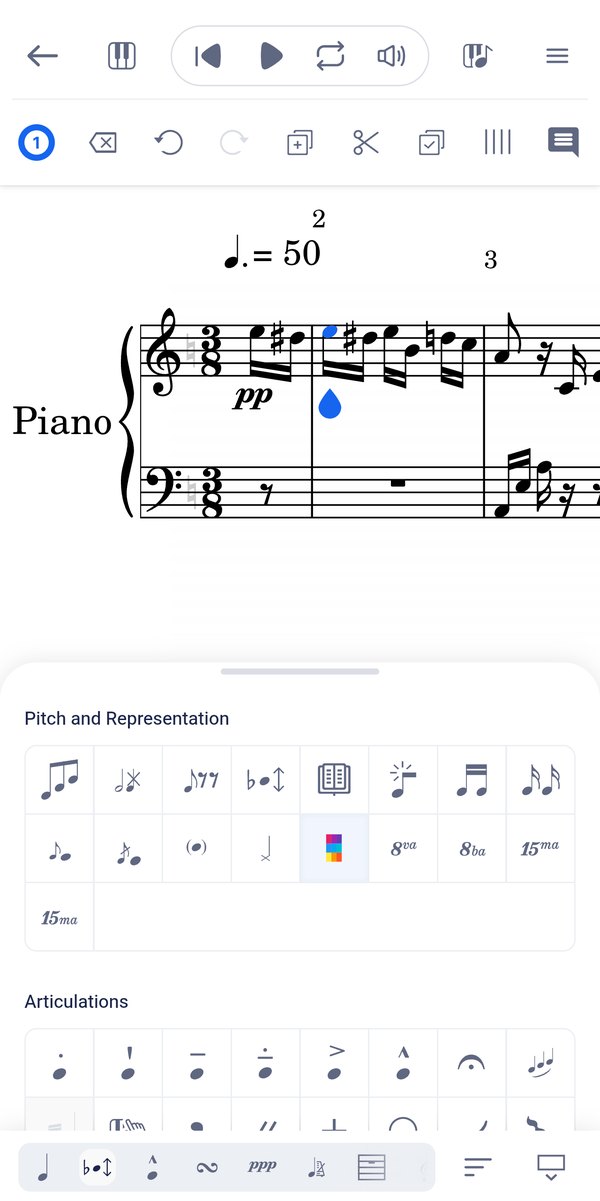
Alegeți o culoare
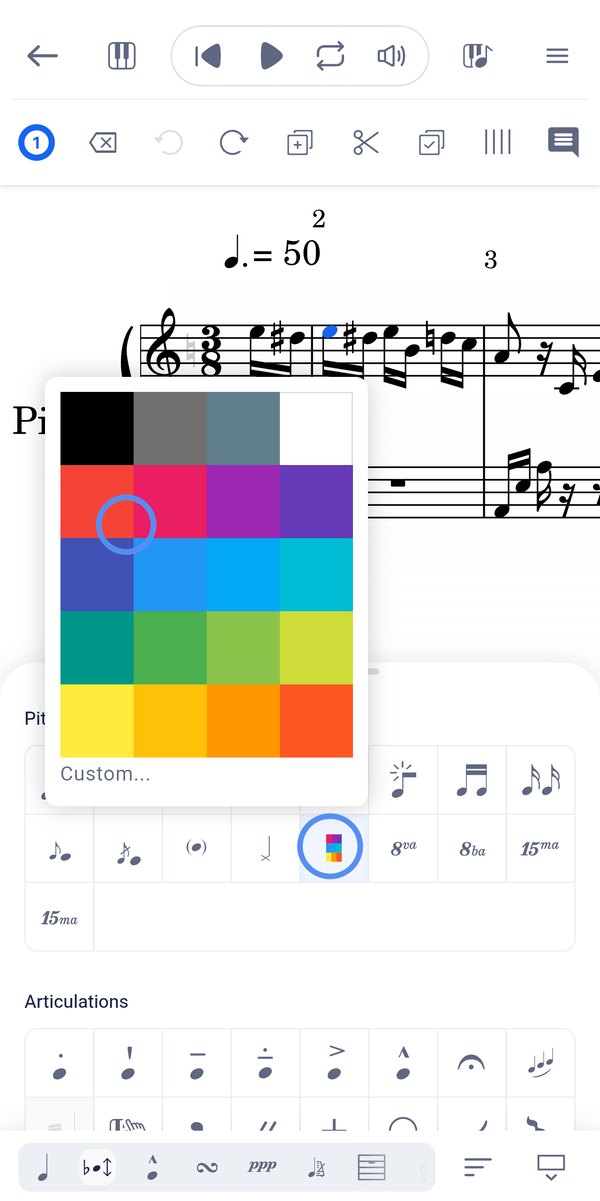
Selectați notele, apoi atingeți Culoarea notelor la Înălțime și reprezentare și alegeți o culoare.
Cum ascund notele folosind culoarea transparentă?
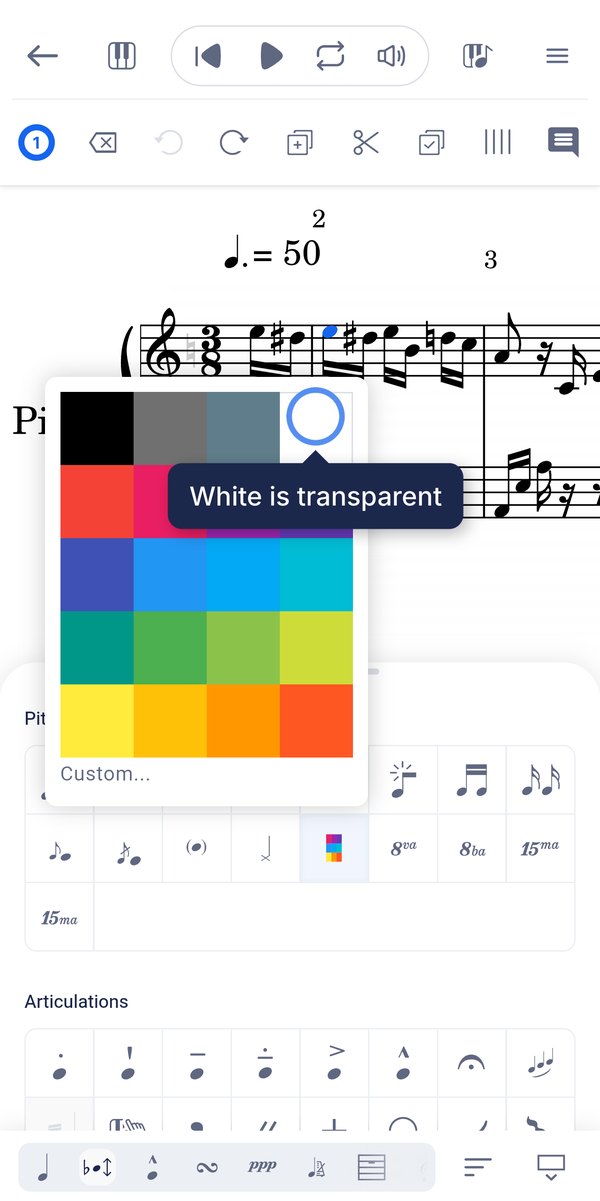
Culoarea transparentă ascunde notele și pauzele fără a le șterge, astfel încât măsurile par goale. Este utilă, de exemplu, pentru o fișă de lucru sau o partitură simplificată destinată imprimării. În aplicația mobilă Flat, culoarea transparentă este reprezentată de pătratul alb din selectorul de culori.
Selectați măsurile pe care doriți să le faceți să pară goale, atingeți Culoarea notelor la Înălțime și reprezentare, apoi alegeți albul, ultima culoare de pe primul rând. Notele și pauzele rămân în partitură, dar nu mai sunt afișate.
Întrebări frecvente
Care este diferența dintre colorarea automată și cea manuală a notelor?
Colorarea automată este un mod de afișare aplicat întregii partituri în funcție de înălțimea notelor, astfel că și notele noi sunt colorate pe măsură ce le scrieți. Colorarea manuală este o modificare punctuală a notei de sub cursor sau a notelor selectate, folosind o culoare prestabilită ori selectorul de culori.
Notele își păstrează culorile la imprimare sau la export?
Da. Culorile notelor fac parte din notația partiturii, deci apar atât pe pagina imprimată, cât și în fișierele PDF și imagine exportate. De aceea, culoarea transparentă este utilă pentru a crea fișe de lucru cu spații de completat.
Ce elimină, de fapt, culoarea transparentă?
Doar reprezentarea vizuală. O notă sau o pauză setată ca transparentă își păstrează locul în măsură, iar nota poate fi redată în continuare; pur și simplu nu mai este afișată. Astfel, o măsură care pare goală poate păstra structura ritmică corectă.
Colorarea notelor este gratuită?
Nu. Instrumentele de colorare a notelor sunt disponibile în editor pentru utilizatorii Flat Power și Flat for Education. Partiturile în care au fost deja folosite culori le afișează în continuare tuturor; abonamentul este necesar pentru instrumentele cu care se aplică aceste culori.
Pot combina culorile cu numele notelor afișate în capetele de notă?
Da. Un mod de colorare și un mod de afișare a formelor pot fi active simultan. De exemplu, puteți folosi culorile Boomwhackers împreună cu numele notelor afișate în interiorul capetelor de notă. Consultați modurile automate pentru capetele de notă.
Această pagină a fost tradusă automat din engleză. Vezi versiunea originală în engleză.