Cum să ordonați automat instrumentele în Flat
Ultima actualizare: 30 octombrie 2026
Ordonarea instrumentelor în Flat așază partidele unei partituri în ordinea standard a ansamblului și adaugă parantezele corespunzătoare. Flat oferă cinci stiluri de ordonare, de la orchestră la fanfară britanică, precum și o ordine Personalizată. Fiecare instrument pe care îl adăugați sau îl înlocuiți este plasat automat la locul potrivit.
Stilurile de ordonare și parantezele automate sunt incluse în Flat Power. Cu un abonament gratuit, partiturile păstrează ordinea Personalizată pe care o stabiliți trăgând partidele.
Cum aleg un stil de ordonare?
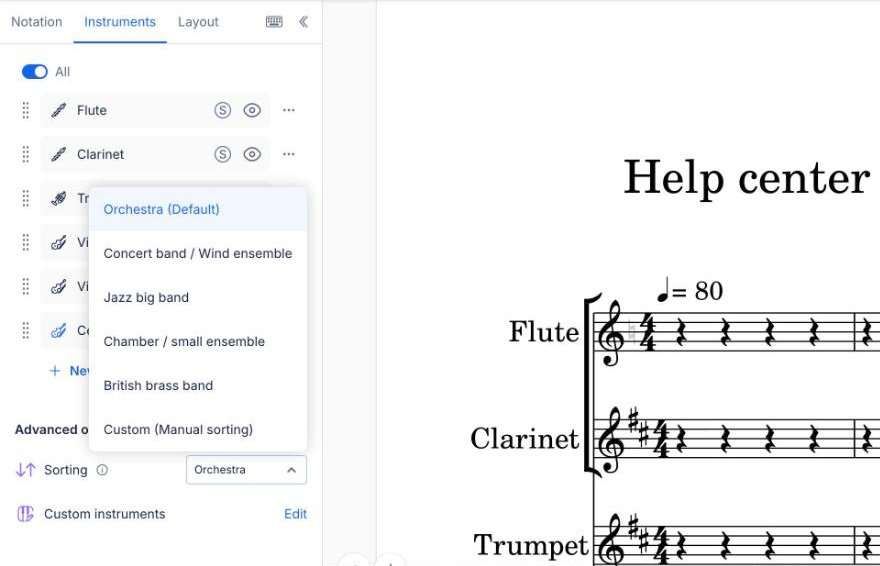
Deschideți fila Instrumente din panoul din stânga, apoi alegeți un stil din meniul Ordonare, aflat sub Opțiuni avansate. Flat reordonează partidele din partitură și reface parantezele conform noului stil. Dacă partitura avea o ordine Personalizată, Flat vă cere mai întâi să confirmați: apăsați Continuați pentru a aplica stilul sau Anulați pentru a păstra ordinea actuală.
După aplicarea modificării, apare un mesaj de confirmare. Apăsați Anulați acțiunea în acel mesaj pentru a restabili dintr-un singur pas ordinea, parantezele și stilul de ordonare anterioare.
Ce ordine folosește fiecare stil?
Fiecare stil urmează ordinea standard de așezare în partitură pentru ansamblul respectiv, de sus în jos în sistem, și grupează instrumentele pe familii cu ajutorul parantezelor. Flat folosește convențiile consacrate de redactare a partiturilor, astfel încât o partitură tipărită să fie familiară muzicienilor din acel tip de ansamblu.
| Stil de ordonare | Ordine, de sus în jos | Paranteze |
|---|---|---|
| Orchestră (implicit) | Instrumente de suflat din lemn, instrumente de alamă, timpane, percuție, harpă și instrumente cu claviatură, soliști și voci, instrumente cu coarde | Câte o paranteză pentru fiecare familie. Timpanele, harpa și instrumentele cu claviatură rămân în afara parantezelor. |
| Formație de suflători / Ansamblu de suflători | Instrumente de suflat din lemn (de la flaute la saxofoane), instrumente de alamă (trompete și cornete deasupra cornilor), contrabas, timpane, percuție | Câte o paranteză pentru fiecare familie, cu paranteze secundare pentru fiecare tip de instrument. |
| Big band de jazz | Voci, saxofoane, trompete, tromboane, apoi secția ritmică (chitară, pian, bas, baterie) | Saxofoanele, trompetele, tromboanele și secția ritmică au fiecare propria paranteză. |
| Ansamblu de cameră / Ansamblu mic | De la registrul acut la cel grav, cu instrumentele de suflat deasupra celor cu coarde și instrumentul cu claviatură la baza sistemului | O singură paranteză pentru întregul ansamblu, cu instrumentul cu claviatură în afara ei. |
| Fanfară britanică | Cornete, fligorn și cornuri tenor, baritoane, tromboane, eufoniu și tube, timpane și percuție | Câte o paranteză pentru fiecare secție a fanfarei. |
| Personalizată (ordonare manuală) | Ordinea pe care o stabiliți trăgând partidele | Parantezele nu sunt gestionate automat. |
O paranteză grupează întotdeauna cel puțin două instrumente. Prin urmare, dacă o familie este reprezentată în partitură de un singur instrument, cum ar fi o trompetă, acesta rămâne în afara parantezelor.
Ce se întâmplă când adaug sau înlocuiesc un instrument?
Cât timp este activ un stil de ordonare, fiecare instrument pe care îl adăugați sau îl înlocuiți este plasat la locul potrivit în partitură, nu la sfârșitul listei, iar paranteza corespunzătoare este actualizată. De exemplu, un clarinet adăugat într-o partitură orchestrală ajunge lângă celelalte instrumente de suflat din lemn, deasupra instrumentelor de alamă, fără să fie nevoie să îl mutați manual.
De ce s-a schimbat ordonarea în Personalizată?
Flat schimbă ordonarea unei partituri în Personalizată de îndată ce modificați manual ordinea: atunci când trageți o partidă într-o altă poziție sau când adăugați ori editați o paranteză. Din acel moment, instrumentele noi sunt adăugate la sfârșitul listei, iar parantezele nu mai sunt actualizate automat. Un mesaj vă anunță când se întâmplă acest lucru.
Pentru a reveni la ordonarea automată, alegeți din nou un stil din meniul Ordonare. Flat vă cere să confirmați, deoarece ordinea stabilită de dumneavoastră va fi înlocuită, apoi reordonează partidele și reface parantezele conform stilului ales.
Pot alege un stil de ordonare când creez o partitură?
Da. Când creați o partitură, meniul Stil de ordonare se află sub instrumentele alese și este setat implicit la Orchestră. Instrumentele sunt așezate în această ordine pe măsură ce le alegeți, iar partitura se deschide cu parantezele deja adăugate.
Cu un abonament gratuit, fereastra de creare a partiturii nu include meniul Stil de ordonare: instrumentele sunt adăugate în ordinea în care le alegeți, iar apoi le puteți muta prin tragere.
Întrebări frecvente
Flat va reordona instrumentele din partiturile mele existente?
Nu. Partiturile create înainte de introducerea stilurilor de ordonare își păstrează ordinea și sunt setate la Personalizată. Nimic nu se modifică până când nu alegeți un stil din meniul Ordonare, iar Flat vă cere să confirmați înainte de a înlocui ordinea existentă și de a reface parantezele.
Pot anula aplicarea unui stil de ordonare?
Da. Aplicarea unui stil de ordonare este o singură acțiune: apăsați Anulați acțiunea în mesajul de confirmare sau folosiți comanda obișnuită de anulare din editor. Ordinea anterioară a partidelor, parantezele și stilul de ordonare anterior sunt restabilite împreună.
Pot muta un singur instrument fără să pierd ordonarea automată?
Nu. Când trageți o partidă într-o altă poziție, Flat consideră că doriți să stabiliți propria ordine. Partitura trece la Personalizată, iar instrumentele noi nu mai sunt așezate automat. Alegeți din nou un stil de ordonare dacă doriți ca Flat să restabilească ordinea standard.
Există un stil de ordonare pentru coruri?
Da, la crearea unei partituri: meniul Stil de ordonare din fereastra de creare include opțiunea Cor. Aceasta nu apare în meniul Ordonare al editorului. Prin urmare, pentru o partitură corală existentă, folosiți ordinea Personalizată, cu vocile de la registrul cel mai acut la cel mai grav și acompaniamentul la baza sistemului, sau alegeți Ansamblu de cameră / Ansamblu mic, care ordonează tot de la acut la grav, cu instrumentul cu claviatură la baza sistemului.
Această pagină a fost tradusă automat din engleză. Vezi versiunea originală în engleză.