Cum să folosiți Căutarea rapidă în Flat
Ultima actualizare: 30 octombrie 2026
Căutarea rapidă din Flat este o bară de căutare integrată în editor. Găsește după nume orice acțiune, instrument sau setare și aplică acțiunea asupra selecției din partitură. Flat afișează în aceleași rezultate și articolele de ajutor relevante, pe care le deschide într-un panou lateral lângă partitură. Astfel, puteți găsi răspunsul fără să părăsiți documentul.
Cum deschid Căutarea rapidă?
Puteți deschide Căutarea rapidă de oriunde din editorul Flat: faceți clic pe pictograma de căutare din dreapta sus, lângă fotografia de profil, sau apăsați / pe tastatură. Deasupra partiturii apare un câmp de căutare în care cursorul este deja activ, așa că puteți începe imediat să scrieți.
Cum găsesc și execut o acțiune?
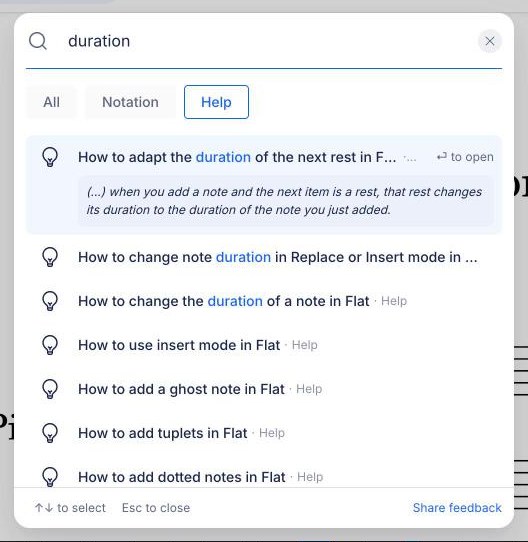
Scrieți câteva litere din ceea ce doriți să faceți, de exemplu „durată”, „triolet” sau „transpunere”. Flat afișează toate acțiunile și instrumentele corespunzătoare, împreună cu secțiunea din care fac parte (de exemplu, Notație · Durate) și cu comanda rapidă de la tastatură, dacă există. Acțiunea se aplică elementelor selectate în partitură.
- Folosiți ↑ și ↓ pentru a parcurge rezultatele, apoi apăsați Enter pentru a executa acțiunea evidențiată sau faceți clic pe ea.
- Apăsați Esc pentru a închide Căutarea rapidă fără a executa nimic.
- Faceți clic pe crucea de la capătul câmpului de căutare pentru a șterge textul introdus.
Comanda rapidă afișată lângă un rezultat poate fi folosită și direct în partitură. Dacă o acțiune nu are o comandă rapidă prestabilită, puteți să îi atribuiți una.
Cum filtrez rezultatele?
Imediat ce începeți să scrieți, sub câmpul de căutare apar butoanele de filtrare: Toate, plus câte un buton pentru fiecare tip de rezultat găsit, cum ar fi Notație, Instrumente sau Ajutor. Faceți clic pe un filtru pentru a vedea doar rezultatele de acel tip, apoi pe Toate pentru a le afișa din nou pe toate. Un filtru apare numai dacă există rezultate de acel tip pentru căutarea dvs.
Ce afișează Căutarea rapidă înainte să scriu?
Înainte să scrieți ceva, Căutarea rapidă afișează o scurtă listă de acțiuni Sugerate, precum Anulare, Refacere, Copiere și Lipire, precum și o listă Recente cu elementele deschise recent, inclusiv articole de ajutor. Puteți selecta un element din oricare dintre liste la fel ca din rezultatele căutării.
Cum citesc un articol de ajutor fără să părăsesc partitura?
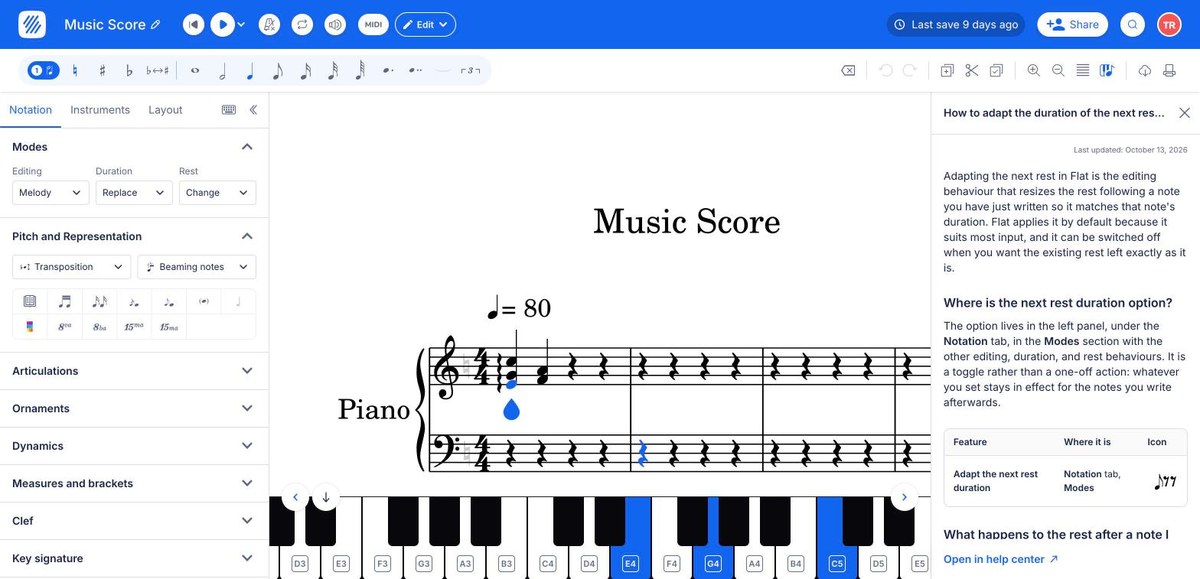
Articolele de ajutor apar în rezultate cu pictograma unui bec și eticheta Ajutor. Dacă o acțiune și un articol se potrivesc la fel de bine cu termenii căutați, acțiunea apare prima. Evidențiați un articol folosind tastele săgeată sau mouse-ul pentru a vedea un scurt sfat din acesta, apoi apăsați Enter sau faceți clic pentru a deschide articolul complet într-un panou din dreapta partiturii.
Panoul lateral afișează articolul complet, același care se găsește pe help.flat.io, împreună cu data ultimei actualizări:
- Linkurile către alte articole de ajutor se deschid în același panou. Folosiți săgeata înapoi din partea de sus a panoului pentru a reveni la articolul precedent.
- Deschideți în centrul de ajutor, în partea de jos a panoului, deschide articolul de pe help.flat.io într-o filă nouă a browserului.
- Crucea din dreapta sus închide panoul și redă spațiul partiturii.
Dacă deschideți alt articol din Căutarea rapidă, acesta îl înlocuiește pe cel afișat în panou.
Cum funcționează Căutarea rapidă pe telefon sau tabletă?
Când editorul Flat folosește interfața compactă — pe un telefon, o tabletă sau într-o fereastră îngustă a browserului — Căutarea rapidă se deschide din meniu: atingeți pictograma meniului din dreapta sus a editorului, apoi atingeți Căutare. În această interfață, Căutarea rapidă afișează doar acțiuni și instrumente. Articolele de ajutor sunt disponibile în interfața completă pentru desktop și pe help.flat.io.
Întrebări frecvente
De ce nu apare niciun articol de ajutor pentru căutarea mea?
Căutarea rapidă afișează mai întâi acțiunile, așa că articolele pot apărea mai jos în lista de rezultate. Selectați filtrul Ajutor pentru a vedea doar articolele. Căutarea articolelor ține cont de titlu, de acțiunile explicate și de termenii-cheie. De aceea, numele unei funcții, cum ar fi „triolet” sau „versuri”, funcționează mai bine decât o descriere. Toate articolele sunt disponibile și pe help.flat.io.
De ce nu văd articole de ajutor în Căutarea rapidă pe tabletă?
Articolele de ajutor apar în Căutarea rapidă doar când editorul folosește interfața completă pentru desktop. Pe un telefon, o tabletă sau într-o fereastră îngustă a browserului, editorul trece la interfața compactă, unde Căutarea rapidă afișează doar acțiuni și instrumente. Lărgiți fereastra sau deschideți help.flat.io într-o altă filă.
Pot atribui o comandă rapidă de la tastatură unei acțiuni găsite prin Căutarea rapidă?
Da. Căutarea rapidă afișează comanda rapidă lângă fiecare acțiune care are una. Pentru acțiunile fără o comandă rapidă prestabilită, cum ar fi mutarea unei note cu un semiton, puteți atribui una din setările pentru comenzile rapide personalizate de la tastatură sau puteți continua să executați acțiunile din Căutarea rapidă.
Căutarea rapidă este disponibilă în toate abonamentele?
Da. Căutarea rapidă și articolele de ajutor din aceasta sunt incluse fără costuri suplimentare în toate abonamentele Flat, inclusiv în Flat Free. Unele dintre acțiunile găsite pot necesita totuși un abonament plătit, la fel ca atunci când le accesați din bara de instrumente.
Această pagină a fost tradusă automat din engleză. Vezi versiunea originală în engleză.