Cum să creați configurații personalizate pentru instrumente în Flat
Ultima actualizare: 28 octombrie 2026
Un instrument personalizat în Flat este o configurație pentru instrument pe care o creați și o salvați direct în contul Flat. După ce l-ați creat, îl puteți folosi când începeți o partitură nouă sau când schimbați instrumentele dintr-o partitură existentă. Astfel, nu trebuie să configurați de două ori aceleași portative, aceeași transpoziție, același acordaj sau aceeași dispunere a instrumentelor de percuție.
Cum creez un instrument personalizat?
Instrumentele personalizate se creează și se gestionează din editor. În fila Instrumente din panoul din stânga, faceți clic pe Editați lângă Instrumente personalizate, în secțiunea Opțiuni avansate. Flat deschide pagina Instrumente personalizate, unde găsiți lista instrumentelor salvate în cont și butonul pentru crearea unuia nou.
Instrumentele personalizate sunt incluse în Flat Power.
Deschideți pagina Instrumente personalizate
În fila Instrumente, faceți clic pe Editați lângă Instrumente personalizate, apoi pe Creați un instrument personalizat.
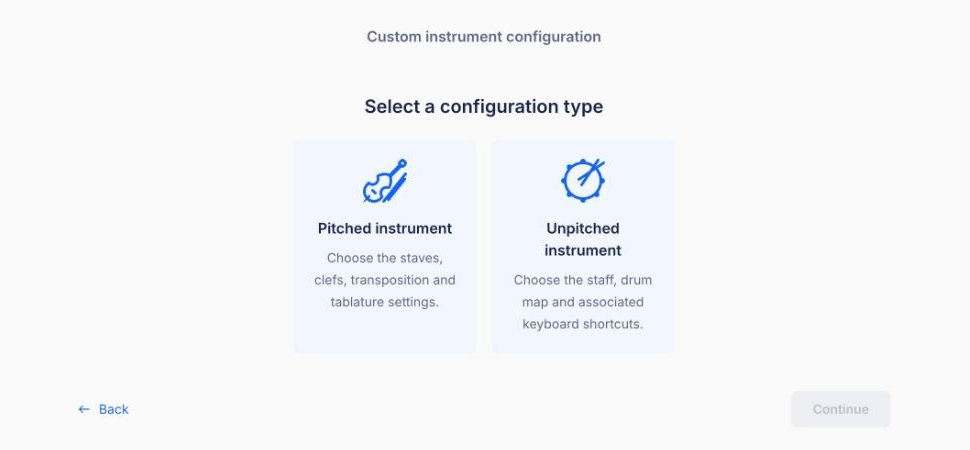
Alegeți tipul de configurație
Selectați Instrument cu înălțime determinată pentru a configura portative, chei, transpoziția și tabulatura sau Instrument cu înălțime nedeterminată pentru un set de percuție, apoi faceți clic pe Continuați.
Configurați și creați instrumentul
Porniți de la o Configurație de bază preluată de la un instrument existent sau faceți clic pe Configurați de la zero, apoi parcurgeți categoriile de mai jos. Faceți clic pe Creați instrumentul pentru a-l salva în cont.
Instrumentele personalizate apar apoi în Instrumentele mele personalizate, la sfârșitul listei de instrumente, ori de câte ori adăugați un instrument sau creați o partitură.
Pentru a modifica sau șterge un instrument personalizat, redeschideți pagina Instrumente personalizate și folosiți pictograma creionului sau a coșului de gunoi de lângă acesta. Dacă ștergeți un instrument personalizat, acesta este eliminat din cont și nu îl mai puteți adăuga într-o partitură. Partiturile în care era deja folosit își păstrează partea instrumentală.
Mai jos aflați cum să creați configurații pentru:
Ce pot configura pentru un instrument cu înălțime determinată?
Instrumentele personalizate cu înălțime determinată vă permit să creați o configurație completă: instrumentul de bază de la care porniți, portativele și cheile, modul de transpoziție, tabulatura și acordajul acesteia, sunetul la redare, precum și numele și abrevierea implicite ale părții instrumentale. Fiecare dintre acestea are un pas dedicat în editor.
1. Instrumentul de bază
Puteți alege mai întâi un instrument de bază pentru instrumentul personalizat. Astfel, preluați rapid toate setările acestuia și le modificați doar pe cele dorite. De exemplu, puteți schimba numai numele, puteți folosi întotdeauna un anumit acordaj pentru tabulatură sau puteți crea un instrument cu un alt mod de transpoziție.
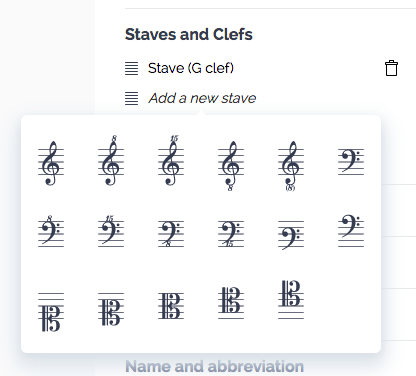
2. Portative și chei
Alegeți portativele și cheile instrumentului.
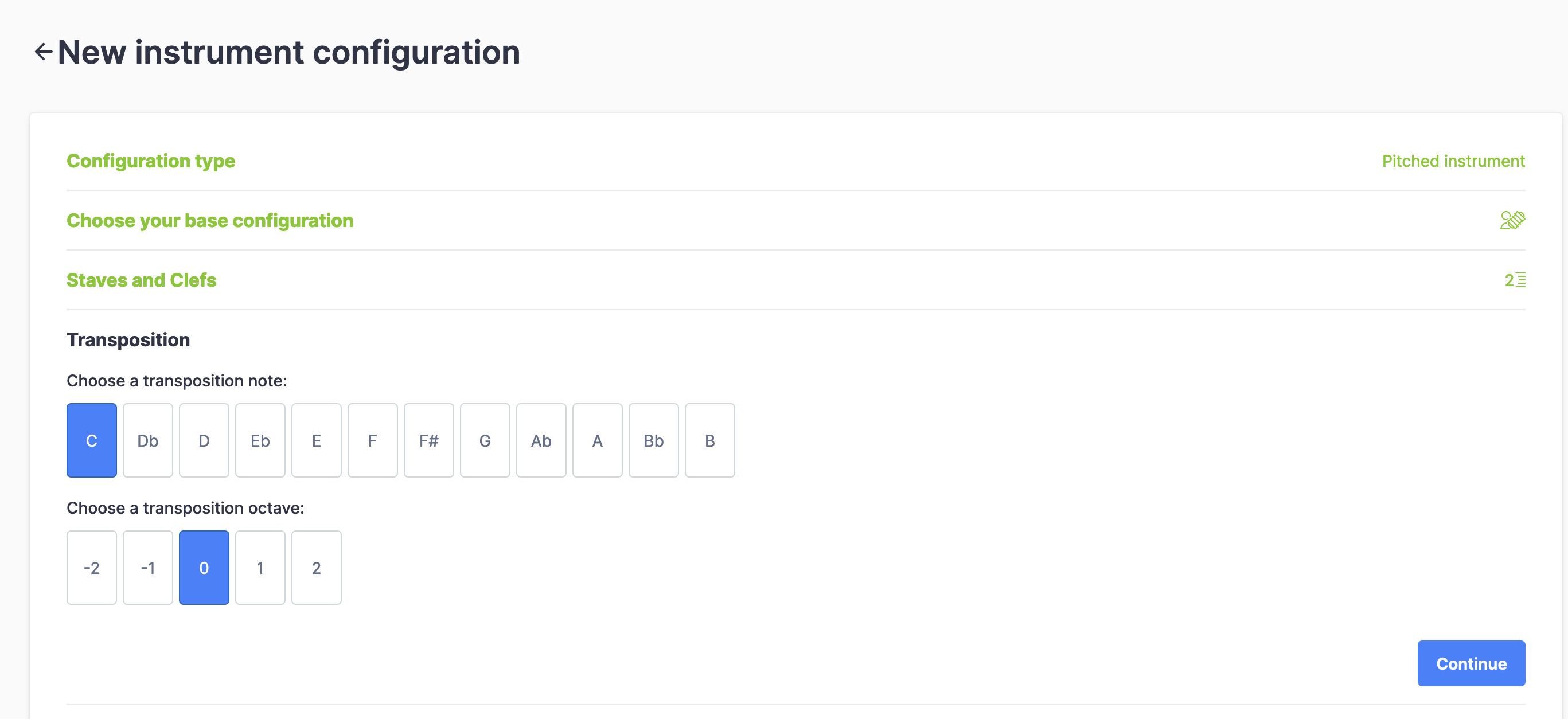
3. Modul de transpoziție
Alegeți apoi modul de transpoziție: nota și octava. Dacă instrumentul nu este transpozitoriu și cântă la înălțimea de concert, selectați C și 0.
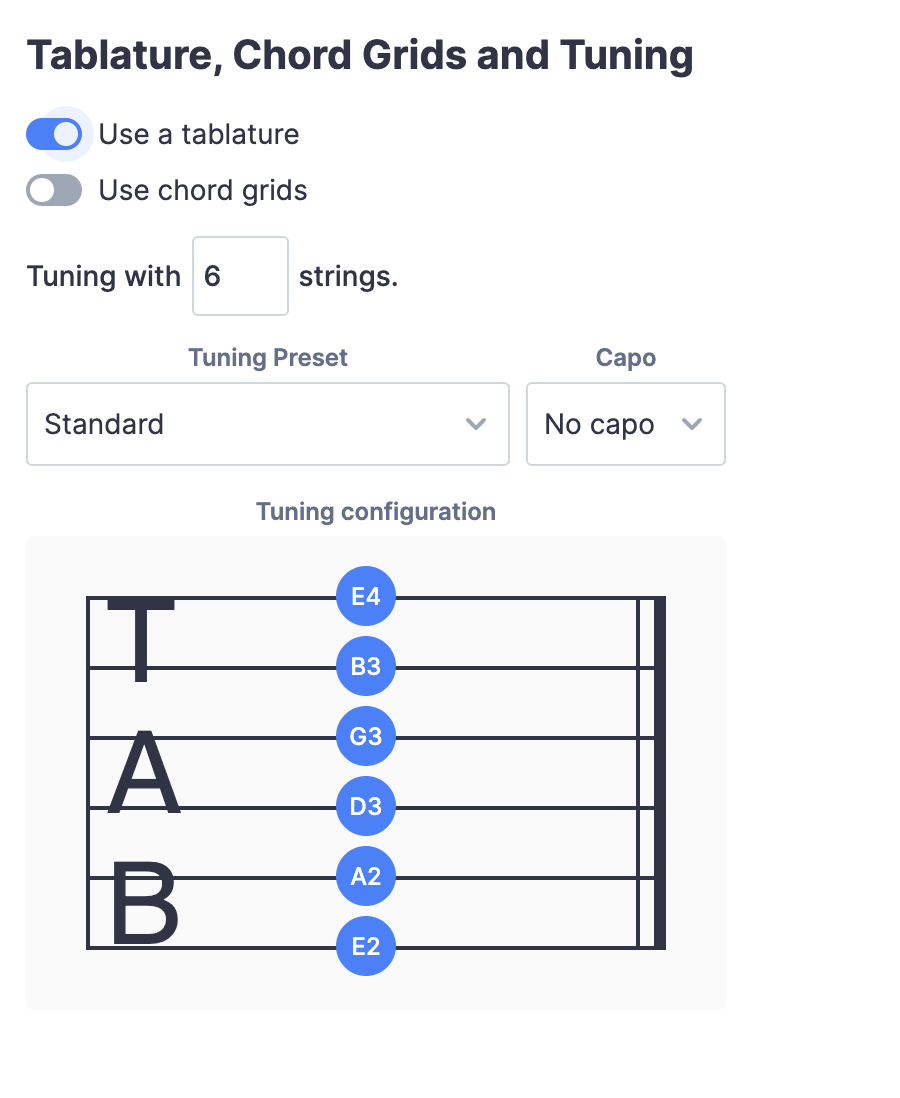
4. Configurarea tabulaturii
Puteți configura în detaliu tabulatura instrumentului. Alegeți mai întâi numărul de corzi al instrumentului cu corzi ciupite (între 3 și 14), apoi acordajul și capodastrul.
5. Sunetul
La final, alegeți sunetul instrumentului pentru redare.
6. Numele și abrevierea părții instrumentale
Setați numele și abrevierea implicite ale părții instrumentale, care vor apărea pe partituri.
Ce pot configura pentru un instrument cu înălțime nedeterminată?
Instrumentele personalizate cu înălțime nedeterminată (în versiune beta) includ setările portativelor, diferite instrumente de percuție, poziționarea acestora pe portativ și scurtăturile de la tastatură pentru introducerea notelor. Porniți de la un instrument de bază, alegeți numărul de linii ale portativului, apoi plasați fiecare instrument de percuție pe poziția dorită și îi atribuiți un cap de notă.
1. Instrumentul de bază
Puteți alege mai întâi un instrument de bază pentru instrumentul personalizat. Astfel, preluați rapid toate setările acestuia și le modificați doar pe cele dorite. De exemplu, dacă vreți să aduceți mici modificări setului nostru de tobe preconfigurat, puteți porni de la configurația lui.
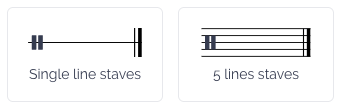
2. Numărul de linii ale portativelor
Alegeți dacă partea de percuție va avea portative cu o linie sau cu cinci linii.
3. Instrumentele de percuție din set
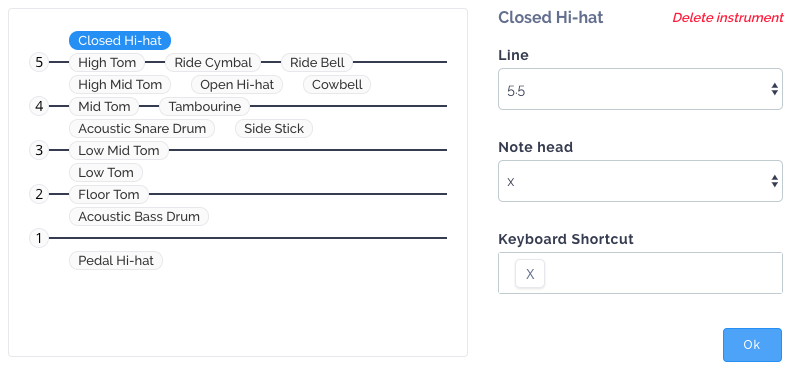
Puteți alege apoi toate instrumentele de percuție pe care doriți să le includeți în parte:
- Selectați un instrument de percuție din listă.
- Stabiliți poziția pe portativ între 0,5 și 5,5 pentru un portativ cu cinci linii (0 este jos, iar 5 sus) sau între 0,5 și 1,5 pentru un portativ cu o singură linie.
- Alegeți capul de notă pe care doriți să îl atribuiți instrumentului.
- Opțional, puteți seta o scurtătură de la tastatură personalizată pentru instrument. De exemplu, dacă alegeți „X” pentru un hi-hat închis, apăsarea tastei „X” în timp ce editați partea instrumentală va introduce o notă pentru hi-hat-ul închis, pe poziția aleasă și cu capul de notă selectat.
Dacă folosiți același instrument în moduri diferite (de exemplu, hi-hat deschis și hi-hat închis), adăugați fiecare mod de interpretare în configurație, cu poziții pe portativ și/sau capete de note diferite.
Iată capetele de note pe care le puteți folosi pentru setul de percuție:
| Previzualizare | Nume |
|---|---|
 | Obișnuit |
 | X |
 | X încercuit |
 | Romb |
 | Bară oblică |
 | Triunghi |
 | Bară oblică inversă |
 | Tăiat de o bară oblică |
 | Pătrat |
 | Cruce |
 | Triunghi inversat |
 | Săgeată în sus |
 | Săgeată în jos |
| {:.feat.flist.index} |
Întrebări frecvente
Unde sunt salvate instrumentele mele personalizate?
În contul Flat, nu într-o singură partitură. După salvare, instrumentul apare alături de instrumentele oferite de Flat ori de câte ori creați o partitură sau adăugați o parte instrumentală într-una existentă. Puteți reutiliza aceeași configurație de câte ori doriți.
Trebuie să configurez totul de la zero?
Nu. Porniți de la un instrument de bază, iar Flat preia toate setările acestuia. Modificați doar ce vă interesează: numele, acordajul tabulaturii, modul de transpoziție sau un detaliu al unuia dintre seturile noastre de tobe preconfigurate.
Cum creez un instrument netranspozitoriu?
Setați modul de transpoziție la C și 0. Aceasta este configurația unui instrument care cântă la înălțimea de concert, pentru care nota scrisă și nota auzită sunt identice.
Pot seta scurtături de la tastatură pentru propriul set de percuție?
Da. Puteți atribui o scurtătură de la tastatură fiecărui instrument de percuție dintr-o configurație personalizată cu înălțime nedeterminată. Când apăsați tasta respectivă în timp ce editați partea instrumentală, se introduce o notă pentru acel instrument, pe poziția și cu capul de notă alese. Consultați pagina despre compunerea pentru tobe pentru a afla cum se folosesc aceste scurtături.
Această pagină a fost tradusă automat din engleză. Vezi versiunea originală în engleză.