Cum să afișați, să ascundeți și să personalizați numerele măsurilor în Flat
Ultima actualizare: 4 noiembrie 2026
Numerele măsurilor din Flat ajută muzicienii să găsească rapid un loc într-o partitură. În mod implicit, Flat le afișează la fiecare sistem. Le puteți afișa și la fiecare măsură sau le puteți ascunde complet, puteți exclude anacruza din numerotare și puteți începe de la orice număr doriți.
Unde apar numerele măsurilor?
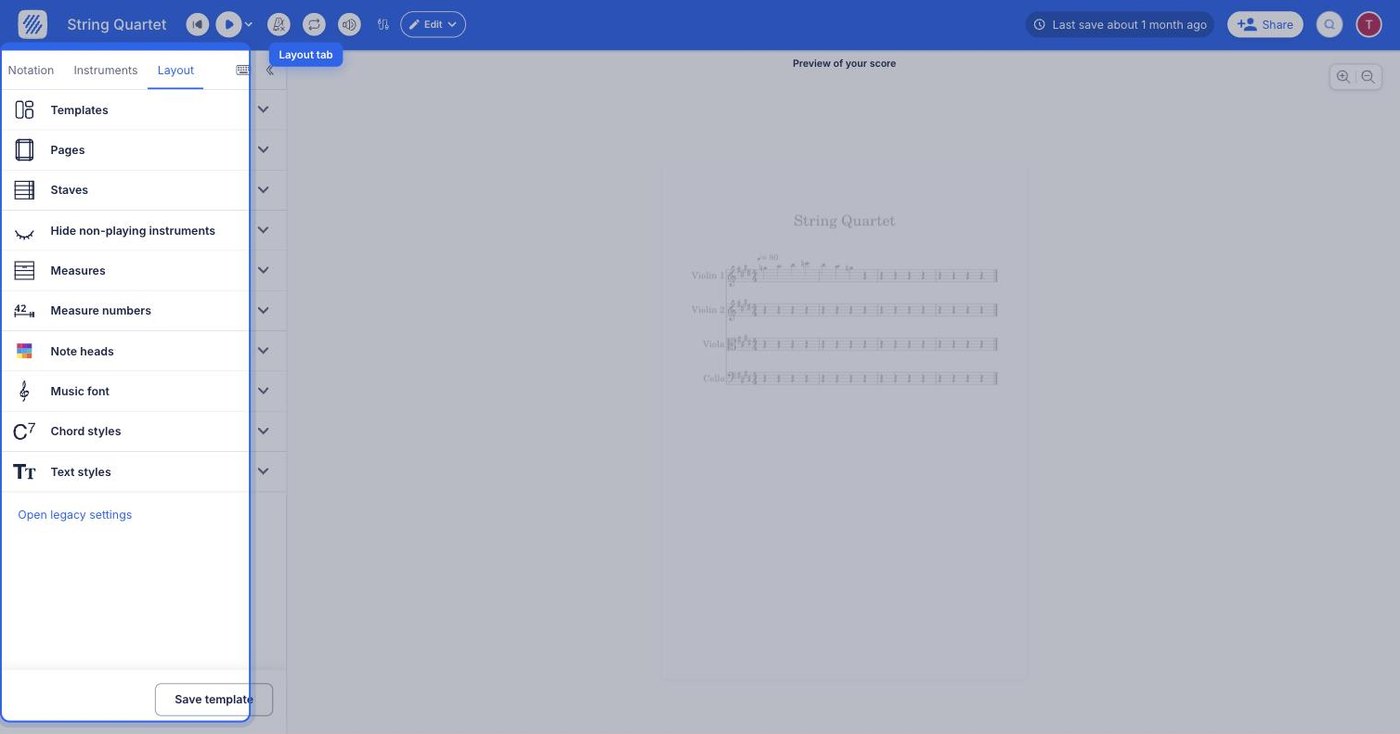
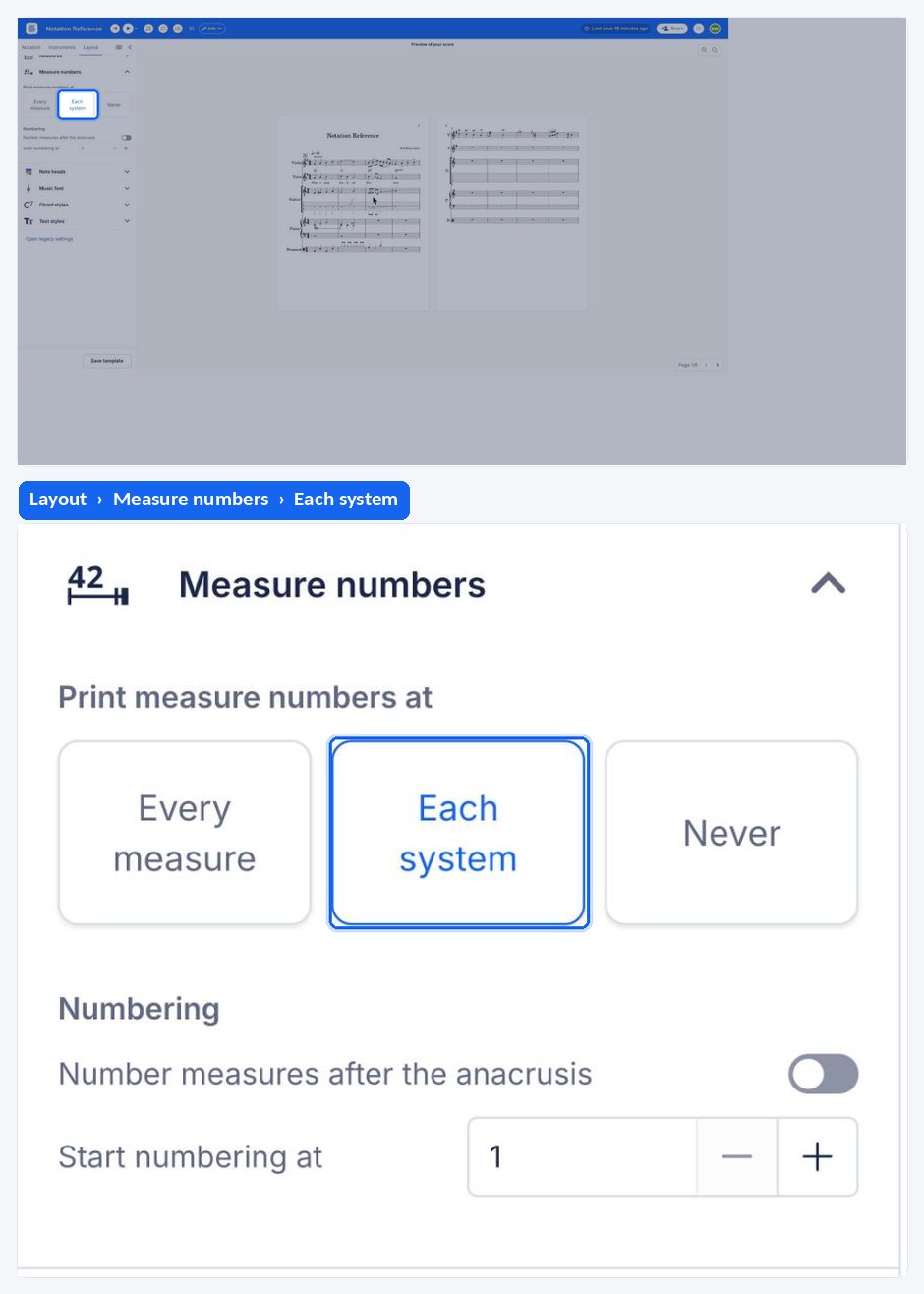
Flat reunește toate opțiunile în secțiunea Numerele măsurilor din fila Aspect, aflată în panoul din stânga. Aici puteți decide unde apar numerele măsurilor. De obicei, sunt afișate la fiecare sistem, dar le puteți afișa la fiecare măsură sau le puteți ascunde complet alegând opțiunea „niciodată”.
Cum încep numerotarea după anacruză?
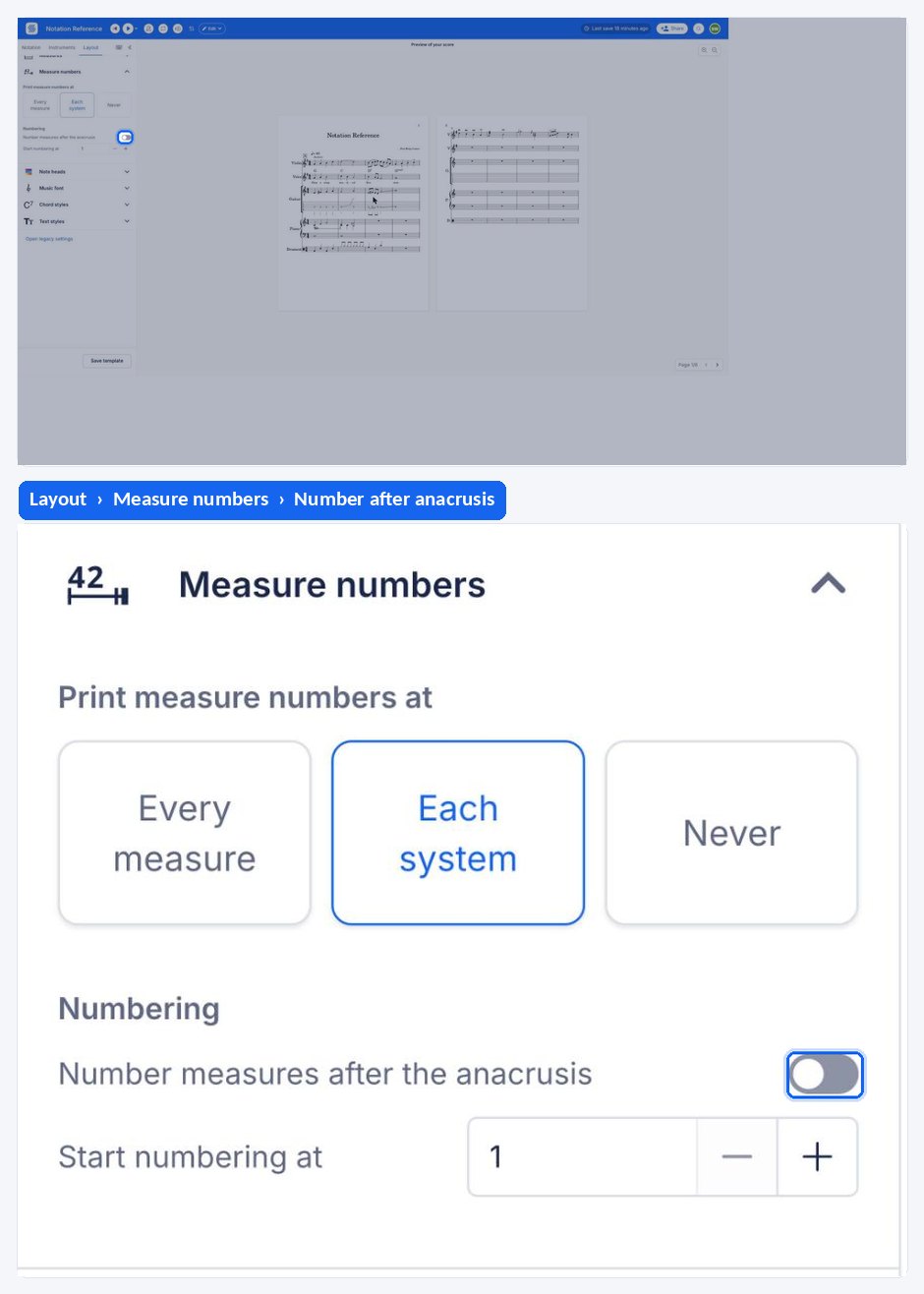
Prin convenție, anacruza nu este numerotată, astfel încât prima măsură completă este măsura 1. Dacă partitura conține o anacruză și doriți să începeți numerotarea după aceasta, activați opțiunea care exclude anacruza din numerotare.
Pot începe numerotarea de la un alt număr decât 1?
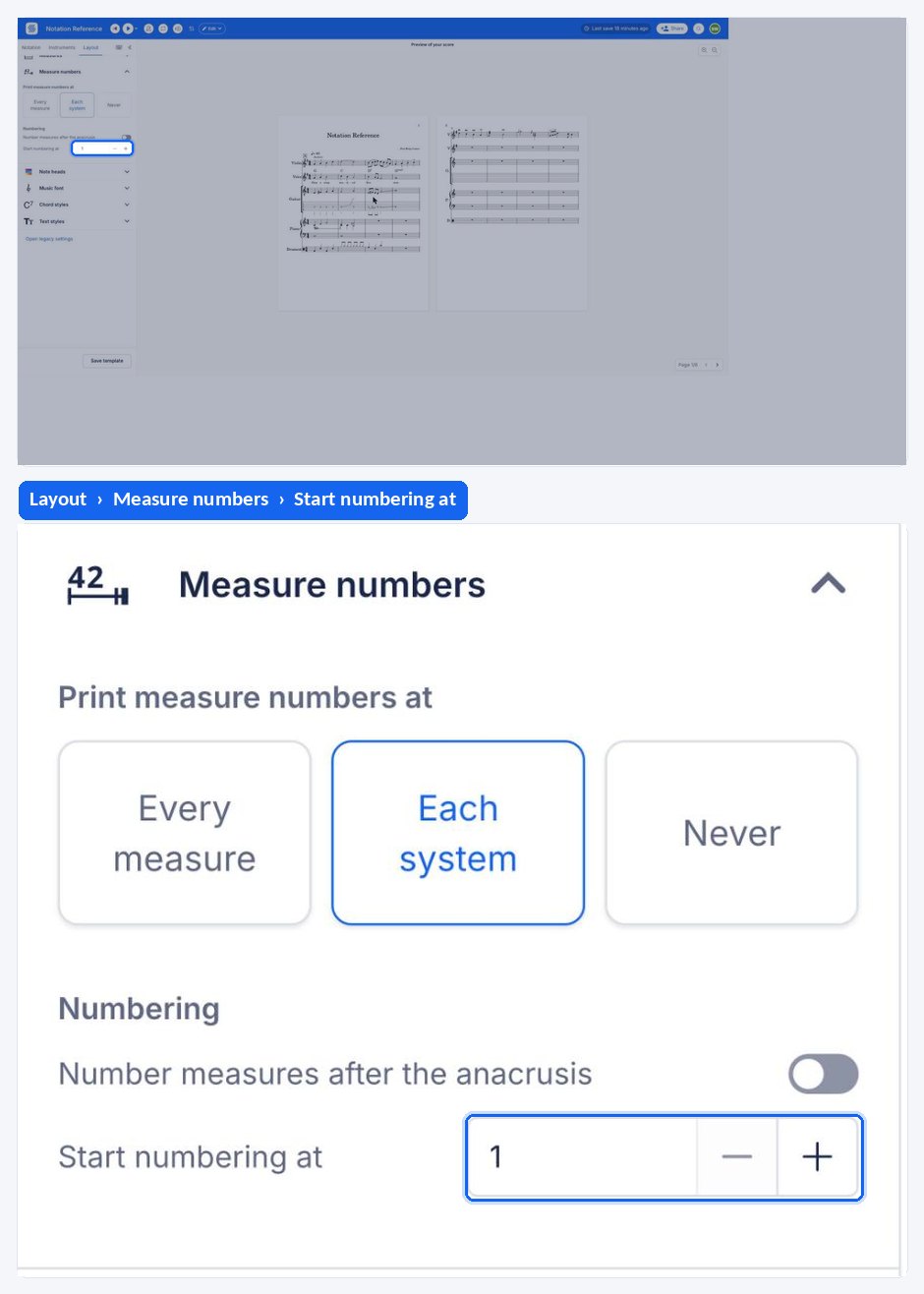
Da. Dacă lucrați la un proiect cu mai multe fișiere, de exemplu cu părți diferite ale unei lucrări, puteți începe numerotarea măsurilor de la un număr mai mare decât 1. Astfel, numerotarea va reflecta mai bine structura proiectului.
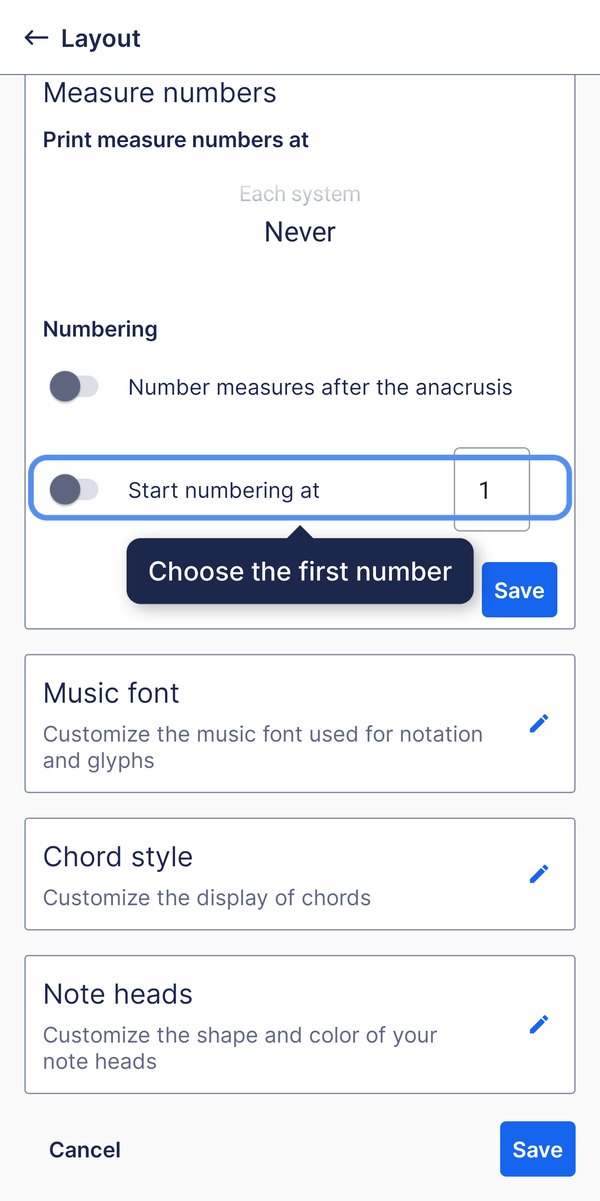
În secțiunea Numerele măsurilor, activați opțiunea Începeți numerotarea de la ... pentru a alege un alt număr de început.
Cum elimin numerele măsurilor?
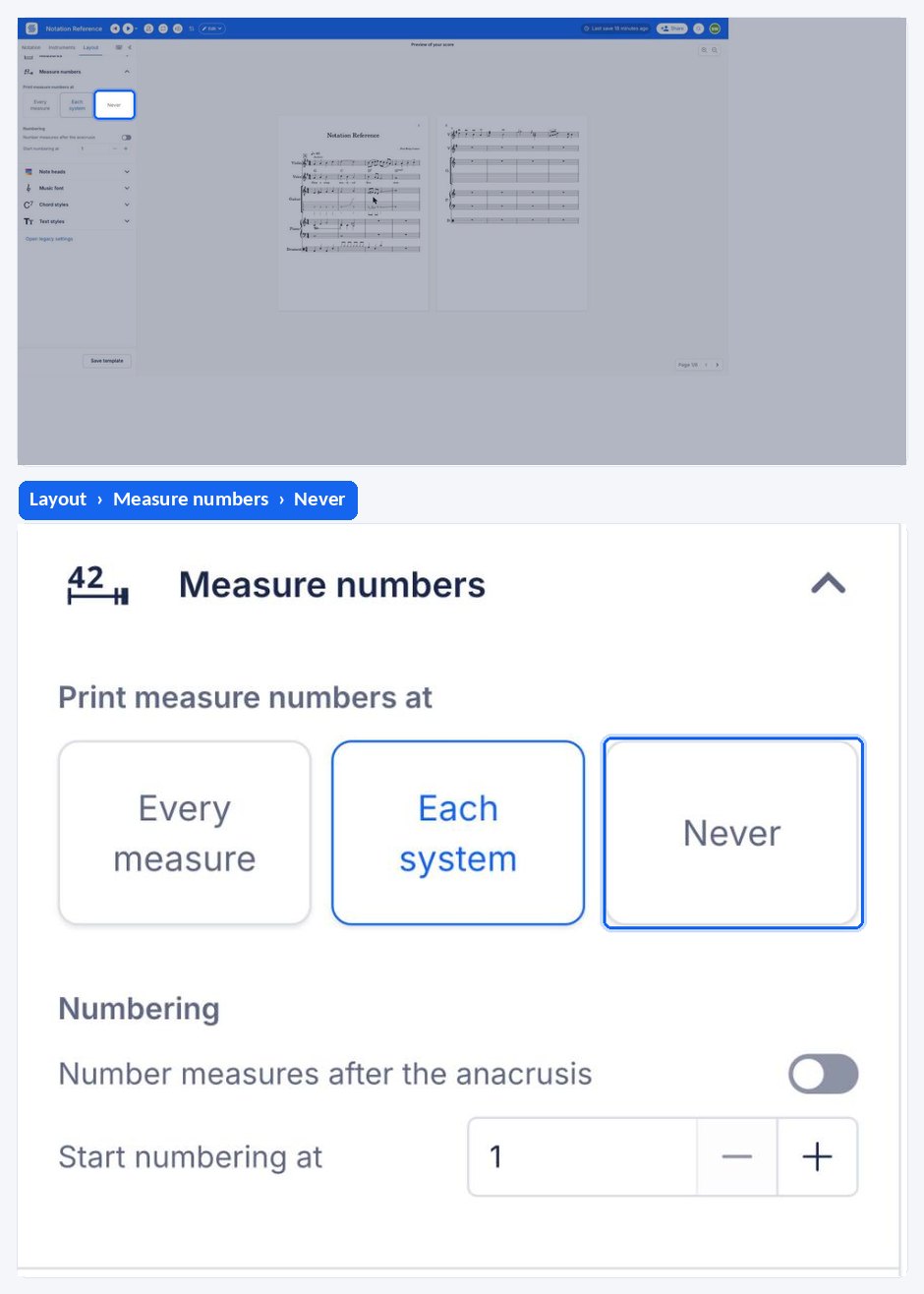
Dacă nu doriți ca măsurile să fie numerotate în partitură, selectați niciodată în setările Numerele măsurilor. Numerele vor dispărea din întreaga partitură, iar setarea poate fi schimbată oricând.
Unde apar numerele măsurilor?
În setările Numerele măsurilor, puteți decide unde apar numerele. De obicei, sunt afișate la fiecare sistem, dar le puteți afișa la fiecare măsură sau le puteți ascunde complet alegând opțiunea „niciodată”.
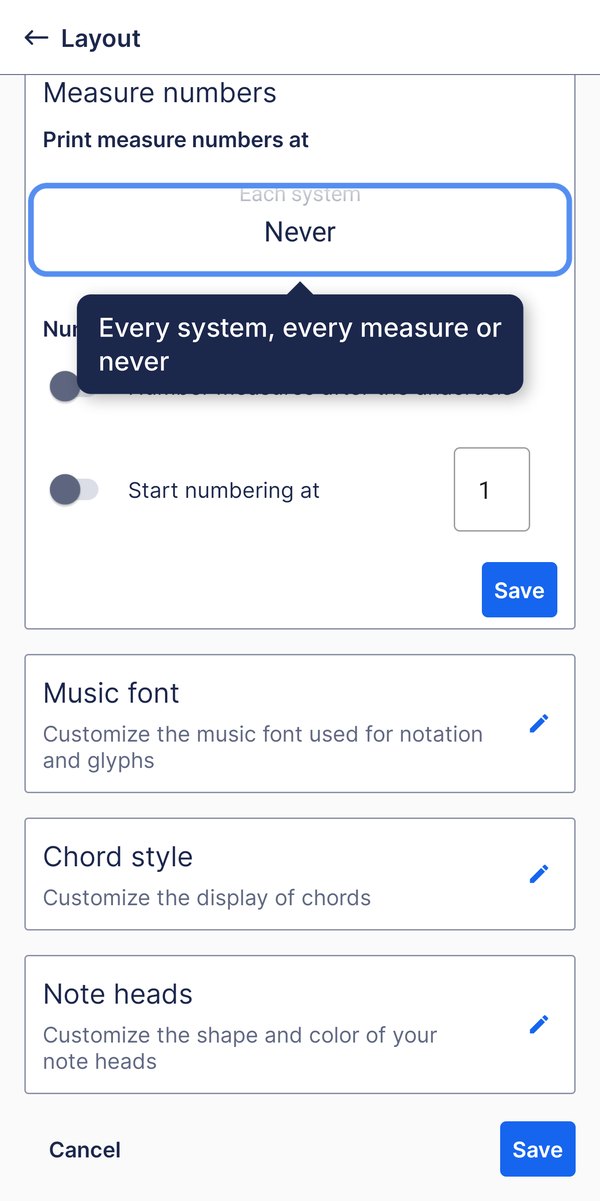
Deschideți meniul din dreapta sus, atingeți Aspect, apoi deschideți Numerele măsurilor. În mod implicit, numerele apar la fiecare sistem. Din aceeași setare, le puteți afișa la fiecare măsură sau le puteți ascunde selectând niciodată.
Cum încep numerotarea după anacruză?
Prin convenție, anacruza nu este numerotată, astfel încât prima măsură completă este măsura 1. Dacă partitura conține o anacruză și doriți să începeți numerotarea după aceasta, activați opțiunea care exclude anacruza din numerotare.
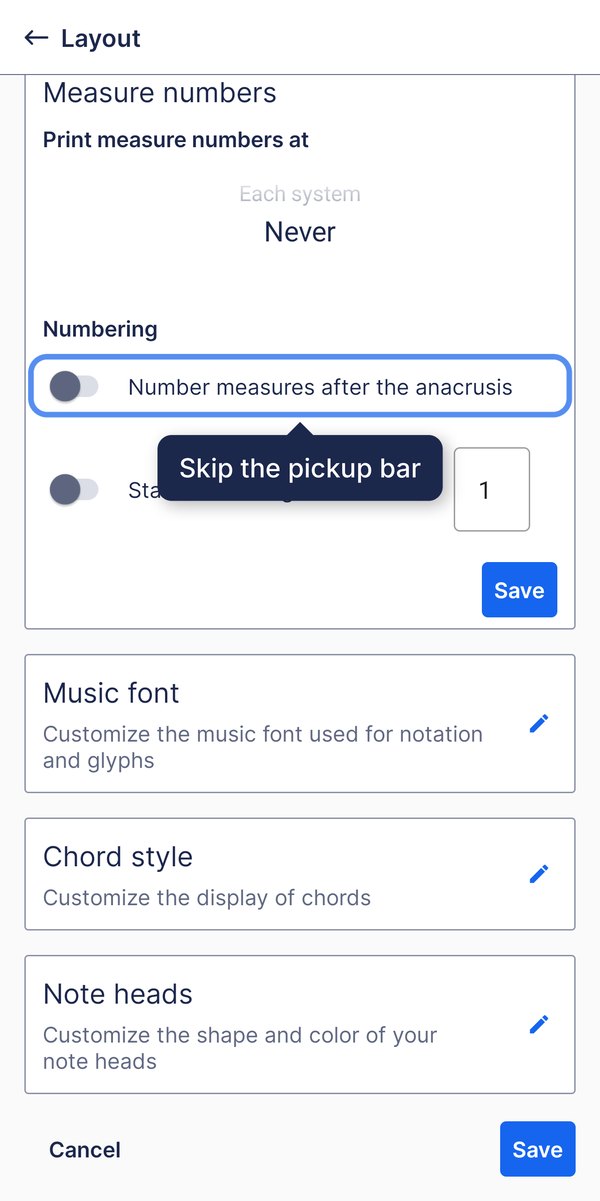
În aceeași secțiune Numerele măsurilor, activați opțiunea care exclude anacruza din numerotare. Prima măsură completă va deveni astfel măsura 1.
Pot începe numerotarea de la un alt număr decât 1?
Da. Dacă lucrați la un proiect cu mai multe fișiere, de exemplu cu părți diferite ale unei lucrări, puteți începe numerotarea măsurilor de la un număr mai mare decât 1. Astfel, numerotarea va reflecta mai bine structura proiectului. Opțiunea se numește Începeți numerotarea de la ....
În aceeași secțiune Numerele măsurilor, stabiliți numărul de la care începe numerotarea partiturii.
Cum elimin numerele măsurilor?
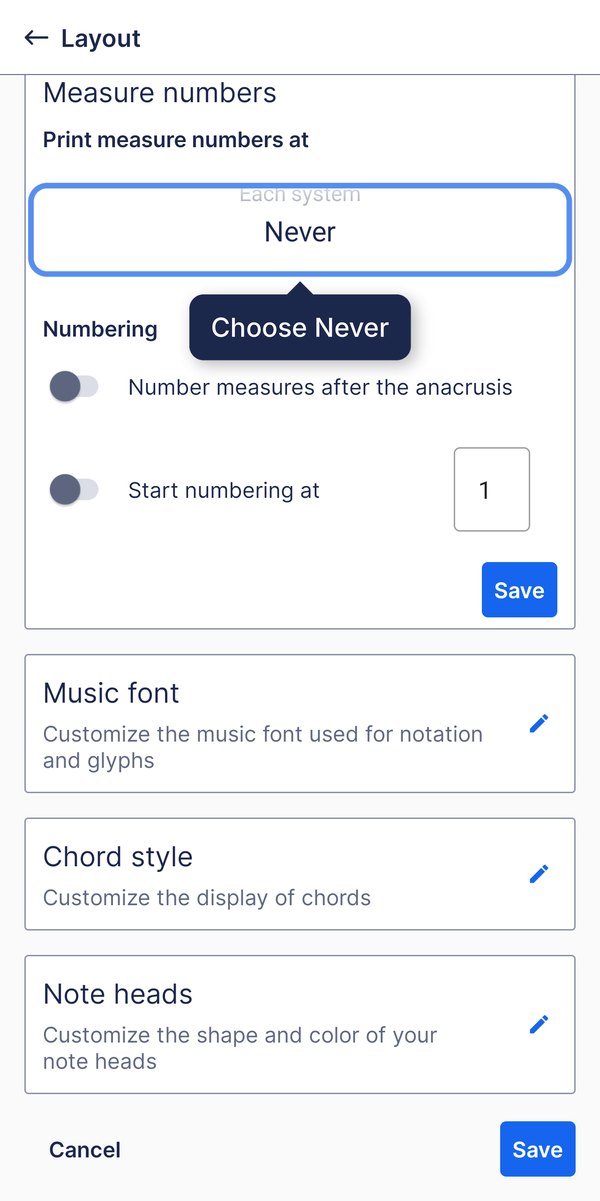
Dacă nu doriți ca măsurile să fie numerotate în partitură, selectați niciodată în setările Numerele măsurilor. Numerele vor dispărea din întreaga partitură, iar setarea poate fi schimbată oricând.
În aceeași secțiune Numerele măsurilor, selectați niciodată. Numerele vor dispărea din întreaga partitură, iar setarea poate fi schimbată oricând.
Întrebări frecvente
De ce prima măsură este numerotată cu 1, deși este o anacruză?
Pentru că opțiunea de excludere a anacruzei din numerotare este dezactivată. În mod normal, anacruza nu se numără. Activați această opțiune, iar Flat va marca prima măsură completă drept măsura 1.
Cum numerotez o parte a unei lucrări care continuă din alt fișier?
Activați Începeți numerotarea de la ... în secțiunea Numerele măsurilor și introduceți numărul primei măsuri din această parte. Astfel, mai multe fișiere ale aceluiași proiect pot păstra o numerotare continuă.
Pot afișa un număr la fiecare măsură?
Da. Puteți afișa numerele la fiecare sistem, la fiecare măsură sau deloc. Numerotarea fiecărei măsuri este utilă în partiturile folosite intens la repetiții și în cele de studiu, deși poate încărca vizual o pagină deja densă.
Numerele măsurilor apar și pe știmele tipărite?
Numerotarea măsurilor este o setare de aspect a partiturii, așadar se aplică materialului gravat de Flat și, prin urmare, celui tipărit sau exportat. Schimbați setarea înainte de tipărire dacă o știmă necesită o numerotare diferită de cea afișată pe ecran.
Această pagină a fost tradusă automat din engleză. Vezi versiunea originală în engleză.