Как импортировать файл из Finale?
Последнее обновление: 4 ноября 2026 г.
Для импорта нот из любой версии Finale в Flat рекомендуем использовать MusicXML. Это стандартный формат обмена нотными файлами, который сохраняет все детали нотной записи.
Если Finale у вас больше не установлен и вы не можете экспортировать из него файл, можно напрямую импортировать файл Finale в формате *.musx или файл *.mus, сохранённый в Finale 2012 либо более ранней версии. Мы стараемся считывать эти файлы, но официально не поддерживаем данные форматы.
Конвертация и экспорт файла Finale в MusicXML
Большинство версий Finale поддерживают экспорт в MusicXML, в том числе Finale NotePad 2012. В Finale выберите Файл → MusicXML → Экспорт или Файл → Экспорт → MusicXML.
Если ваша версия Finale не поддерживает экспорт в MusicXML или вам нужен более точный результат, скачайте и установите плагин Dolet.
Импорт файла Finale (*.musx или *.mus) напрямую
Если экспортировать файл в MusicXML не получается, перетащите файл *.musx или *.mus в раздел Моя библиотека, как и любой другой файл.
Эти форматы официально не поддерживаются, поэтому некоторые особенности оформления и нотной записи могут не сохраниться при конвертации. Если у вас есть доступ к Finale, экспорт в MusicXML даст более точный результат.
Импорт файла MusicXML из Finale в Flat
В Flat откройте раздел Моя библиотека и перетащите туда файл XML/MXL. Вы также можете нажать Создать партитуру и выбрать Импортировать файл:
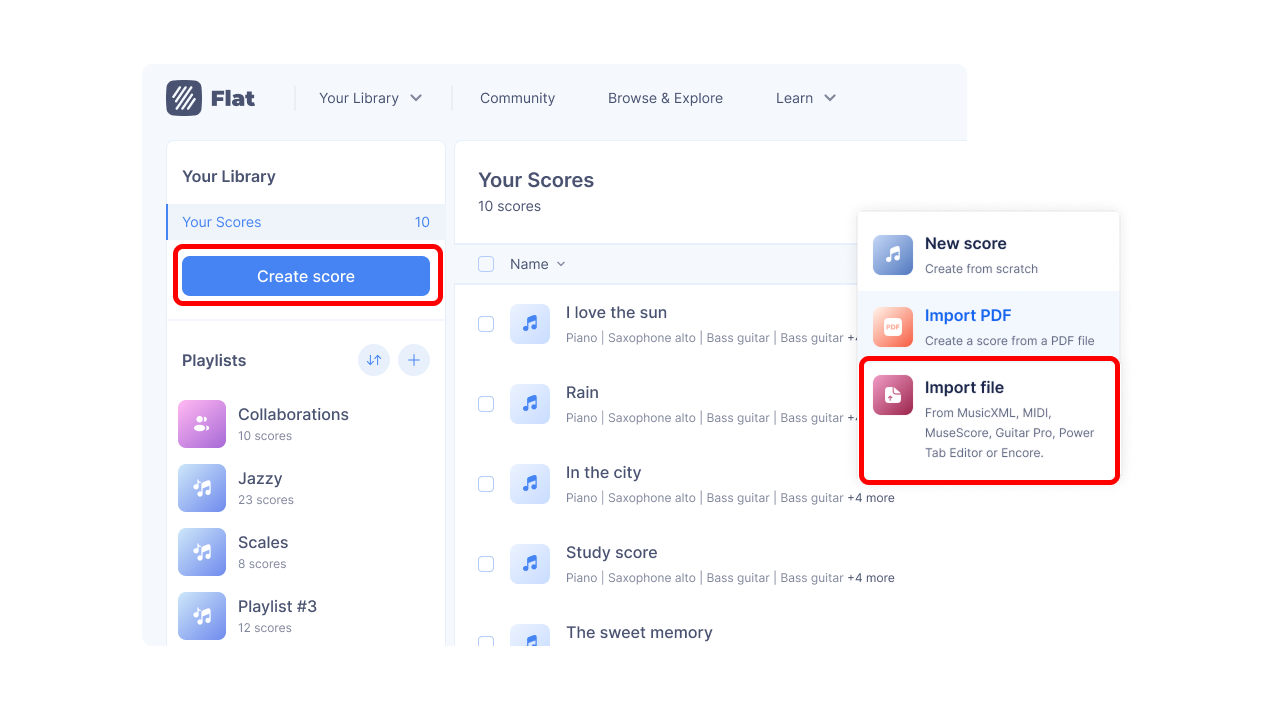
Выберите один или несколько файлов для импорта. Они будут добавлены в вашу учётную запись Flat.
Вы также можете экспортировать партитуры из Flat в формате MusicXML и открыть их в Finale.
Эта страница была автоматически переведена с английского языка. Посмотреть оригинальную версию на английском.