Как записывать гитарные табулатуры в Flat
Последнее обновление: 4 ноября 2026 г.
Табулатура в Flat показывает струны и лады и остаётся синхронизированной с нотной записью той же партии. В Flat можно записывать табулатуры для инструментов с 3–14 струнами, выбирая нужный строй и каподастр, а также создавать табулатуру из уже записанных нот.
Как включить табулатуру?
Табулатура добавляется автоматически при создании новой партитуры: если выбрать щипковый инструмент (например, гитару, укулеле, банджо или мандолину), в его партии по умолчанию появится табулатура.
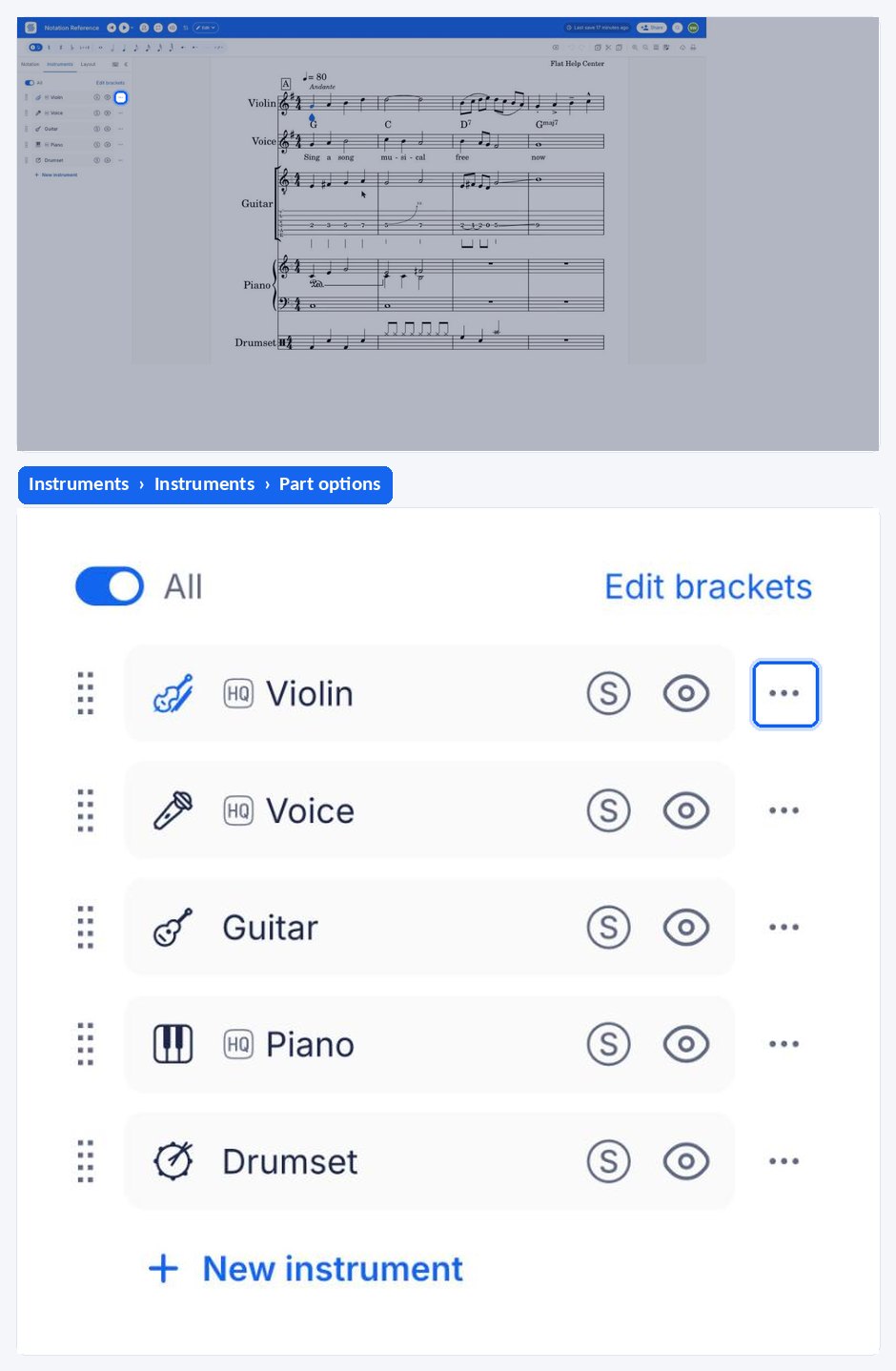
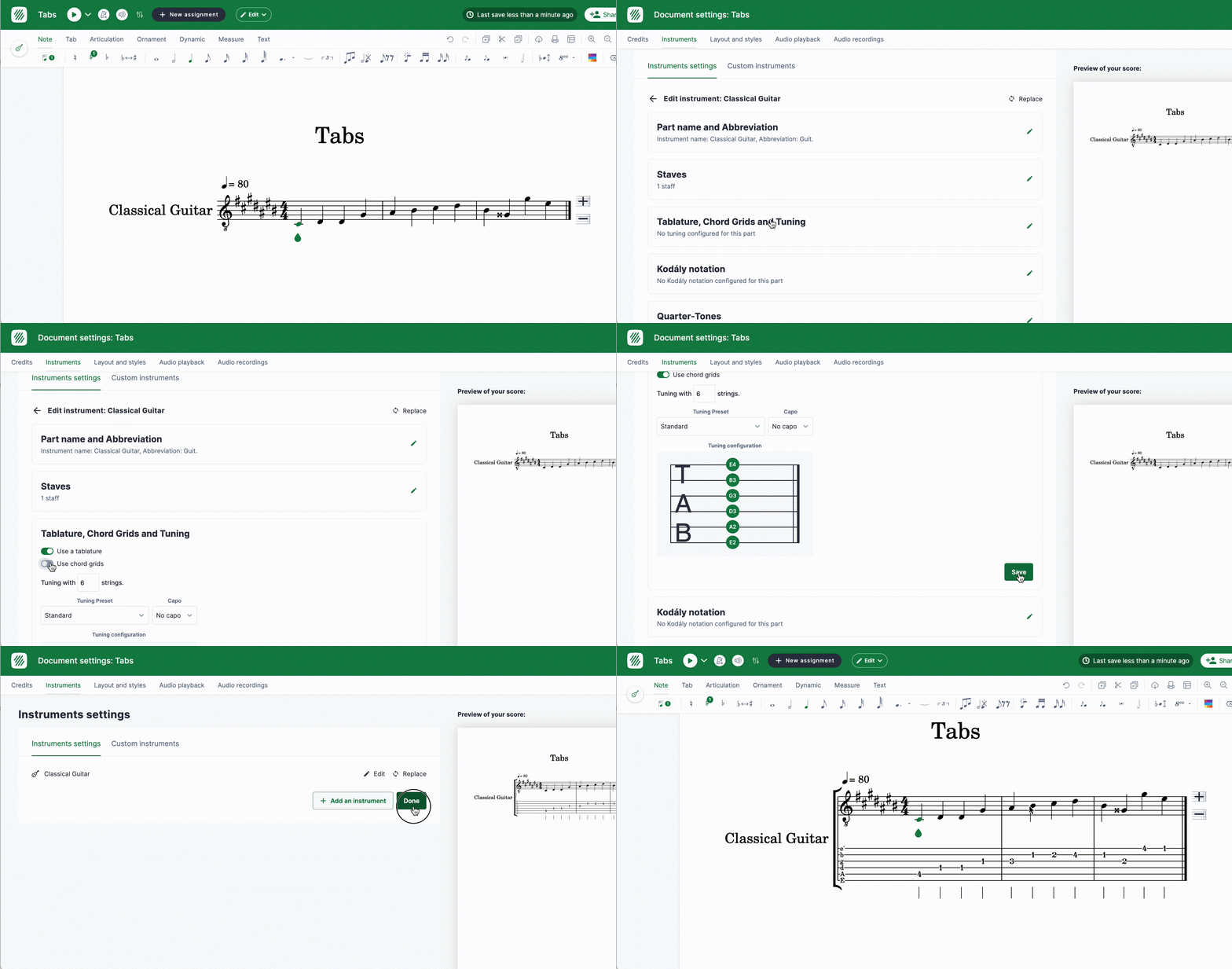
Её также можно включить в любое время в редакторе, в настройках партии. Откройте партию на вкладке Инструменты, перейдите в раздел Табулатура, сетки аккордов и строй и включите параметр Использовать табулатуру. Там же можно задать строй и каподастр для партии.
Как настроить строй и каподастр?
После создания партитуры строй и каподастр для табулатуры можно настроить в параметрах инструмента. Если изменить строй или положение каподастра в существующей партитуре, табулатура обновится автоматически. Подробнее — на странице справки о настройке строя.
Как вводить ноты в партии с табулатурой?
В Flat табулатура всегда синхронизирована с нотной записью, поэтому вводить музыку можно как на нотном стане, так и в табулатуре. О том, как добавлять ноты на нотный стан, рассказывается в предыдущем уроке. Здесь мы сосредоточимся на вводе через табулатуру.
Для ввода номеров ладов в табулатуре можно использовать цифровые клавиши компьютера. Нажмите на нужную струну в том месте, где хотите добавить первую ноту, затем введите номер лада. Если номер больше 9, быстро наберите обе цифры подряд.
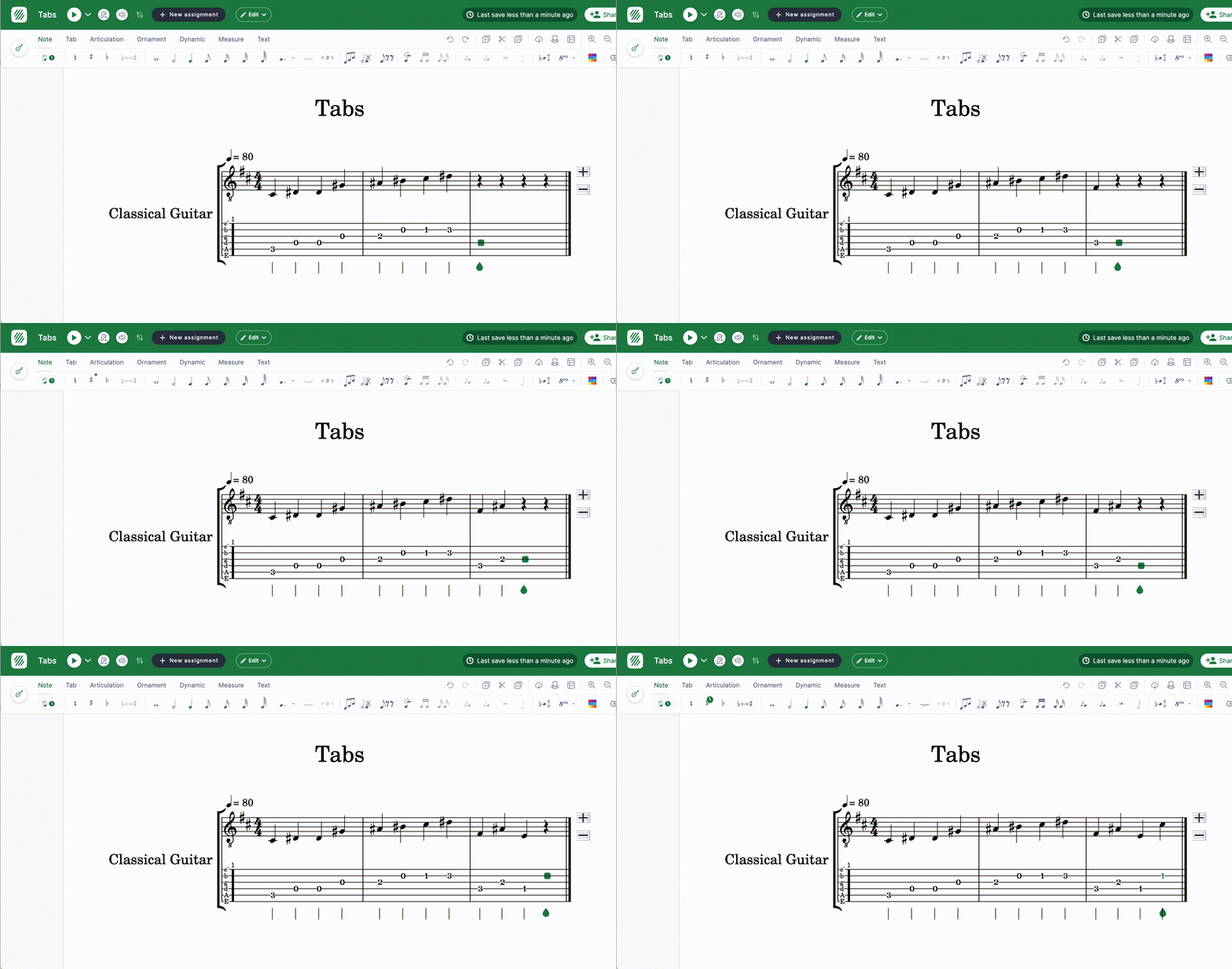
Ниже приведены сочетания клавиш для работы с табулатурой. Полный список доступен на этой странице:
| Действие | Сочетание клавиш |
|---|---|
| Перейти к следующей струне | ↑ |
| Перейти к предыдущей струне | ↓ |
| Перейти к предыдущей ноте | ← |
| Перейти к следующей ноте | → |
| Ввести номер лада | 0–9 |
| Целая нота | ⇧ + 1 |
| Половинная нота | ⇧ + 2 |
| Четвертная нота | ⇧ + 3 |
| Восьмая нота | ⇧ + 4 |
| Шестнадцатая нота | ⇧ + 5 |
| Тридцать вторая нота | ⇧ + 6 |
| Шестьдесят четвёртая нота | ⇧ + 7 |
| Перенести ноту на следующую струну | Ctrl + ↑ |
| Перенести ноту на предыдущую струну | Ctrl + ↓ |
Два последних сочетания клавиш меняют струну, но сохраняют высоту звука. О том, что происходит, если нужная струна уже занята, читайте в статье «Как изменить струну для ноты».
Можно ли создать табулатуру для готовой партитуры?
Поскольку табулатура всегда синхронизирована с нотной записью, её можно быстро создать на основе готовой партитуры. Просто включите её в настройках инструмента — табулатура появится рядом с нотным станом.
Можно ли распечатать только табулатуру?
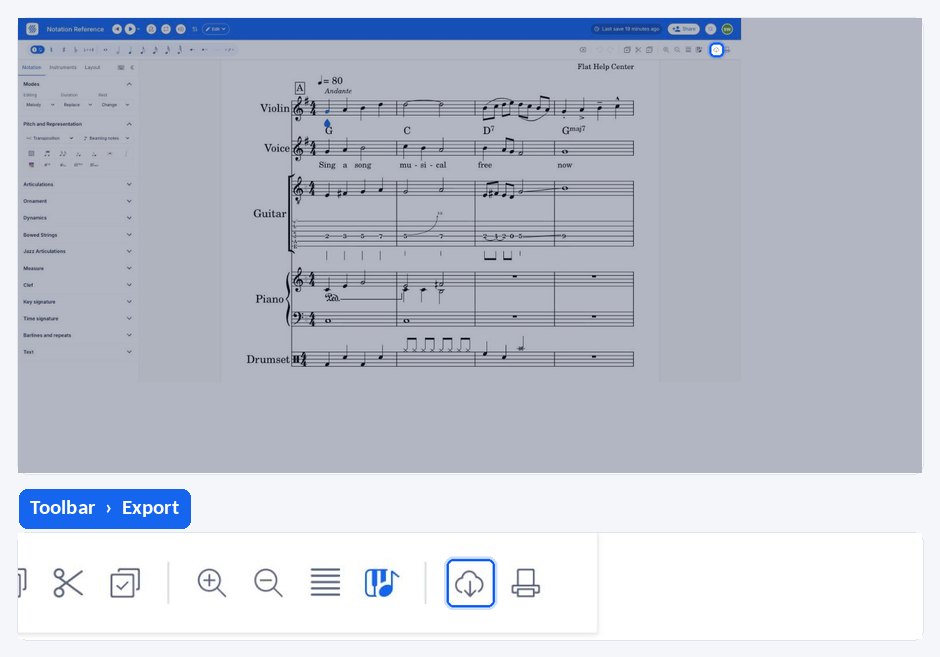
Чтобы распечатать или экспортировать только табулатуру, выберите соответствующий параметр при печати или экспорте:
Часто задаваемые вопросы
Сколько струн может быть в табулатуре Flat?
От 3 до 14. Количество струн задаётся в настройках инструмента вместе со строем и каподастром. Поэтому можно записать табулатуру и для укулеле, и для шестиструнной гитары, и для четырнадцатиструнной арфовой гитары. Как это сделать, читайте в статье «Строй и каподастр для табулатуры».
Нужно ли записывать ноты и табулатуру по отдельности?
Нет. Табулатура и нотная запись партии всегда синхронизированы: всё, что вы вводите в одной, появляется и в другой. Работайте там, где вам удобнее — вводите номера ладов цифровыми клавишами в табулатуре или ноты на нотном стане. Flat обновит оба варианта записи.
Как ввести номер лада больше 9?
Быстро наберите обе цифры номера лада. Flat распознаёт цифры, введённые подряд без паузы, как один номер: если набрать 1, а затем сразу 2, получится лад 12, а не лады 1 и 2.
Какие гитарные приёмы можно обозначить в табулатуре?
Flat поддерживает обычные обозначения приёмов игры на ладовых инструментах: хаммер-оны и пулл-оффы, слайды, бенды, предварительные бенды и отпускания струны, приглушение ладонью и звучание без глушения, а также удары вверх и вниз. Подробности о каждом приёме приведены в отдельных статьях.
Эта страница была автоматически переведена с английского языка. Посмотреть оригинальную версию на английском.