Ввод первых нот
Последнее обновление: 23 апреля 2026 г.
После того как вы создали свою первую партитуру и установили размер и тональность для вашей партитуры, вы можете начать добавлять свои первые ноты.
Такты всегда заполнены нотами или паузами
На Flat такты всегда заполнены нотами или паузами в соответствии с размером. Это означает, что вставка ноты удалит паузу той же длительности, а удаление ноты вернет паузу. Это также означает, что инструменты длительности, доступные на панели Нота, могут использоваться как для нот, так и для пауз.
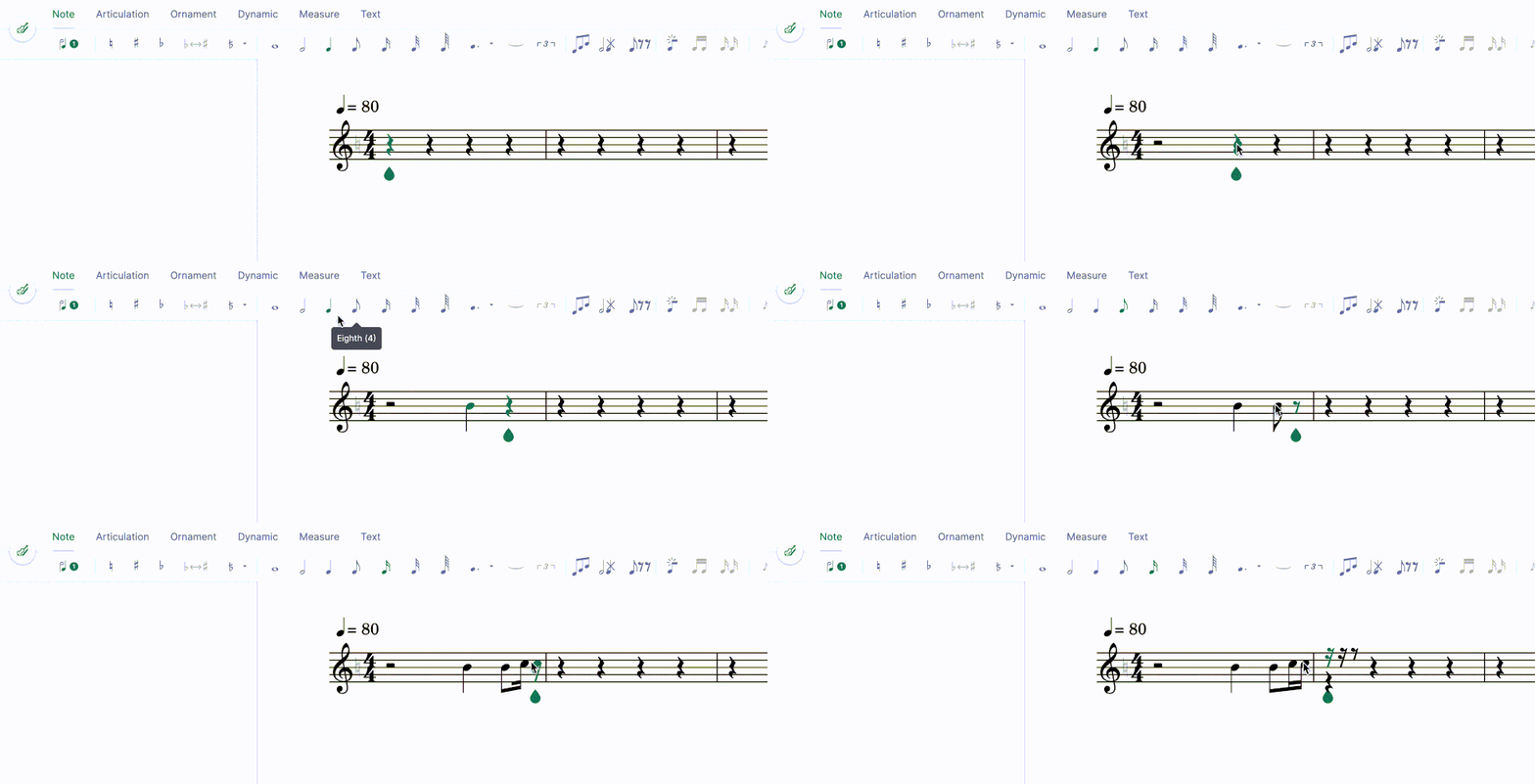
Добавление нот
Вы можете вводить ноты и нотацию с помощью мыши, клавиатуры устройства, сенсорного экрана и MIDI-устройств, узнайте как на этой странице.
Если вы используете табы, вы также можете ознакомиться с этой специальной страницей для табулатур.
Мышь или тачпад
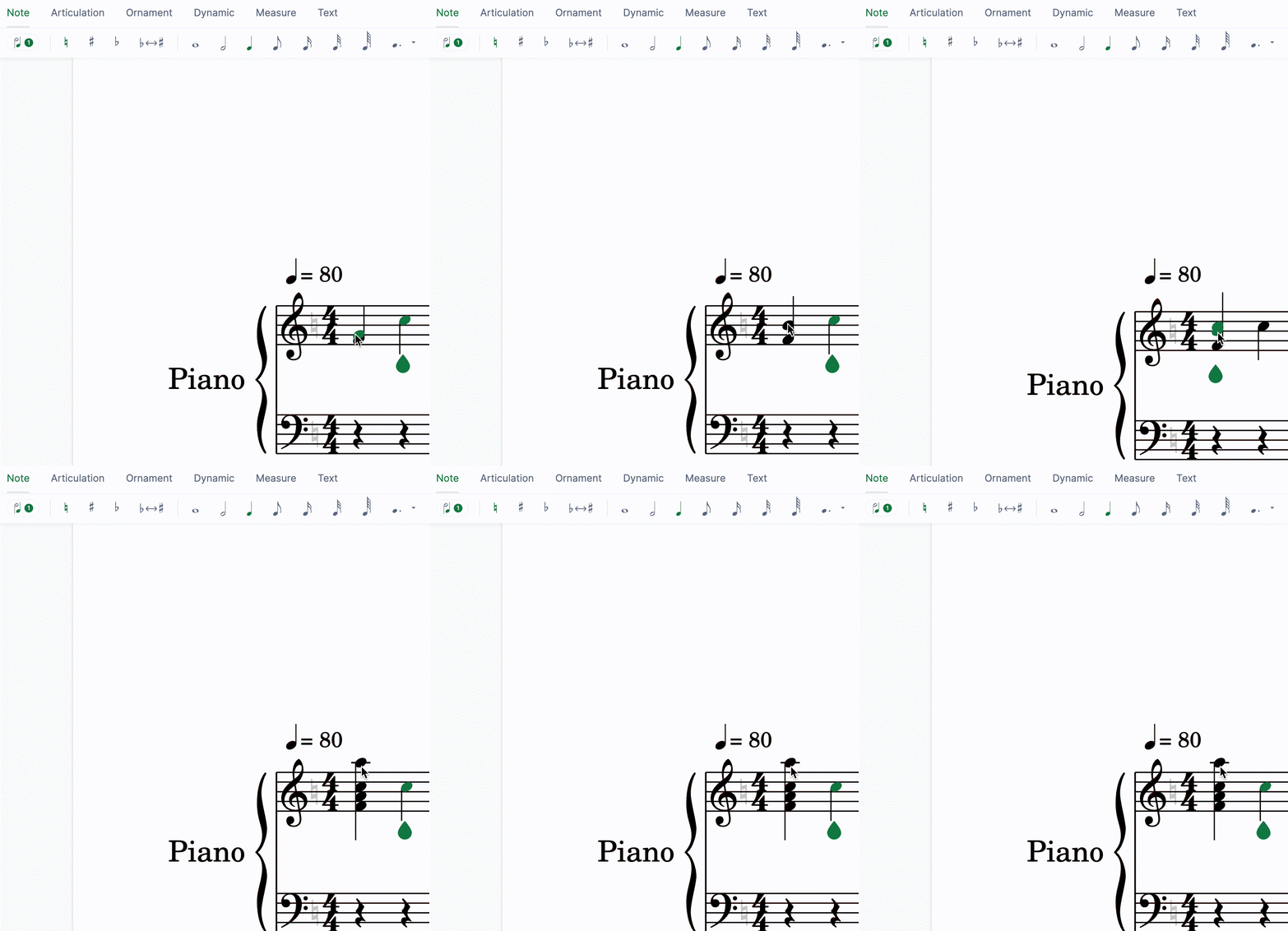
Чтобы вводить ноты с помощью мыши, поместите синий курсор туда, где вы хотите добавить ноту, выберите высоту звука, наведя курсор на нотоносец, затем щелкните, чтобы вставить ноту.
Клавиатура устройства
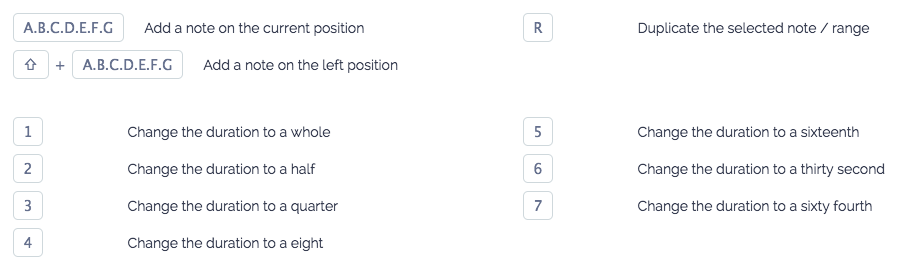
Чтобы быстрее вставлять ноты на вашем компьютере, вы можете использовать сочетания клавиш. Вы можете вставить свои первые ноты, используя буквы A до G на клавиатуре, изменять длительности с помощью 1 до 7 на цифровой клавиатуре и стрелки для перемещения по партитурам. Ознакомьтесь с полным списком сочетаний клавиш.
Сенсорный экран
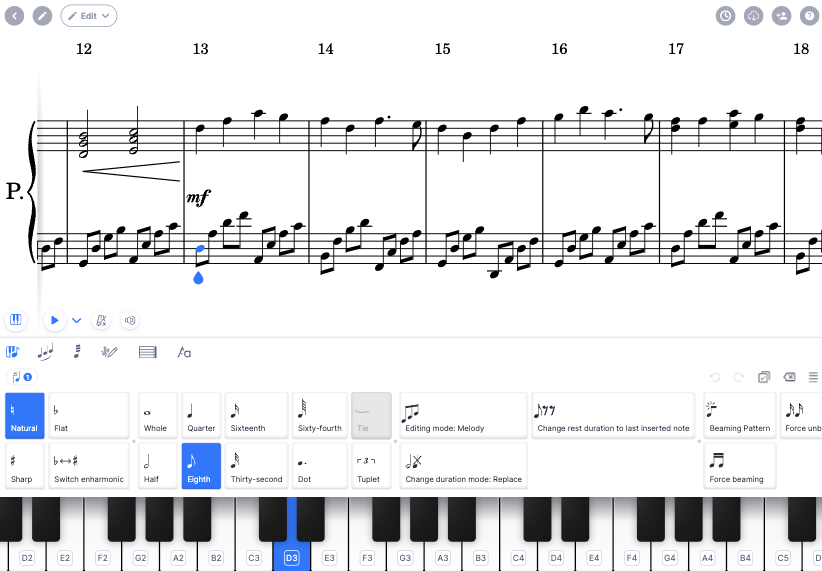
На вашем сенсорном устройстве вы можете использовать нашу многопальцевую маленькую клавиатуру в нижней части экрана для ввода нот и аккордов, а также обычные жесты касания для выбора, увеличения и перемещения по партитуре.
Если вы используете iPhone или iPad, вы также можете использовать наш редактор с нашим родным приложением для iOS, скачайте его из App Store.
MIDI-устройства
Подключите ваше MIDI-устройство к ноутбуку/настольному компьютеру для быстрого ввода высот звуков и используйте нашу функцию живой записи (бета). Нажмите на значок MIDI рядом с воспроизведением, чтобы настроить или выбрать ваше устройство.

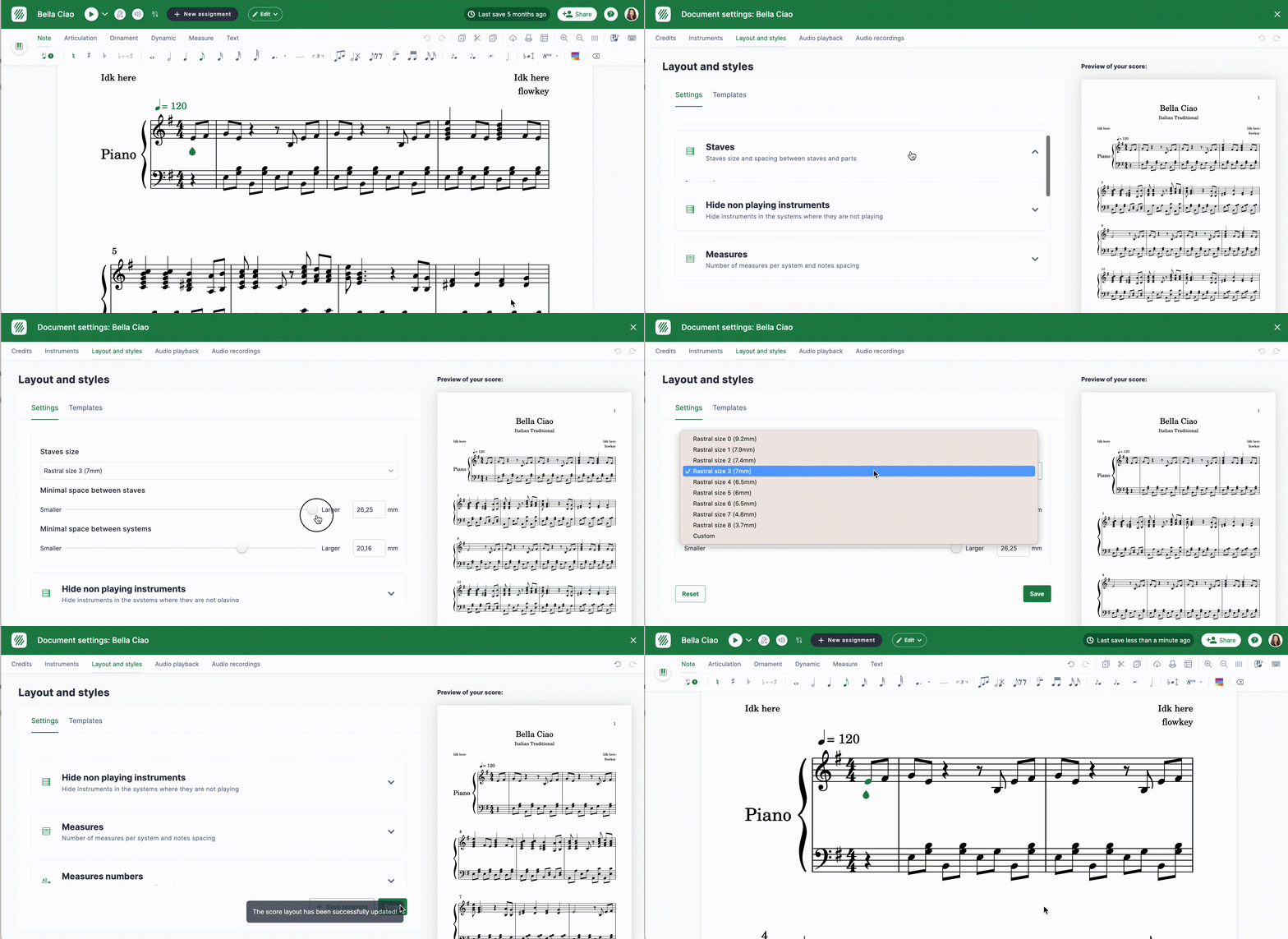
Как увеличить размер ноты
Если вы хотите увеличить размер ноты, перейдите в настройки макета. Здесь вам нужно увеличить размер нотоносца. Это автоматически увеличит размер ноты.
Эта страница была автоматически переведена с английского языка. Посмотреть оригинальную версию на английском.