Как разделить нотный стан в Flat
Последнее обновление: 4 ноября 2026 г.
Инструмент разделения нотного стана в Flat переносит его содержимое на два стана. Если в тактах два голоса, Flat разделяет их по голосам; если записаны аккорды — распределяет их ноты. Так общий нотный стан двух инструментов можно превратить в отдельную партию для каждого исполнителя.
Где найти инструмент разделения нотного стана?
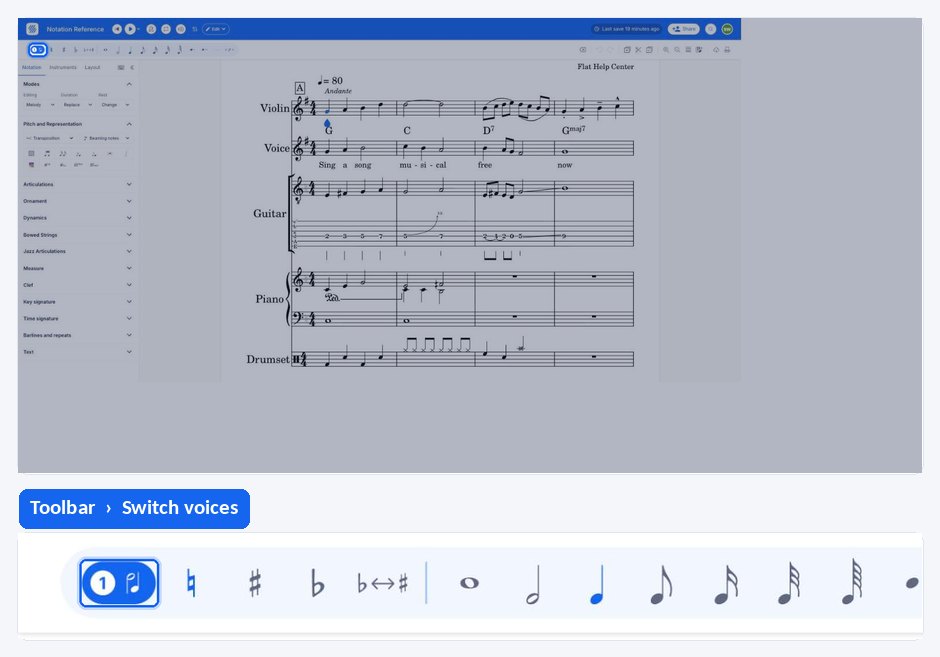
Инструмент находится в меню голосов, которое открывается кнопкой Переключить голоса на компактной панели над левой боковой панелью. Он доступен в любом разделе меню Нотация и применяется к нотному стану, на котором сейчас находится курсор.
| Инструмент | Где найти | Значок |
|---|---|---|
| Разделить нотный стан | Меню голосов над левой боковой панелью |  |
Когда стоит разделить нотный стан?
Используйте этот инструмент, если два инструмента записаны на одном нотном стане, а каждому исполнителю нужна своя партия. Не придётся вводить ноты заново: Flat перенесёт уже записанный материал на два стана — в пределах одной партии или в две новые партии.
Что происходит при разделении нотного стана?
Распределение материала между новыми станами зависит от содержимого тактов. Два голоса попадают на разные станы, а ноты аккордов распределяются между ними. Эти правила применяются к каждому такту отдельно, поэтому Flat обработает и запись, в которой встречаются оба случая.
Если в такте два голоса, каждый из созданных нотных станов получит содержимое одного из них.

Если в такте записаны аккорды, каждый новый нотный стан получит половину нот каждого аккорда. Если число нот в аккорде нечётное, средняя нота появится на обоих станах.

Как разделить нотный стан?
Поместите курсор на нотный стан, который хотите разделить, откройте меню голосов и выберите Разделить нотный стан. Затем Flat предложит выбрать, где разместить два стана — в той же партии или в двух новых, — а также сохранить или удалить исходный стан.
Поместите курсор на нужный нотный стан
Поместите курсор на нотный стан, который хотите разделить. Так Flat определит, какой нотный материал нужно перенести.
Откройте меню голосов
Нажмите кнопку голосов над левой боковой панелью, затем выберите Разделить нотный стан.
Выберите параметры
Вы можете создать два нотных стана в той же партии или разместить их в двух новых партиях. Также можно сохранить или удалить исходный нотный стан.
Часто задаваемые вопросы
Чем разделение нотного стана отличается от добавления голоса?
При добавлении голоса обе линии остаются на одном нотном стане. Это удобно, например, для divisi или записи с разной длительностью нот в голосах. При разделении материал переносится на два стана, и каждый исполнитель читает свою линию. Этот вариант подходит, когда два инструмента были записаны на одном стане.
Чтобы разделить нотный стан, в нём обязательно должны быть два голоса?
Нет. Если голосов два, они попадут на разные станы. Но разделить можно и стан с аккордами: каждый новый стан получит половину нот каждого аккорда. Flat обрабатывает каждый такт отдельно, поэтому за один раз можно разделить и фрагмент, где встречаются и голоса, и аккорды.
Что произойдёт с аккордом, в котором нечётное число нот?
Средняя нота появится на обоих нотных станах. Нечётное число нот нельзя поровну распределить между двумя станами, поэтому Flat записывает среднюю ноту на каждом из них, не пропуская её. После этого любой из станов можно отредактировать как обычно.
Можно ли сохранить исходный нотный стан после разделения?
Да. При разделении можно выбрать, сохранить исходный нотный стан или удалить его. Вы также можете разместить два новых стана в той же партии или создать для них две новые партии.
Эта страница была автоматически переведена с английского языка. Посмотреть оригинальную версию на английском.