Добавление или удаление тактов
Последнее обновление: 13 октября 2026 г.
Кратко
| Функция | Панель инструментов | Значок |
|---|---|---|
| Вставить такт перед | Такт |  |
| Вставить такт после | Такт |  |
| Удалить такт | Такт |  |
Как добавить новый такт?
Обычно при вводе нотной записи мы автоматически добавляем новый такт в конец партитуры. Но иногда нужно вставить такт в конец документа или в середину партитуры. Для этого есть 2 варианта.
- Откройте панель инструментов Такт и нажмите значок «+» на панели:
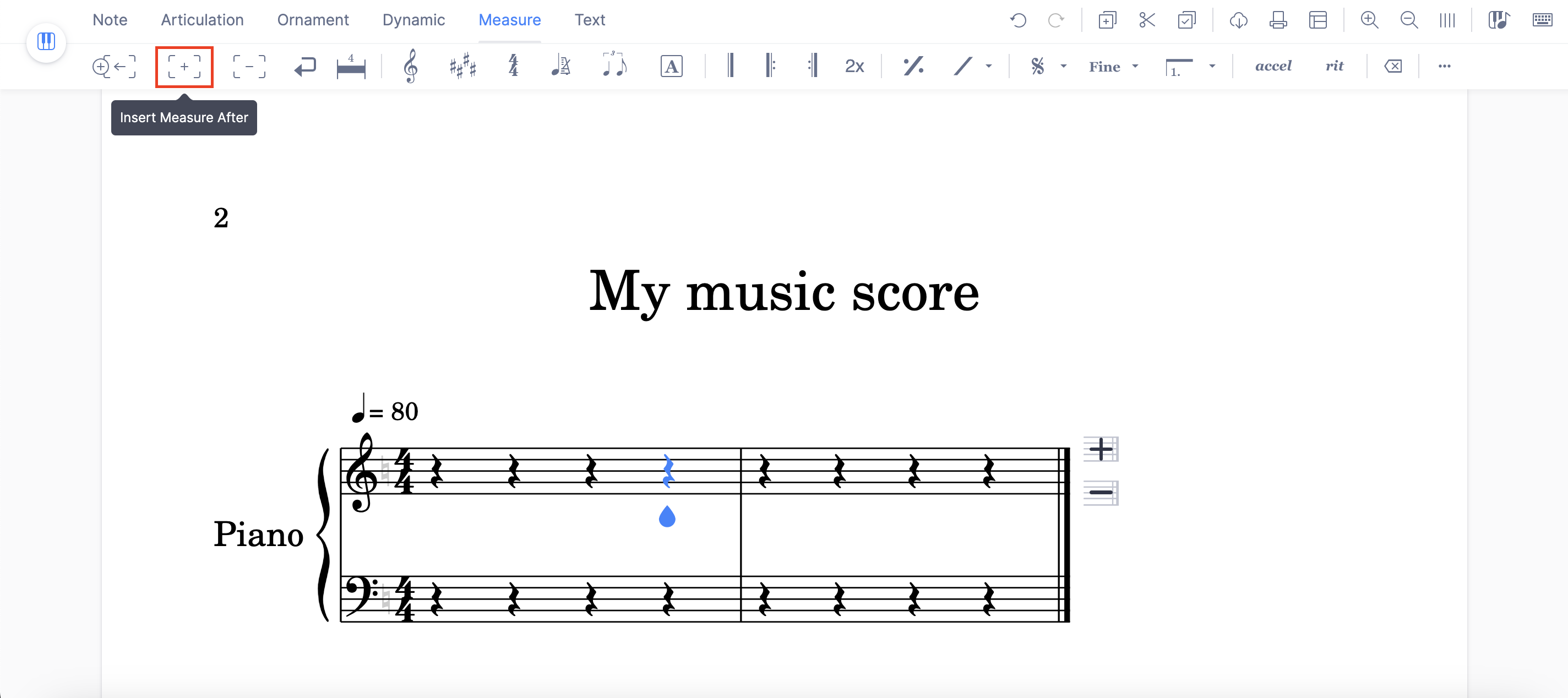
- Нажмите значок «+» рядом с последним тактом в партитуре:
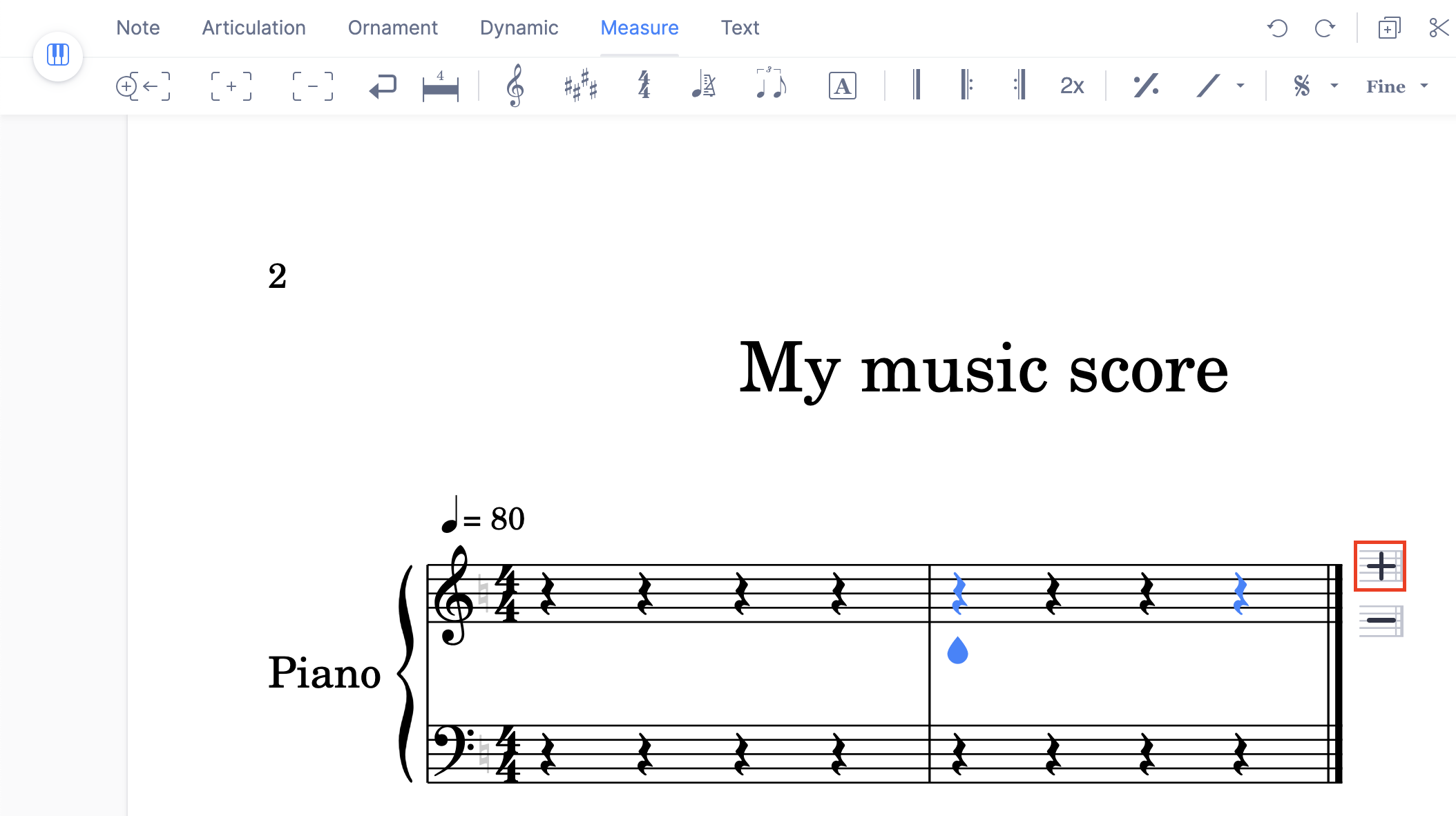
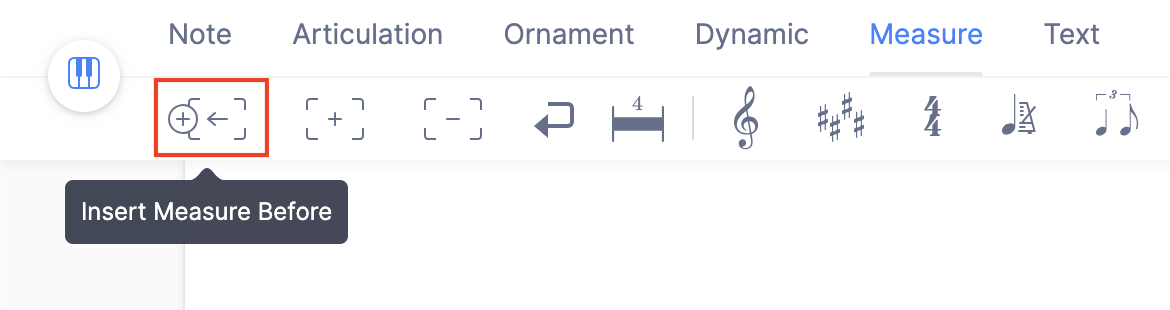
Как вы, вероятно, заметили, такты добавляются справа. Если вы хотите добавить такт слева, установите курсор в нужное место и нажмите соответствующий значок, чтобы вставить такт перед:
Как удалить такт?
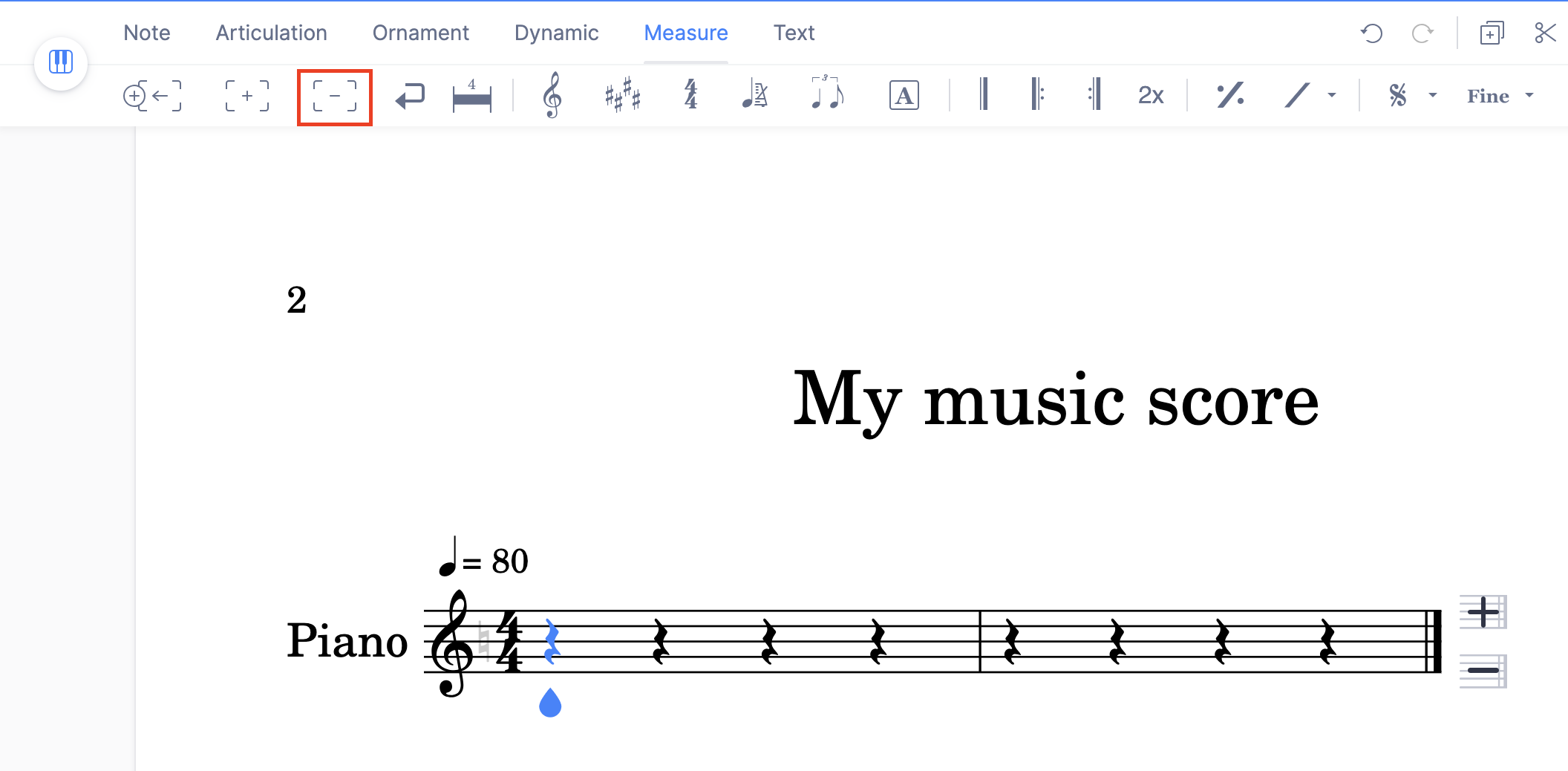
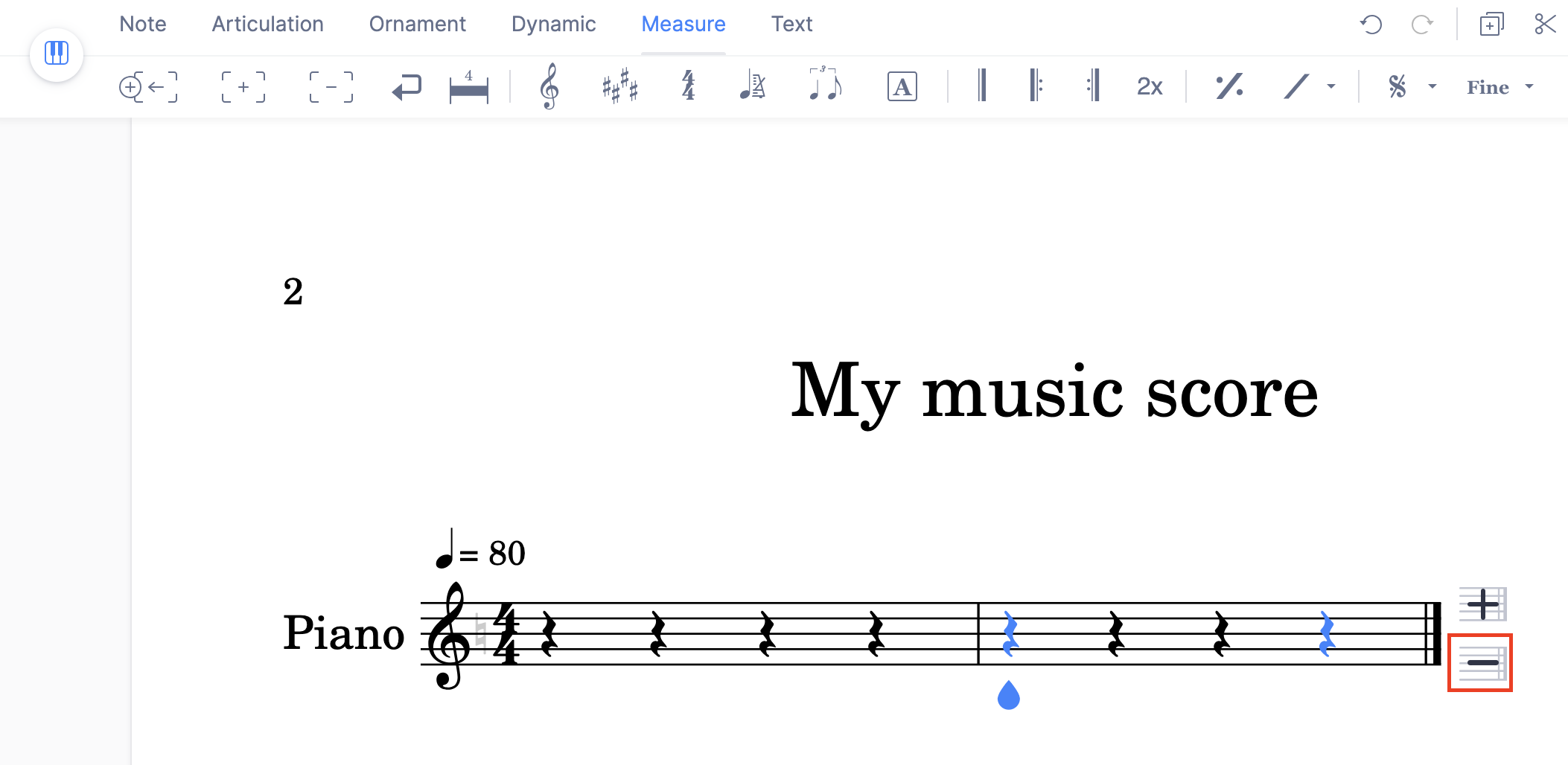
Чтобы удалить такт или диапазон тактов, есть 2 варианта.
- Выберите такт или диапазон тактов, которые нужно удалить, перейдите на панель Такт и нажмите инструмент «-».
- Нажмите значок «-» рядом с последним тактом в партитуре:
Эта страница была автоматически переведена с английского языка. Посмотреть оригинальную версию на английском.