Как добавить или изменить музыкальный размер в Flat
Последнее обновление: 4 ноября 2026 г.
Музыкальный размер в Flat определяет, сколько долей в каждом такте и какая нотная длительность соответствует одной доле. Flat предлагает распространённые размеры и те, которые вы недавно использовали. Другой размер можно задать вручную. С помощью того же инструмента можно настроить затакт в начале произведения.
Где найти инструмент для работы с музыкальным размером?
Инструмент находится на левой панели: откройте вкладку Нотация и перейдите в раздел Размер. Выбранный размер применяется к такту, в котором находится курсор, или к заранее выделенному диапазону тактов.
| Функция | Где найти | Значок |
|---|---|---|
| Музыкальный размер | Вкладка Нотация, раздел Размер |  |
Как добавить новый музыкальный размер?
Откройте вкладку Нотация на левой панели, перейдите в раздел Размер и выберите нужный размер. Если вы не выделите диапазон тактов, новый размер будет действовать до следующего изменения размера или до конца партитуры. Чтобы изменить размер только в определённых тактах, сначала выделите их.
Откройте вкладку «Нотация»
На левой панели откройте вкладку Нотация и прокрутите её до раздела Размер.
Укажите, где применить размер
Поместите курсор в первый такт, к которому нужно применить новый размер, или выделите диапазон тактов, которые хотите изменить.
Выберите музыкальный размер
Выберите нужный размер. Среди предложенных вариантов есть распространённые размеры и те, которые вы недавно использовали.
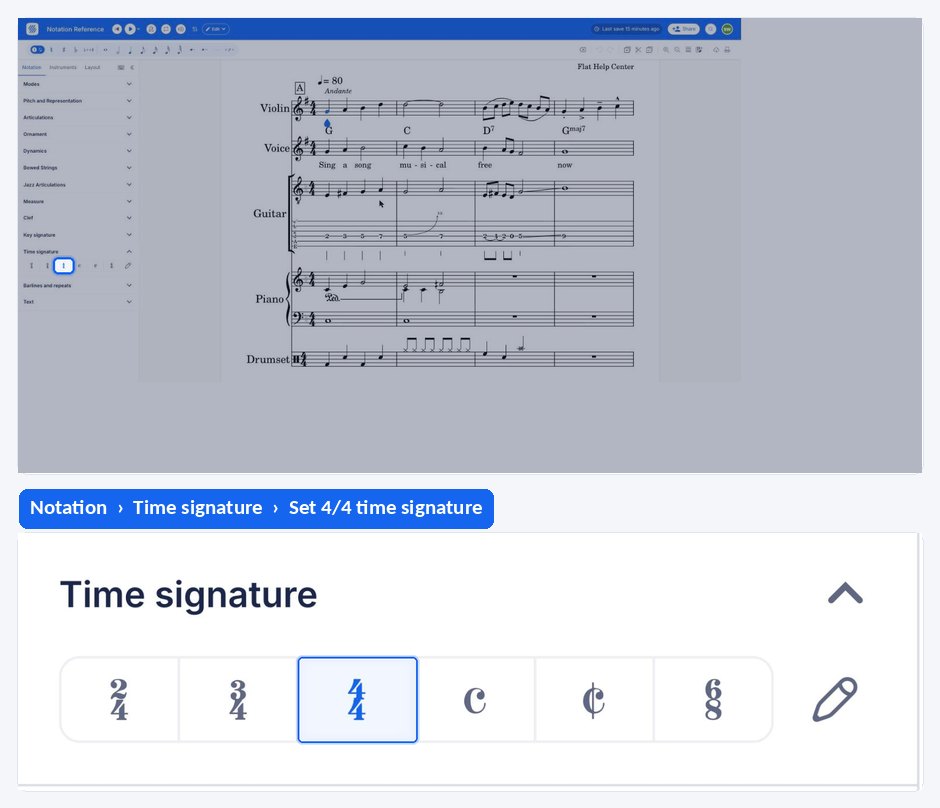
Если нужного размера нет среди предложенных, нажмите Настроить. В том же окне можно выбрать символ обычного размера вместо 4/4 или символ размера alla breve вместо 2/2.
Как изменить существующий музыкальный размер?
Нажмите на обозначение размера в партитуре или воспользуйтесь инструментом в разделе Размер вкладки Нотация, а затем выберите новый размер. Изменение будет действовать от этого такта до следующего изменения размера.
Как добавить затакт (анакрузу)?
Затакт, или анакруза, — это одна или несколько нот перед первым полным тактом произведения. Он подводит к основной мелодии, помогает задать ритм и подготовить слушателя к началу произведения.
Чтобы добавить затакт, поместите курсор в первый такт. При вставке размера нажмите Настроить и задайте длительность затакта.
В некоторых случаях при использовании затакта нужно скорректировать последний такт, чтобы компенсировать недостающие в затакте доли. Для этого поместите курсор в последний такт и выполните те же действия, что и при добавлении затакта в первый такт.
Если вы хотите изменить нумерацию тактов так, чтобы затакт в неё не входил, это можно сделать в настройках оформления.
Как добавить новый музыкальный размер?
Если ничего не выделено, новый размер действует до следующего изменения размера или до конца партитуры. Если сначала выделить диапазон, он будет действовать только в выбранных тактах. Среди предложенных вариантов есть распространённые размеры и те, которые вы недавно использовали.
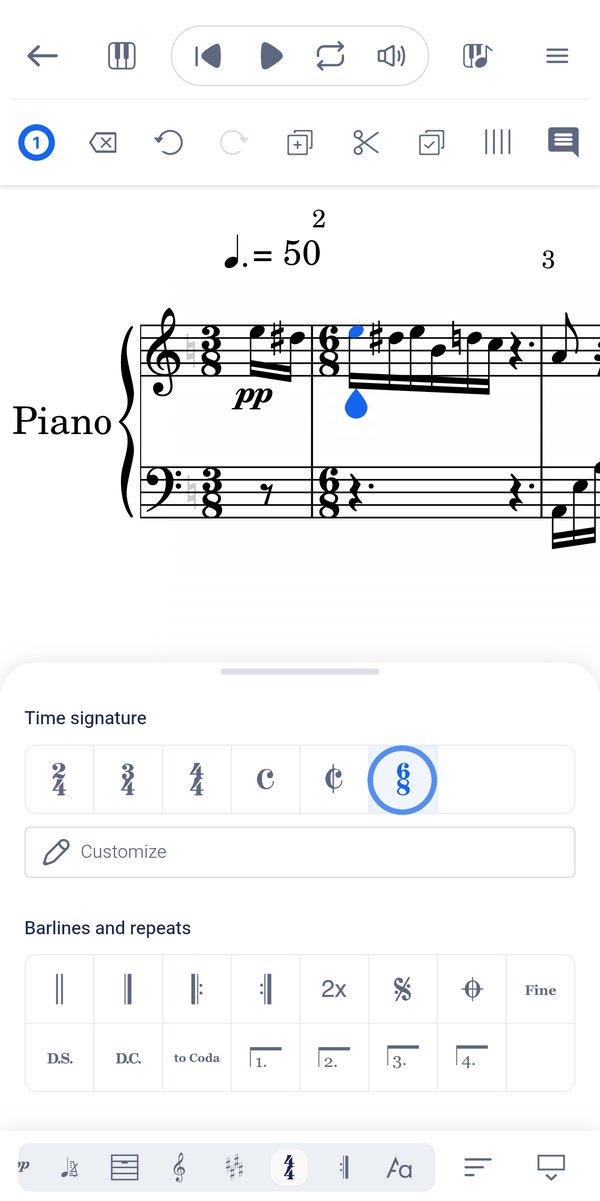
Нажмите на такт, с которого должен измениться размер, проведите по панели инструментов вверх и выберите нужный вариант в разделе Размер. Чтобы изменить размер только в определённых тактах, сначала выделите их.
Как изменить существующий музыкальный размер?
Существующий размер заменяется выбранным вами. Изменение действует от этого такта до следующего изменения размера в партитуре. Если нужного размера нет среди предложенных, его можно задать через Настроить. Там же можно выбрать символ обычного размера вместо 4/4 или символ размера alla breve вместо 2/2.
Нажмите на обозначение размера в партитуре или выберите такт и откройте раздел Размер на панели инструментов. Затем выберите новый размер. Он будет действовать от этого такта до следующего изменения размера.
Как добавить затакт (анакрузу)?
Затакт, или анакруза, — это одна или несколько нот перед первым полным тактом произведения. В Flat затакт настраивается вместе с музыкальным размером: его длительность задаётся через Настроить при вставке размера.
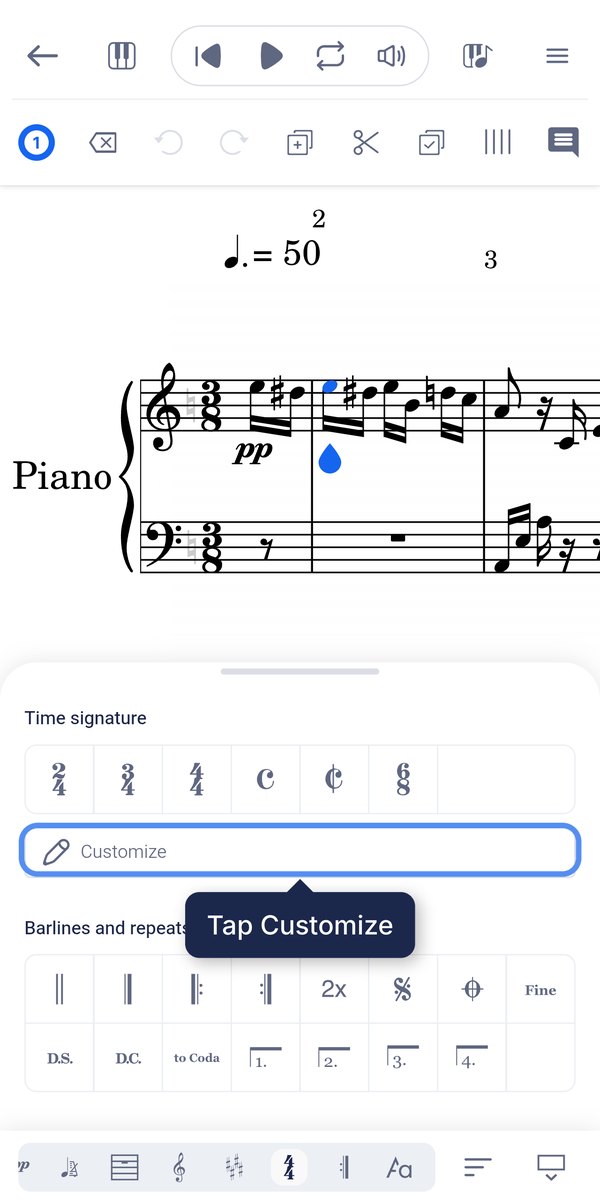
Нажмите на первый такт, проведите по панели инструментов вверх и в разделе Размер нажмите Настроить вместо выбора готового размера. При вставке размера задайте там длительность затакта.
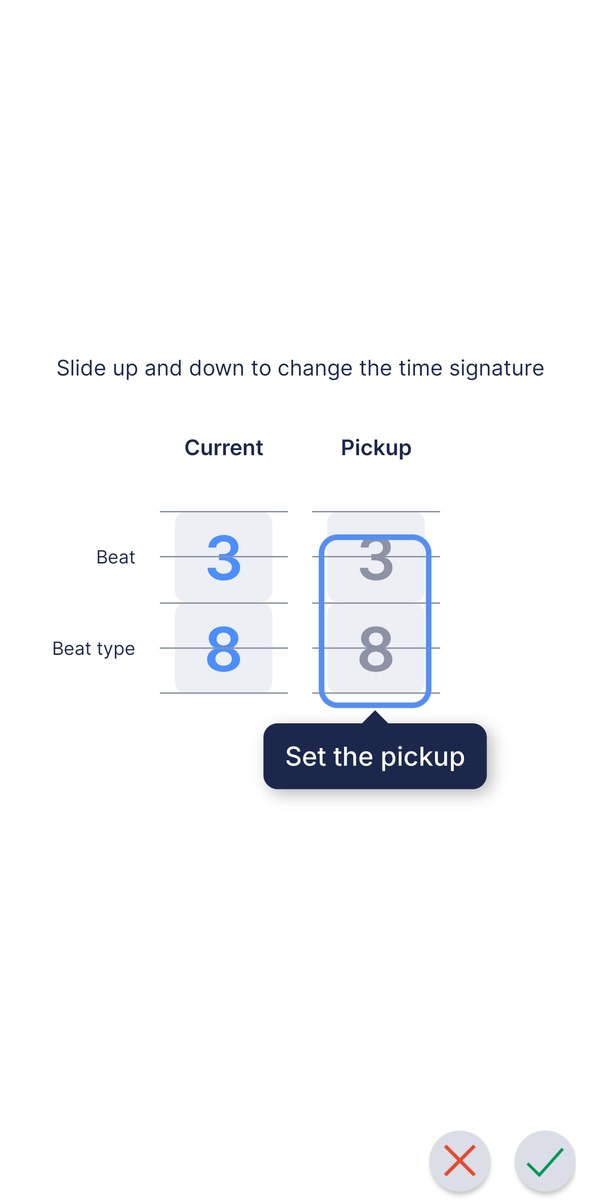
Задайте длительность затакта
Прокрутите значения Затакт вверх или вниз, чтобы установить нужную длительность, затем нажмите ✓.
Часто задаваемые вопросы
Что делать, если нужного размера нет в списке?
Нажмите Настроить и задайте размер вручную. Среди предложенных вариантов есть только распространённые размеры и те, которые вы недавно использовали. Другие варианты — например, аддитивный размер или такт нестандартной длительности — задаются в окне настройки.
Почему затакт считается первым тактом?
Потому что затакт и нумерация тактов настраиваются отдельно. Затакт задаётся вместе с музыкальным размером, а нумерация — в настройках оформления. Там можно изменить номера тактов, чтобы первый полный такт получил номер 1.
Нужно ли сокращать последний такт, если есть затакт?
В некоторых случаях — да. Согласно принятой практике, недостающие в затакте доли восполняются в конце произведения. Flat не делает это автоматически: перейдите к последнему такту и настройте его размер так же, как при добавлении затакта в первый такт.
Эта страница была автоматически переведена с английского языка. Посмотреть оригинальную версию на английском.