Как использовать режим вставки в Flat
Последнее обновление: 4 ноября 2026 г.
Режим вставки в Flat позволяет добавлять ноты, сдвигая последующие ноты вправо вместо их замены. При удалении ноты они сдвигаются обратно. Пока режим вставки включён, инструменты выбора длительности, знака альтерации и формы нотной головки определяют параметры ноты, которую вы собираетесь вставить.
Как включить режим вставки?
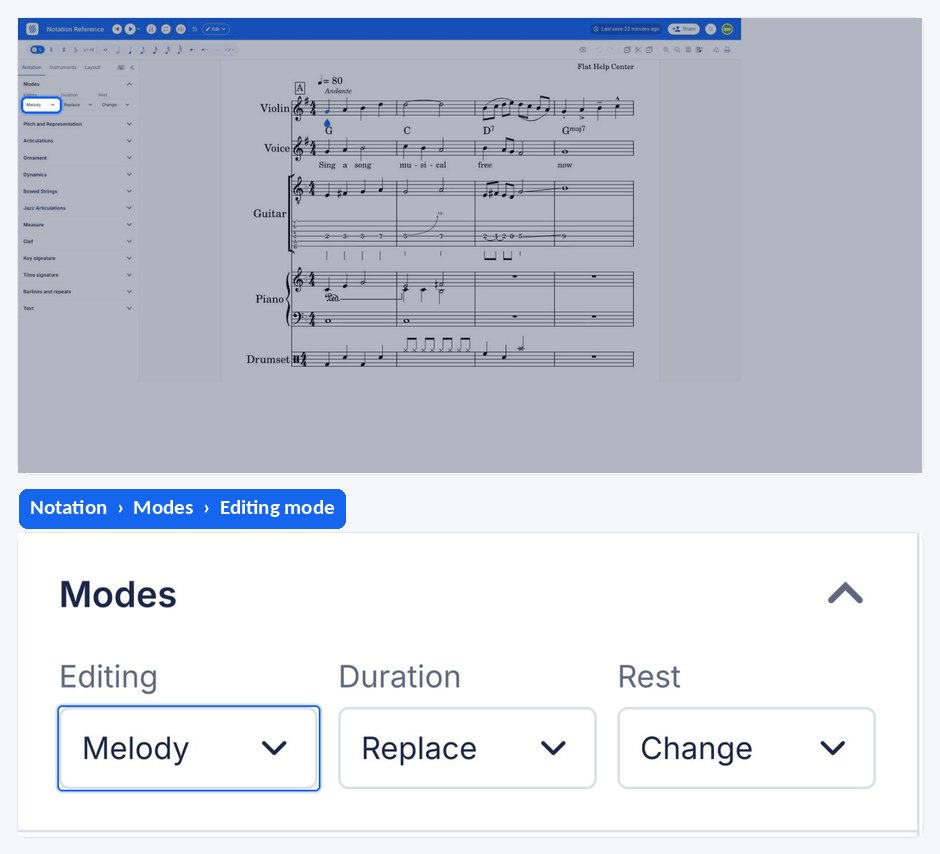
Переключатель режима вставки находится на левой панели, в разделе Режимы вкладки Нотная запись. Режим остаётся включённым, пока вы не выключите его. Для быстрого переключения во время записи также можно использовать клавишу.
| Функция | Где находится | Значок | Клавиша |
|---|---|---|---|
| Режим вставки | Вкладка Нотная запись, раздел Режимы |  | I |
Что происходит без режима вставки?
В обычном режиме редактирования новая нота заменяет соседние паузы или ноты, занимая их место. Если удалить ноту, освободившееся место заполняется паузами. Общая длительность такта остаётся прежней: изменения происходят за счёт уже записанного материала.

Что меняется в режиме вставки?
Когда режим вставки включён, новая нота сдвигает последующие ноты вправо, а удаление ноты или паузы сдвигает их обратно. Уже записанные ноты не заменяются, поэтому этот режим удобен, когда нужно добавить материал в середину готового фрагмента.

Как работают инструменты для нот в режиме вставки?
В режиме вставки инструменты выбора длительности и точки больше не изменяют ноту, на которой стоит курсор. Вместо этого они задают длительность вставляемой ноты: сначала выберите нужные параметры, а затем добавьте ноту.

Так же можно выбрать знак альтерации для вставляемой ноты:
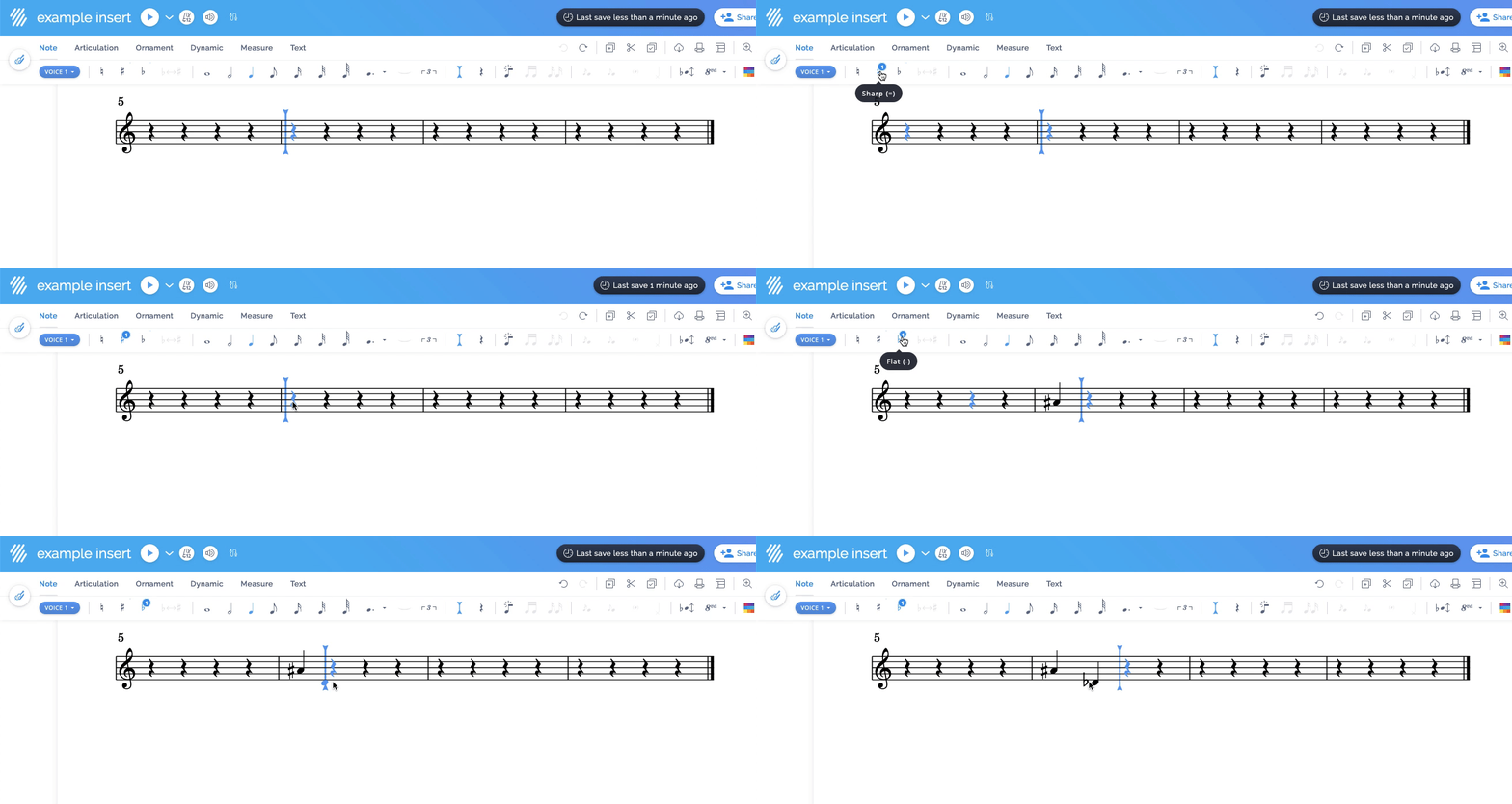
Если вы редактируете партию без определённой высоты звука, можно выбрать форму головки вставляемой ноты:

Как включить режим вставки?
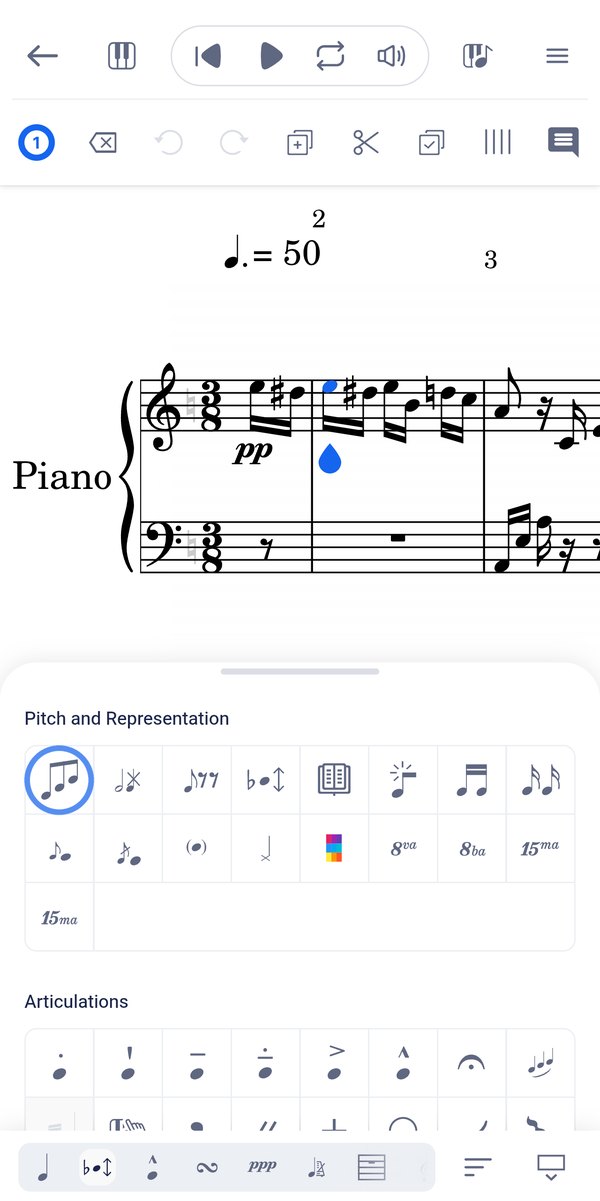
В режиме вставки новые ноты добавляются между существующими, а не заменяют их. В мобильном приложении Flat это один из режимов редактирования, доступных через первую кнопку в разделе Высота звука и отображение.
Нажимайте Редактирование — первую кнопку в разделе Высота звука и отображение, — пока не включится режим вставки. Чтобы выйти из него, нажмите кнопку ещё раз.
Часто задаваемые вопросы
Почему кнопки выбора длительности больше не меняют выбранную ноту?
Потому что включён режим вставки. В этом режиме инструменты выбора длительности и точки задают параметры ноты, которую вы собираетесь вставить, а не изменяют ноту под курсором. Выключите режим вставки, чтобы снова редактировать выбранную ноту напрямую.
Влияет ли режим вставки на изменение длительности ноты?
Да. Это описано отдельно: в режиме вставки увеличение длительности ноты сдвигает последующие ноты вправо, а уменьшение — обратно. Подробнее см. в статье «Изменение длительности: режим замены или вставки».
Как вернуться к обычному режиму редактирования?
Выключите режим вставки той же кнопкой, которой его включили. При выходе из режима уже записанные ноты не меняются. Изменится только то, как будут добавляться и удаляться ноты после переключения.
Эта страница была автоматически переведена с английского языка. Посмотреть оригинальную версию на английском.