Как добавить или удалить такты в Flat
Последнее обновление: 10 ноября 2026 г.
В Flat можно добавлять и удалять как отдельные такты, так и диапазоны тактов. Когда вы вводите ноты в конце партитуры, Flat автоматически добавляет новый такт. Также можно вставить такт до или после позиции курсора либо удалить выбранный такт или диапазон тактов.
Где находятся инструменты для работы с тактами?
Инструменты находятся на левой панели: откройте вкладку «Нотация» и перейдите в раздел «Такт». Там расположены кнопки для вставки такта до или после текущего, а также для удаления выбранных тактов. Действие применяется в позиции курсора или к выделенному диапазону.
| Действие | Где найти | Значок |
|---|---|---|
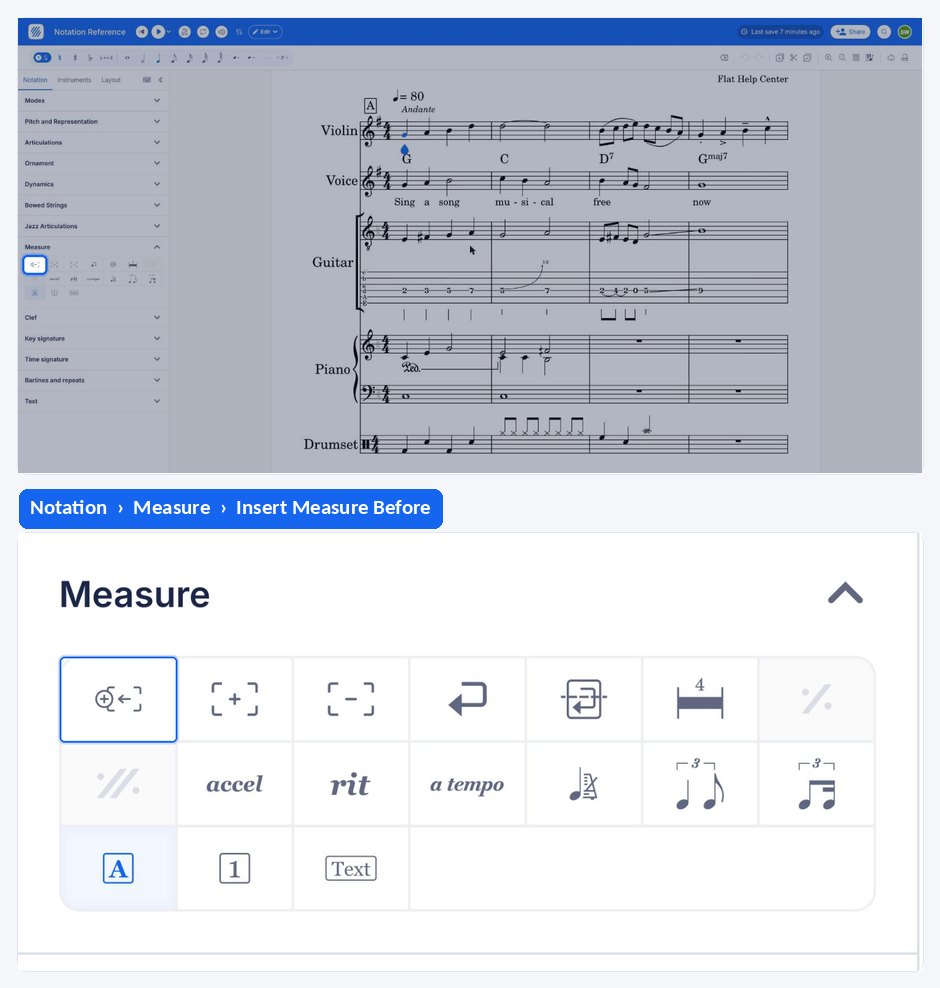
| Вставить такт перед текущим | Вкладка «Нотация», раздел «Такт» |  |
| Вставить такт после текущего | Вкладка «Нотация», раздел «Такт» |  |
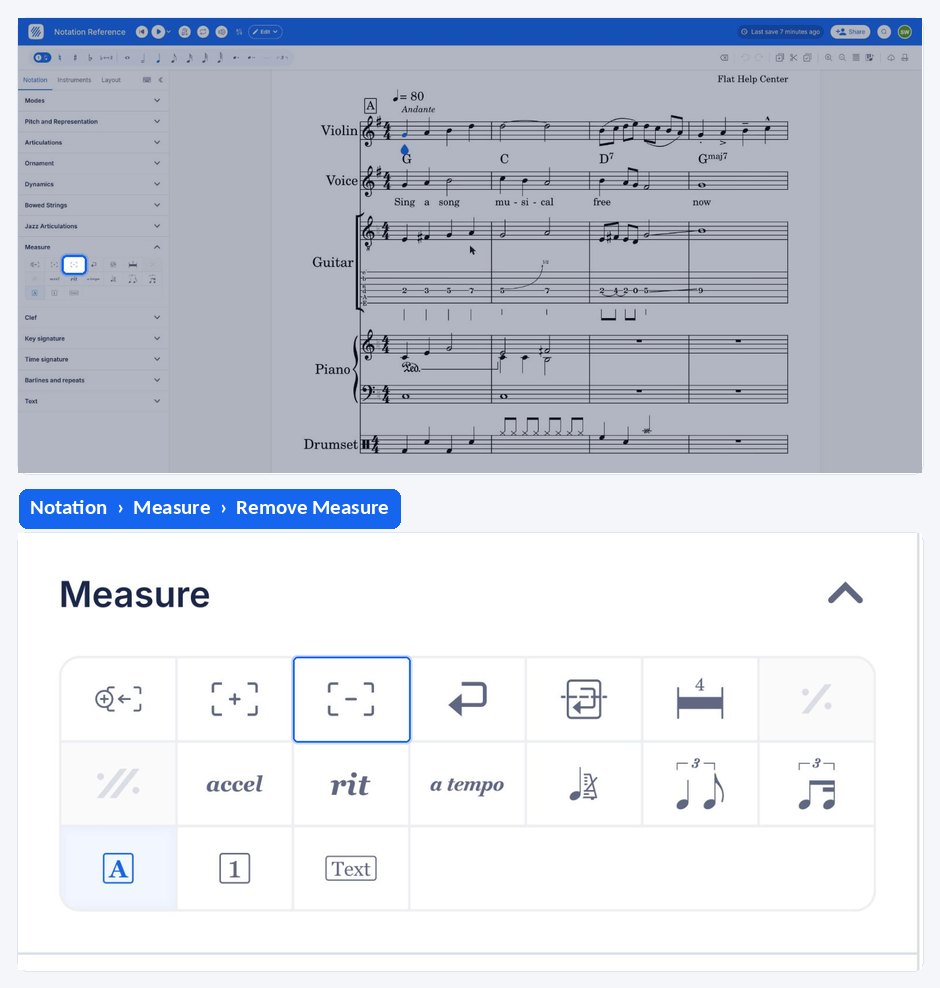
| Удалить такт | Вкладка «Нотация», раздел «Такт» |  |
Как добавить новый такт?
Обычно Flat автоматически добавляет новый такт в конце партитуры по мере ввода нот. Если нужно вставить такт в конце документа или посреди партитуры, это можно сделать двумя способами: в разделе «Такт» на вкладке «Нотация» или непосредственно в партитуре.
- Перейдите в раздел «Такт» на вкладке «Нотация» и нажмите значок +.
- Нажмите значок + рядом с последним тактом партитуры:
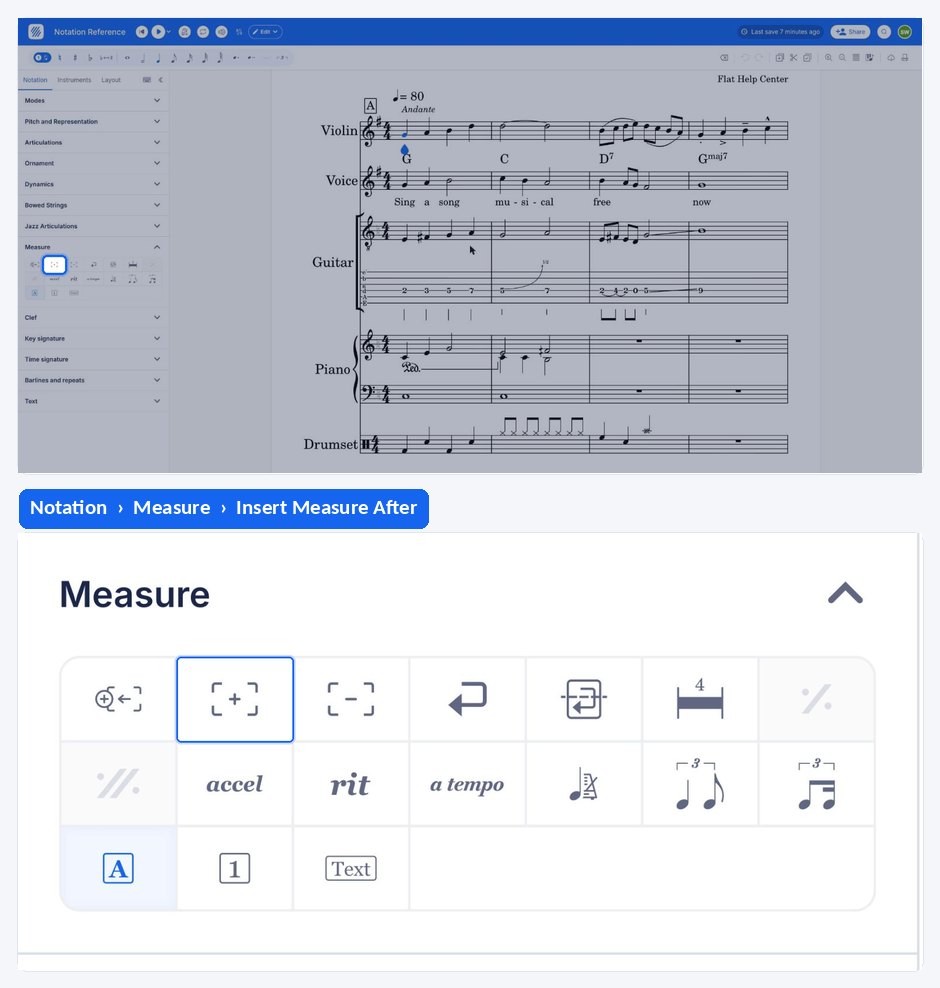
Как вы могли заметить, такты были добавлены справа. Если нужно добавить такт слева, установите курсор в нужный такт и нажмите соответствующий значок, чтобы вставить такт перед ним:
Как удалить такт?
Удалить такт или диапазон тактов также можно двумя способами: через раздел «Такт» на вкладке «Нотация» или непосредственно в партитуре. Сначала выделите нужный такт или диапазон, чтобы Flat определил, что именно нужно удалить.
- Выделите такт или диапазон тактов, которые хотите удалить, перейдите в раздел «Такт» на вкладке «Нотация» и нажмите -.
- Нажмите значок - рядом с последним тактом партитуры:
Как добавить новый такт?
По мере ввода нот Flat автоматически добавляет такты в конце партитуры, поэтому обычно делать это вручную не требуется. Вставка пригодится, если нужно добавить такт в конце документа или посреди партитуры — до или после текущего такта.
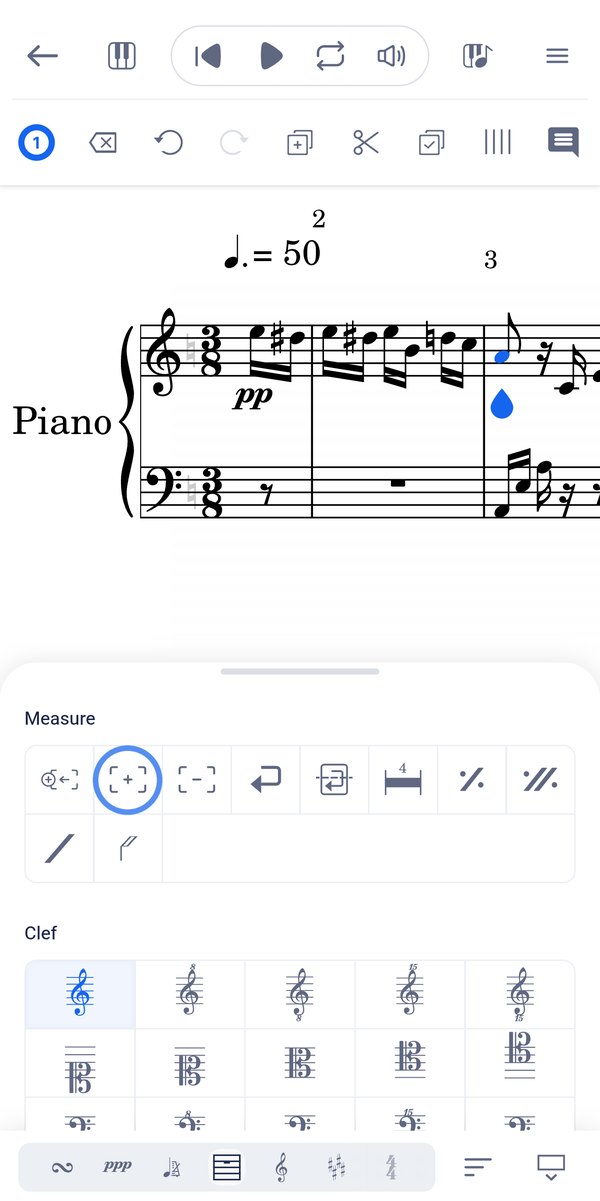
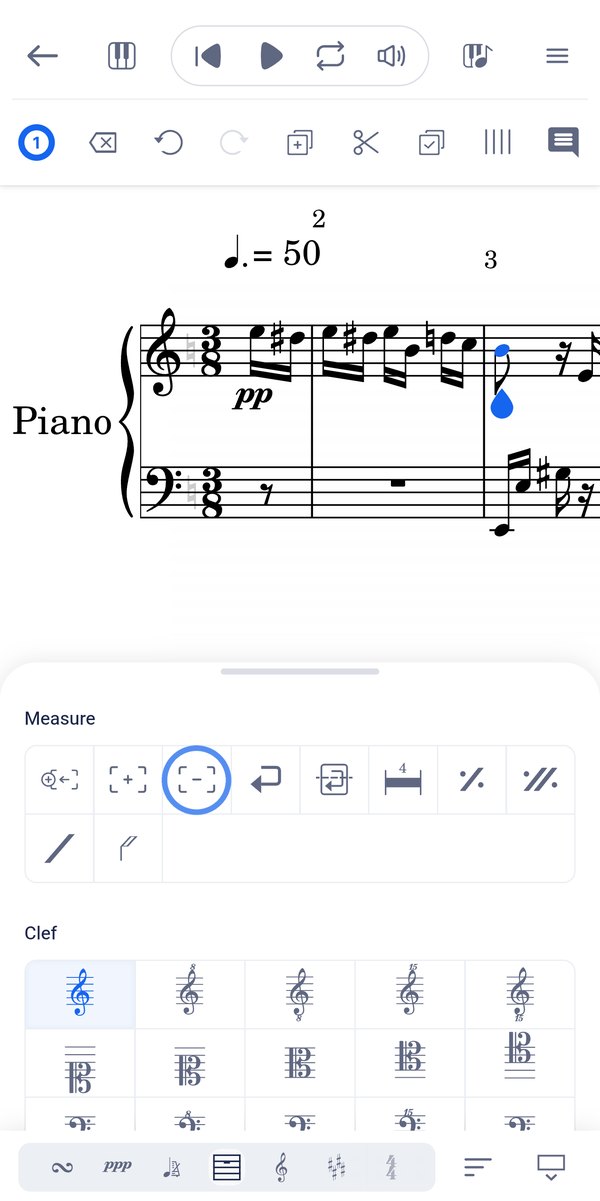
Нажмите на такт, рядом с которым хотите вставить новый, потяните панель инструментов вверх от нижнего края экрана и в разделе «Такт» нажмите Вставить такт после или Вставить такт перед. При вводе нот Flat сам добавляет такты в конце партитуры; эти команды нужны для вставки такта в другом месте.
Как удалить такт?
Удаление применяется к выделению: можно выбрать один такт или диапазон тактов. Flat удалит их вместе с содержащимися в них нотами.
Выделите такт или диапазон тактов, потяните панель инструментов вверх и в разделе «Такт» нажмите Удалить такт. Предварительное выделение позволяет Flat определить, что именно нужно удалить.
Часто задаваемые вопросы
Как добавить затакт в начале партитуры?
Затакт отличается от обычного такта: его длительность задаётся в настройках размера. Перейдите к первому такту, откройте инструмент настройки размера, выберите «Настроить» и укажите длительность затакта. Подробнее об этом читайте в статье «Размер».
Можно ли повторить такт вместо добавления пустого?
Да. Знак повтора такта указывает исполнителю повторить предыдущий такт, поэтому записывать его ноты заново не нужно. Для более длинных фрагментов можно использовать знаки репризы: они охватывают несколько тактов и позволяют задать число повторений.
Как изменить нумерацию тактов после добавления новых?
Нумерация тактов относится к настройкам оформления, а не к свойствам отдельного такта. Вы можете изменить отображение номеров тактов, в том числе сместить нумерацию, чтобы затакт не считался первым тактом произведения.
Можно ли задать количество тактов в каждой строке?
Да. На вкладке «Макет» левой панели находятся настройки страницы и нотной строки, в том числе «Макс. число тактов в строке». С их помощью можно задать фиксированное количество тактов в каждой строке вместо автоматического размещения по доступной ширине.
Эта страница была автоматически переведена с английского языка. Посмотреть оригинальную версию на английском.