Как добавить или удалить многотактовую паузу в Flat
Последнее обновление: 10 ноября 2026 г.
Многотактовая пауза в Flat — это один символ, обозначающий несколько тактов без звука. Чаще всего он используется в инструментальных партиях. Flat создаёт такие паузы двумя способами: автоматически объединяет последовательные пустые такты при экспорте партии или позволяет вручную добавить в партитуру паузу длительностью от 3 до 100 тактов.
Где найти инструмент для добавления многотактовой паузы?
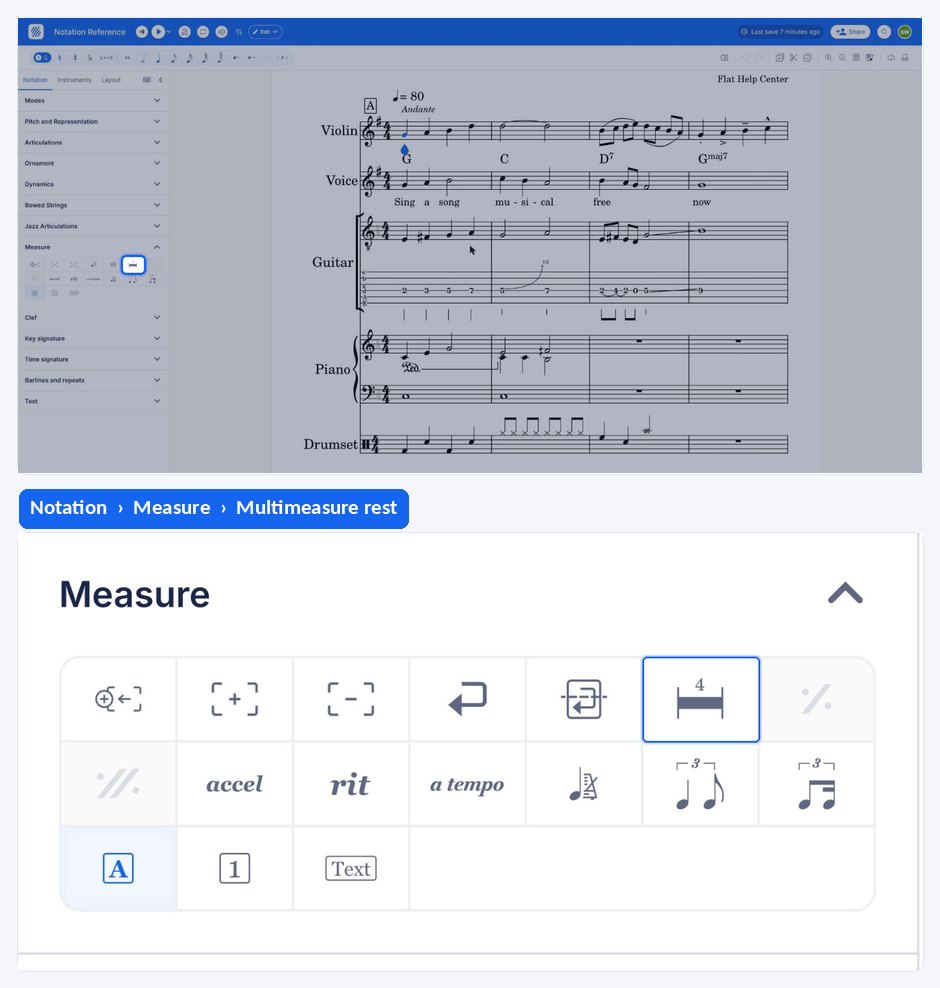
Инструмент находится на левой панели: откройте вкладку Нотная запись и найдите раздел Такт. С его помощью можно добавить паузу в выделенный такт. Если в такте уже есть многотактовая пауза, инструмент откроет окно её редактирования.
| Функция | Где найти | Значок |
|---|---|---|
| Многотактовая пауза | Вкладка Нотная запись, раздел Такт |  |
Что такое многотактовая пауза?
Многотактовая пауза обозначает отсутствие звука на протяжении более трёх тактов. Она особенно полезна в инструментальных партиях, когда музыкант долго не играет: вместо целой страницы пустых тактов он видит один символ с указанным над ним количеством тактов.
Какой способ выбрать?
В Flat есть два способа добавить многотактовые паузы. Выбор зависит от того, работаете ли вы с партитурой из нескольких партий или с одной партией. Если партий несколько, удобнее создать паузы при экспорте: Flat сам объединит пустые такты. В партитуре с одной партией паузу можно добавить вручную.
1. Автоматическое создание многотактовых пауз при экспорте
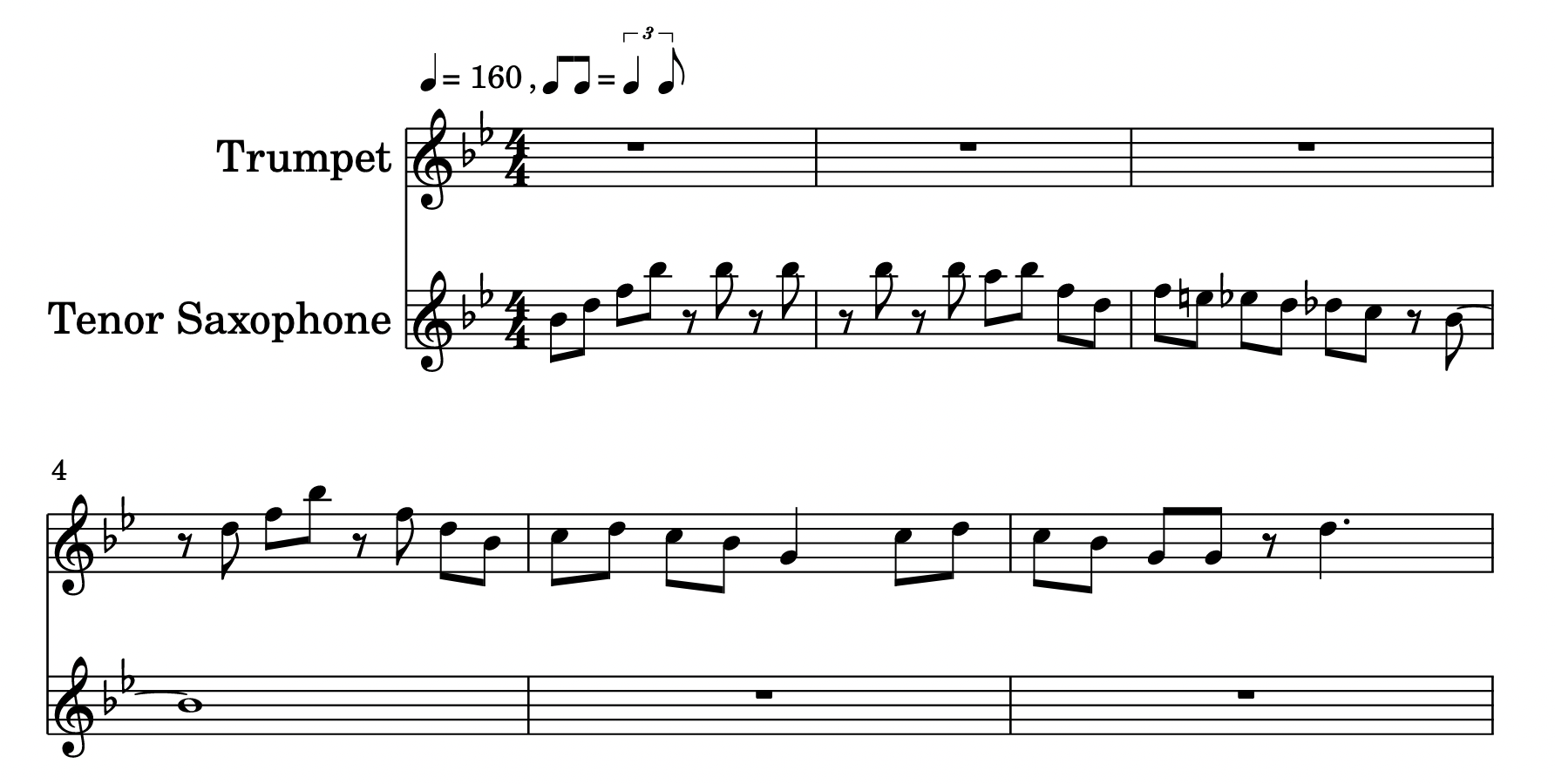
Этот способ удобен, если вы хотите распечатать отдельную партию из партитуры с несколькими партиями. В примере ниже представлены партии трубы и тенор-саксофона. Как видите, вступление играет саксофон, а труба не звучит в первых трёх тактах.
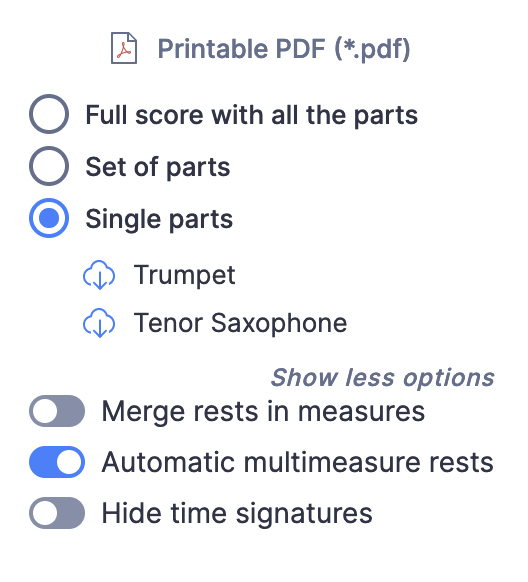
При печати или экспорте партитуры в PDF можно автоматически объединить последовательные пустые такты в многотактовые паузы. Для этого включите параметр Автоматические многотактовые паузы.
Вот как выглядит распечатанная отдельно партия трубы: первые три пустых такта объединены в многотактовую паузу.

2. Добавление многотактовой паузы вручную
Если в партитуре только одна партия и вы не хотите добавлять много пустых тактов, многотактовую паузу можно создать вручную.
Нажмите значок многотактовой паузы. В появившемся раскрывающемся списке выберите её длительность — от 3 до 100 тактов. Пауза будет добавлена в выделенный такт.
Как изменить или удалить многотактовую паузу?
Если в выделенном такте уже есть многотактовая пауза, тот же значок откроет окно редактирования. В нём можно изменить количество тактов паузы или удалить её. Это окно также открывается при нажатии на саму многотактовую паузу.
Чтобы удалить выделенную многотактовую паузу, можно также нажать кнопку удаления (или клавишу Backspace).
Что такое многотактовая пауза?
Многотактовая пауза обозначает отсутствие звука на протяжении более трёх тактов. Она особенно полезна в инструментальных партиях, когда музыкант долго не играет: вместо целой страницы пустых тактов он видит один символ с указанным над ним количеством тактов.
Какой способ выбрать?
В Flat есть два способа добавить многотактовые паузы. Выбор зависит от того, работаете ли вы с партитурой из нескольких партий или с одной партией. Если партий несколько, удобнее создать паузы при экспорте: последовательные пустые такты объединятся автоматически. В партитуре с одной партией паузу можно добавить вручную.
1. Автоматическое создание многотактовых пауз при экспорте
Этот способ удобен, если вы хотите распечатать отдельную партию из партитуры с несколькими партиями. При печати или экспорте партитуры в PDF последовательные пустые такты можно автоматически объединить в многотактовые паузы с помощью параметра Автоматические многотактовые паузы.
В самой партитуре ничего добавлять не нужно: экспортируйте отдельную партию, и Flat объединит пустые такты. Используйте этот способ, если в партитуре несколько партий.
2. Добавление многотактовой паузы вручную
Если в партитуре только одна партия и вы не хотите добавлять много пустых тактов, многотактовую паузу можно создать вручную. Выберите её длительность — от 3 до 100 тактов, — и пауза появится в выделенном такте.
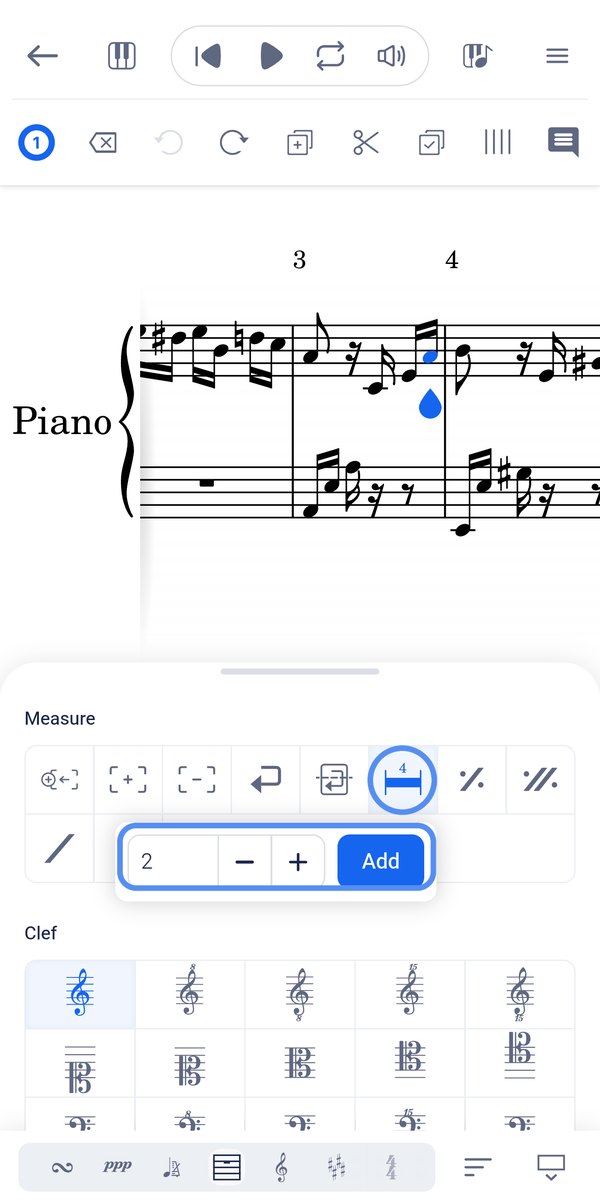
Коснитесь такта, проведите вверх по панели инструментов и выберите Добавить многотактовую паузу в разделе Такт. Укажите длительность паузы — от 3 до 100 тактов. Flat добавит её в выделенный такт.
Как изменить или удалить многотактовую паузу?
Существующую многотактовую паузу можно изменить, не создавая новую: в окне редактирования вы можете указать другое количество тактов или удалить паузу.
Коснитесь такта с паузой и снова откройте инструмент многотактовой паузы. Он покажет существующую паузу, и вы сможете изменить её длительность.
Часто задаваемые вопросы
Сколько тактов может охватывать многотактовая пауза?
При добавлении вручную — от 3 до 100 тактов. Длительность выбирается в раскрывающемся списке. При автоматическом создании указывать количество не нужно: Flat объединит последовательные пустые такты в экспортируемой партии.
Нужно ли добавлять многотактовые паузы перед печатью отдельных партий?
Нет. Если в партитуре несколько партий, при печати или экспорте включите параметр Автоматические многотактовые паузы. Пустые такты в каждой партии объединятся автоматически. Добавление вручную предназначено для партитуры с одной партией, где паузы не создаются при экспорте.
Как распечатать только одну партию из партитуры?
Выберите для печати или экспорта нужную партию, а не всю партитуру. Включите автоматическое создание многотактовых пауз, чтобы объединить пустые такты. Доступные форматы и настройки описаны в статье «Печать и экспорт партитур».
Эта страница была автоматически переведена с английского языка. Посмотреть оригинальную версию на английском.