İlk partisyonunuzu oluşturun
Son güncelleme: 23 Nisan 2026
1. Partisyon Kütüphanesi’ni açın
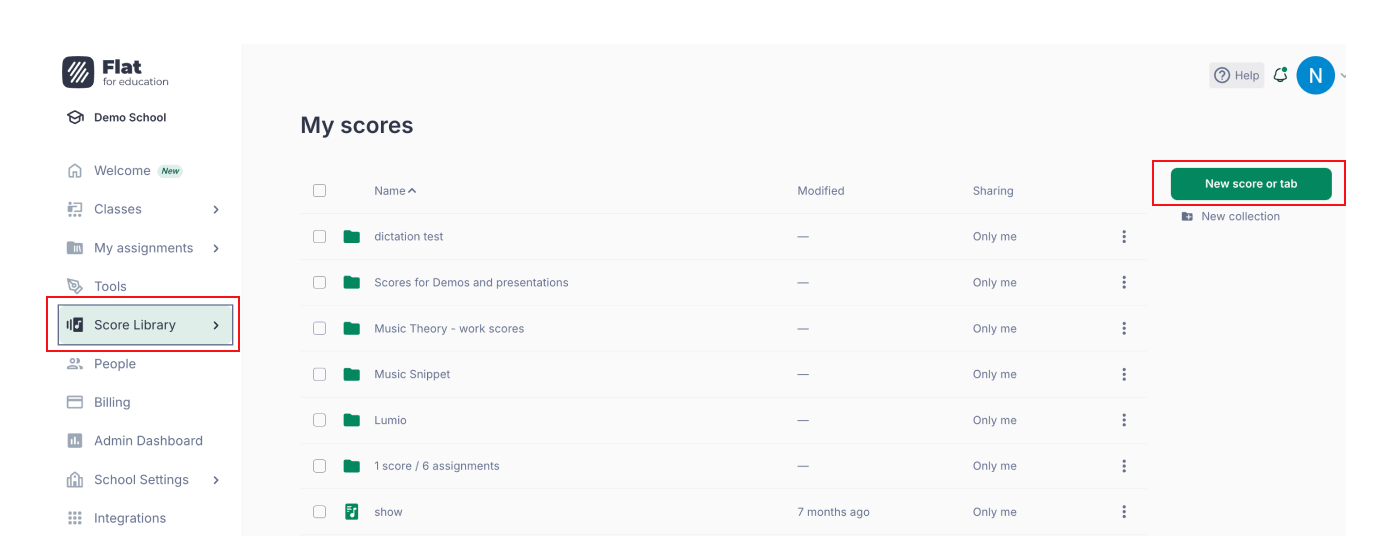
Flat for Education’da oturum açtıktan sonra kütüphanenize gidin ve "Yeni partisyon düğmesi"ne tıklayın.
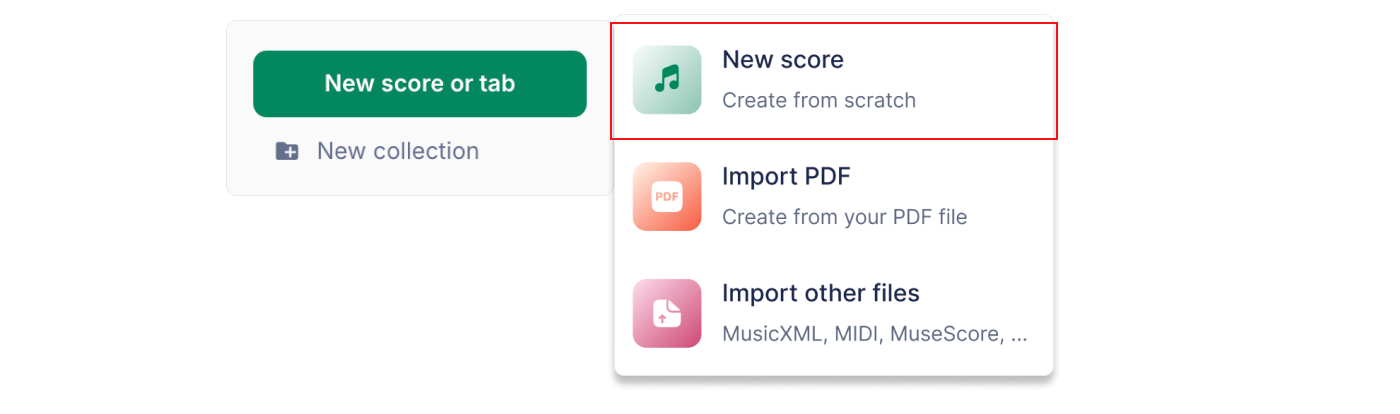
Şimdi yeni partisyonu seçin.
2. Belge başlığını seçin veya bir dosya içe aktarın
Partisyonunuzu oluşturma penceresini açtıktan sonra ona bir başlık seçin ve İleri’ye tıklayın.

Mevcut bir partisyonu veya Tab’ı ya da bir PDF partisyonunu içe aktarmak isterseniz, özel yardım bölümümüze bakın ve desteklenen dosya biçimlerini kontrol edin.
3. Çalgıları ekleyin
Ardından, partisyonunuza eklemek istediğiniz çalgıları seçin.
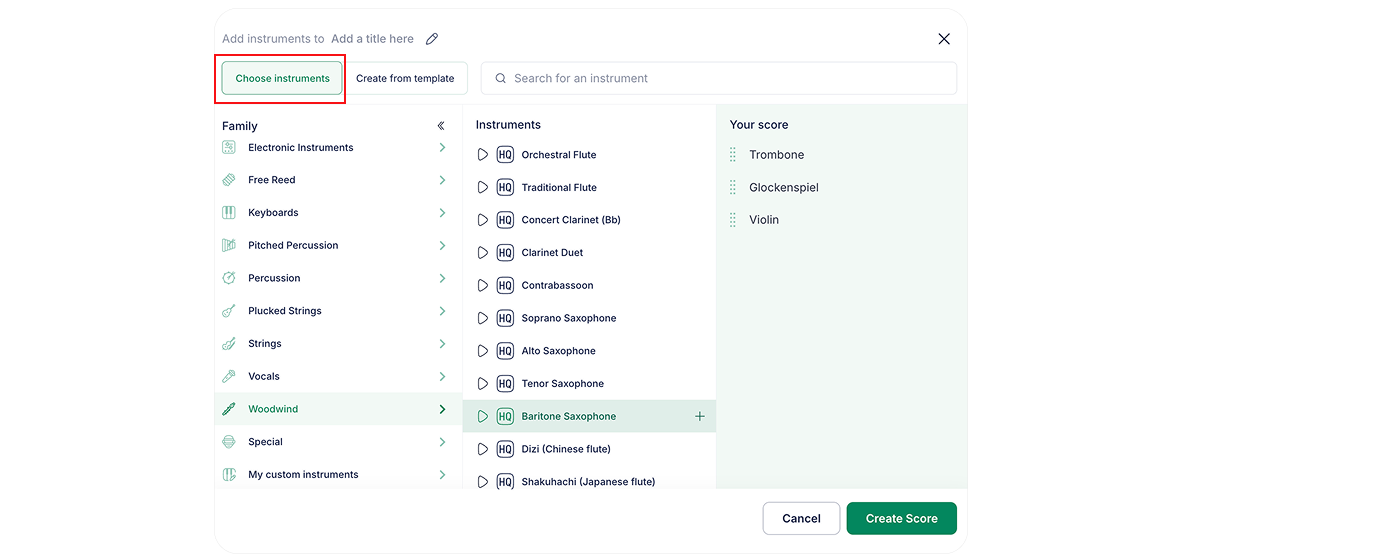
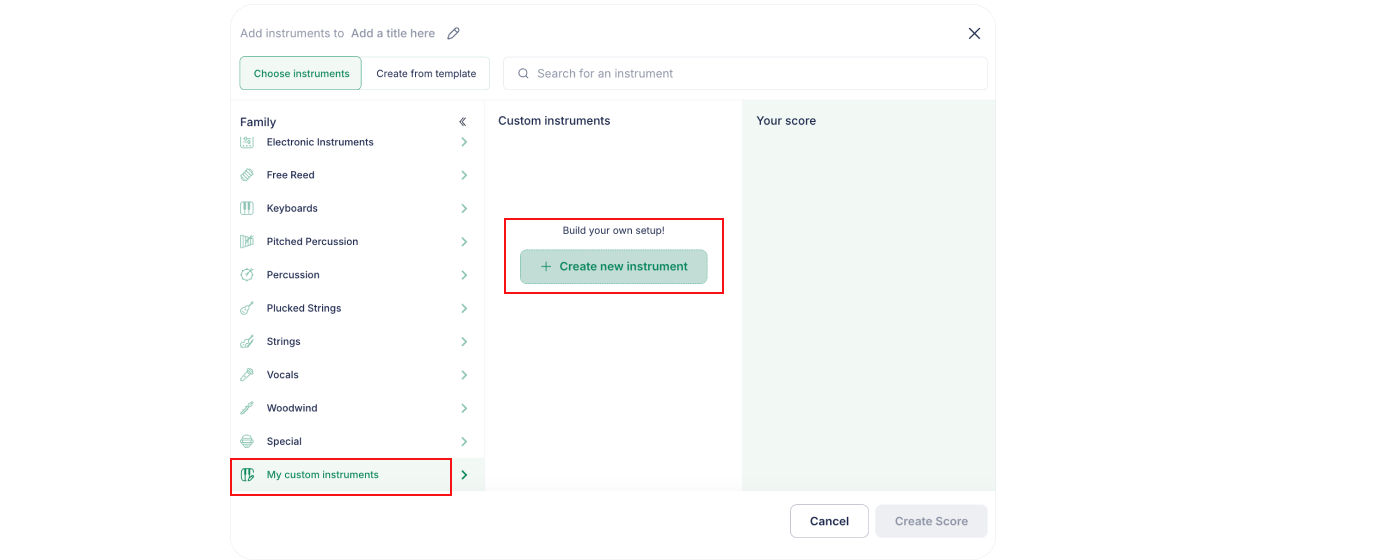
Çalgı ekleyebilir veya özel çalgılar oluşturabilirsiniz.
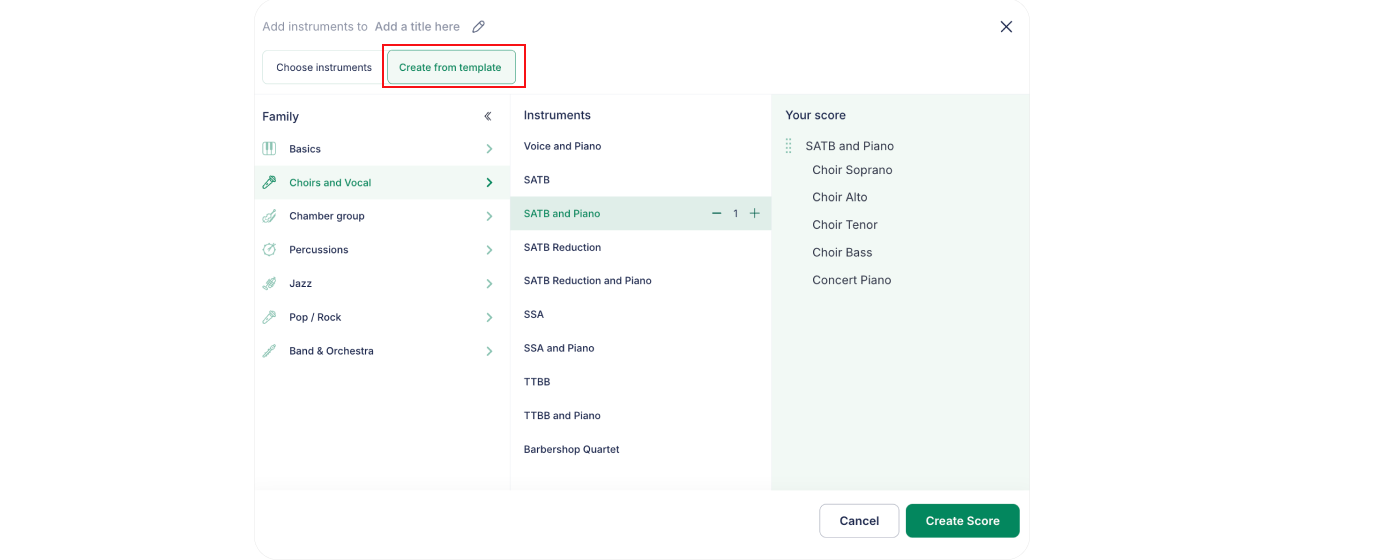
Ya da çalgı düzeni şablonlarımızı kullanabilirsiniz.
4. Partisyon önizlemesi
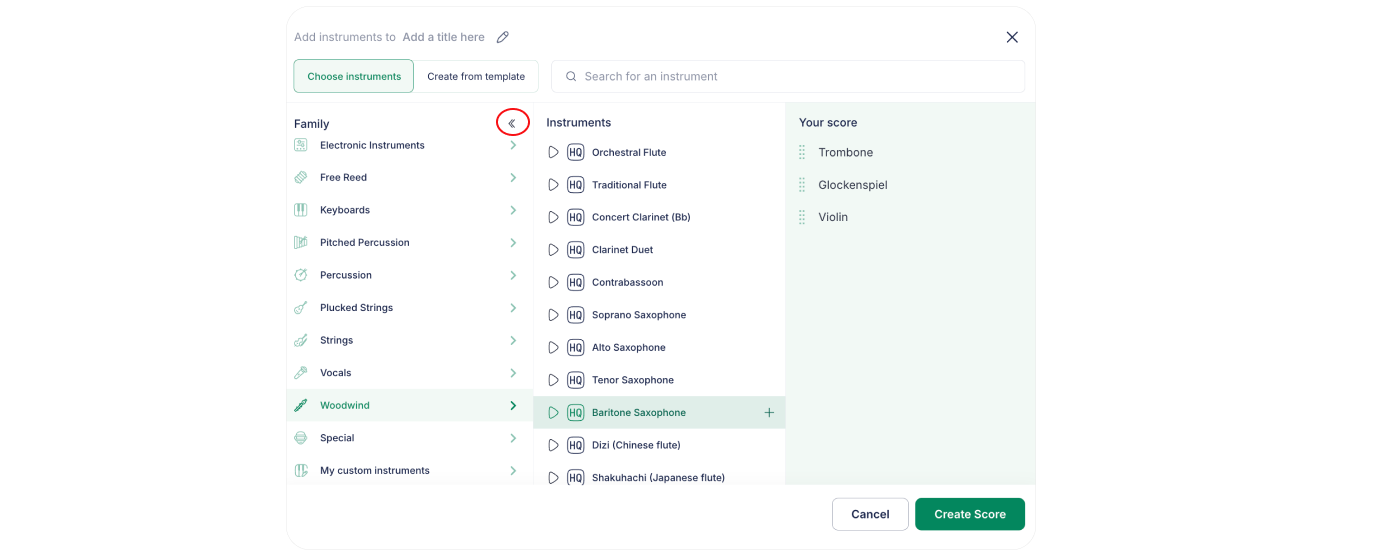
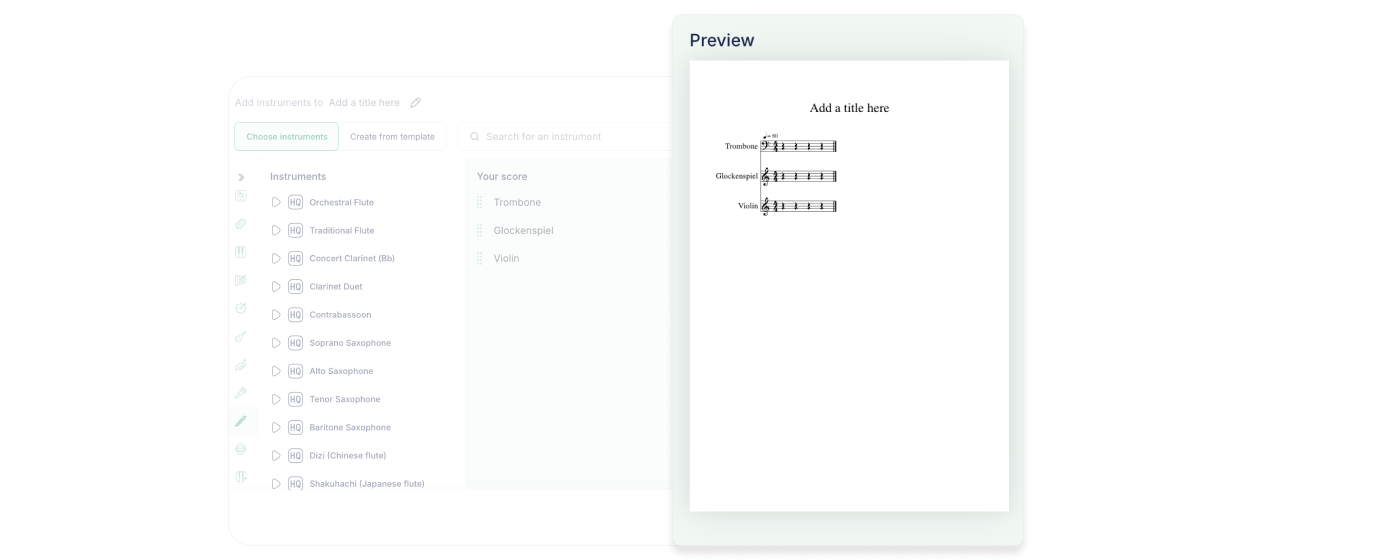
Çalgıları eklerken partisyonunuzun sayfa düzenini gerçek zamanlı olarak önizleyebilirsiniz. Böylece notasyon yazmaya başlamadan önce çalgı düzeninizin ve sıralamasının tam olarak nasıl görüneceğini görürsünüz. Önizlemeyi görmek için aşağıdaki simgeye tıklayın.
Artık sağ sütunda partisyonunuzun gerçek zamanlı önizlemesini görebilirsiniz.
5. Artık hazırsınız !
Artık notasyonunuzu oluşturmaya hazırsınız. Arayüzümüz hakkında daha fazla bilgi edinmek ve ilk notalarınızı yazmaya başlamak için aşağıdaki sayfaları inceleyin.
Bu sayfa İngilizceden otomatik olarak çevrilmiştir. Orijinal İngilizce sürümü görüntüle.