İlk notalarınızı girmek
Son güncelleme: 23 Nisan 2026
İlk partisyonunuzu oluşturduktan ve partisyonunuza bir ölçü ve ton imzası ekledikten sonra, artık ilk notalarınızı eklemeye başlayabilirsiniz.
Ölçüler her zaman Notalar veya Eslerle Doldurulur
Flat üzerinde ölçüler her zaman zaman imzasına uygun olarak notalar veya eslerle doldurulur. Bu, bir nota eklemenin aynı süreye sahip bir esin kaldırılacağı ve bir notayı kaldırmanın bir esin geri konulacağı anlamına gelir. Bu aynı zamanda Nota araç çubuğunda bulunan süre araçlarının notalar ve esler için kullanılabileceği anlamına gelir.
Notalar eklemek
Bu sayfada Fare, Cihaz Klavyesi, Dokunmatik Ekran ve MIDI cihazları kullanarak notaları ve notasyonu nasıl gireceğinizi keşfedin.
Eğer Tab kullanıyorsanız, tablar için ayrılmış bu sayfayı da inceleyebilirsiniz.
Fare veya Dokunmatik Yüzey
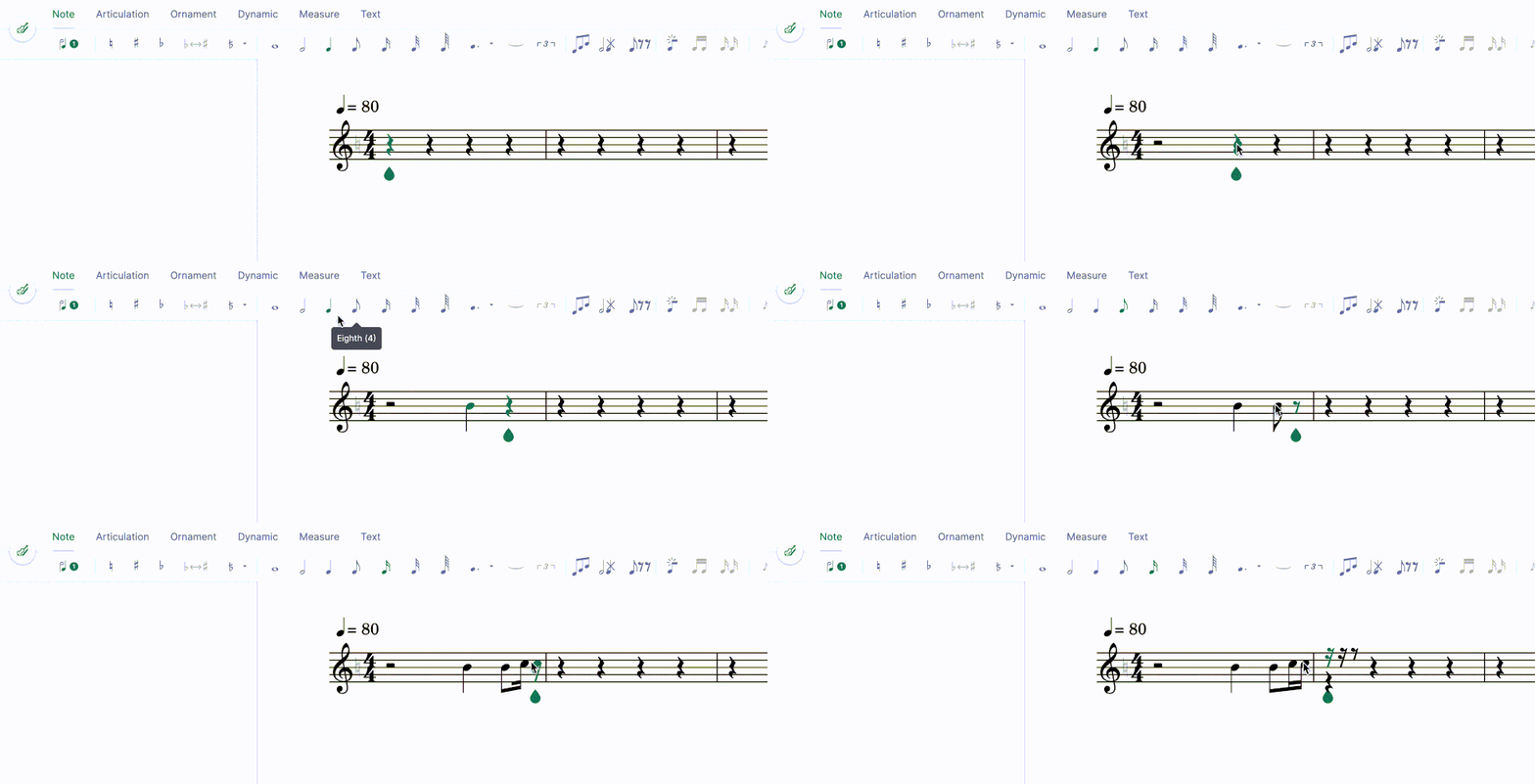
Fare kullanarak notaları girmek için, mavi imleci notayı eklemek istediğiniz yere koyun, imlecinizi portenin üzerine getirerek perdeyi seçin, ardından notayı eklemek için tıklayın.
Cihaz Klavyesi
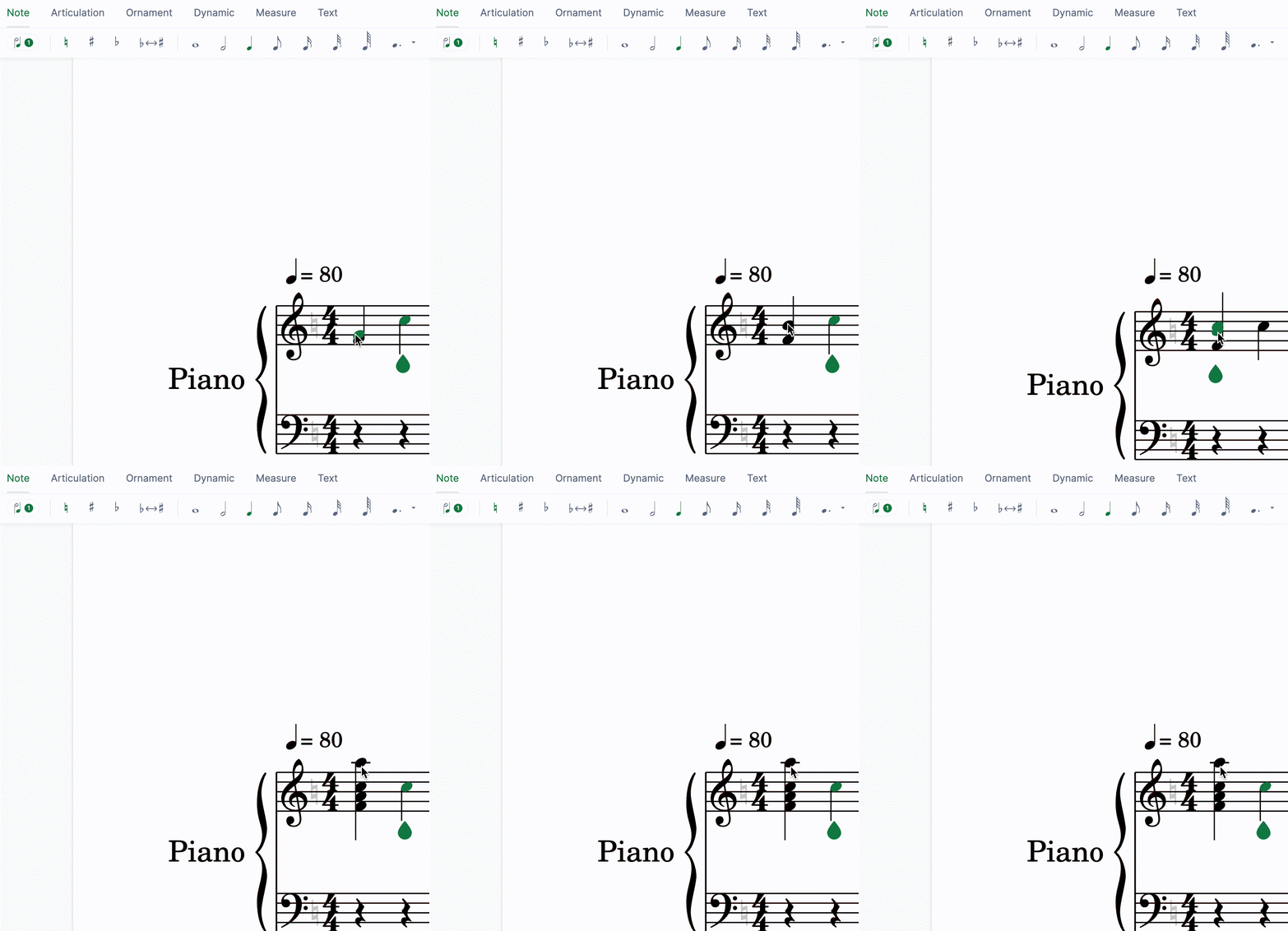
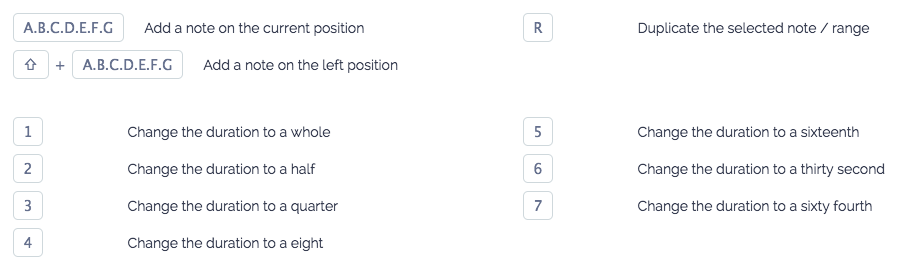
Bilgisayarınızla notaları daha hızlı eklemek için klavye kısayollarını kullanabilirsiniz. Klavyenizdeki A'dan G'ye harflerini kullanarak ilk notalarınızı girebilir, 1'den 7'ye kadar olan tuşlarla süreleri değiştirebilir ve partisyonlarınızda gezinmek için ok tuşlarını kullanabilirsiniz. Tüm klavye kısayolları listesini inceleyin.
Dokunmatik Ekran
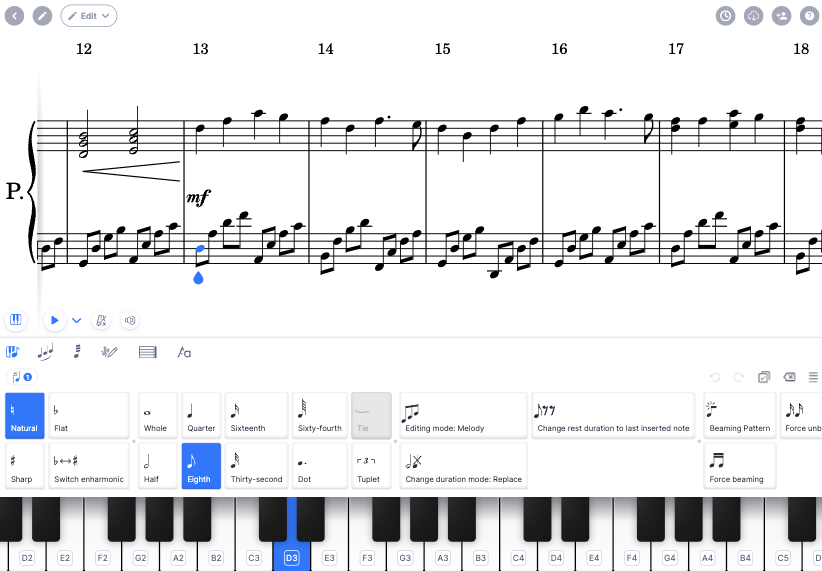
Dokunmatik cihazınızda, ekranınızın altındaki çoklu dokunmatik küçük klavyemizi kullanarak notaları ve akorları girebilir, partisyon içinde seçim yapmak, yakınlaştırmak ve hareket etmek için normal dokunma hareketlerini kullanabilirsiniz.
Bir iPhone veya iPad kullanıyorsanız, yerel iOS uygulamamızla düzenleyicimizi de kullanabilirsiniz, App Store'dan indirin.
MIDI cihazları
MIDI cihazınızı dizüstü/masaüstü bilgisayarınıza bağlayarak hızlıca perdeleri girebilir ve canlı kayıt özelliğimizi (beta) kullanabilirsiniz. Cihazınızı kurmak veya seçmek için Çalma simgesinin yanındaki MIDI simgesine tıklayın.

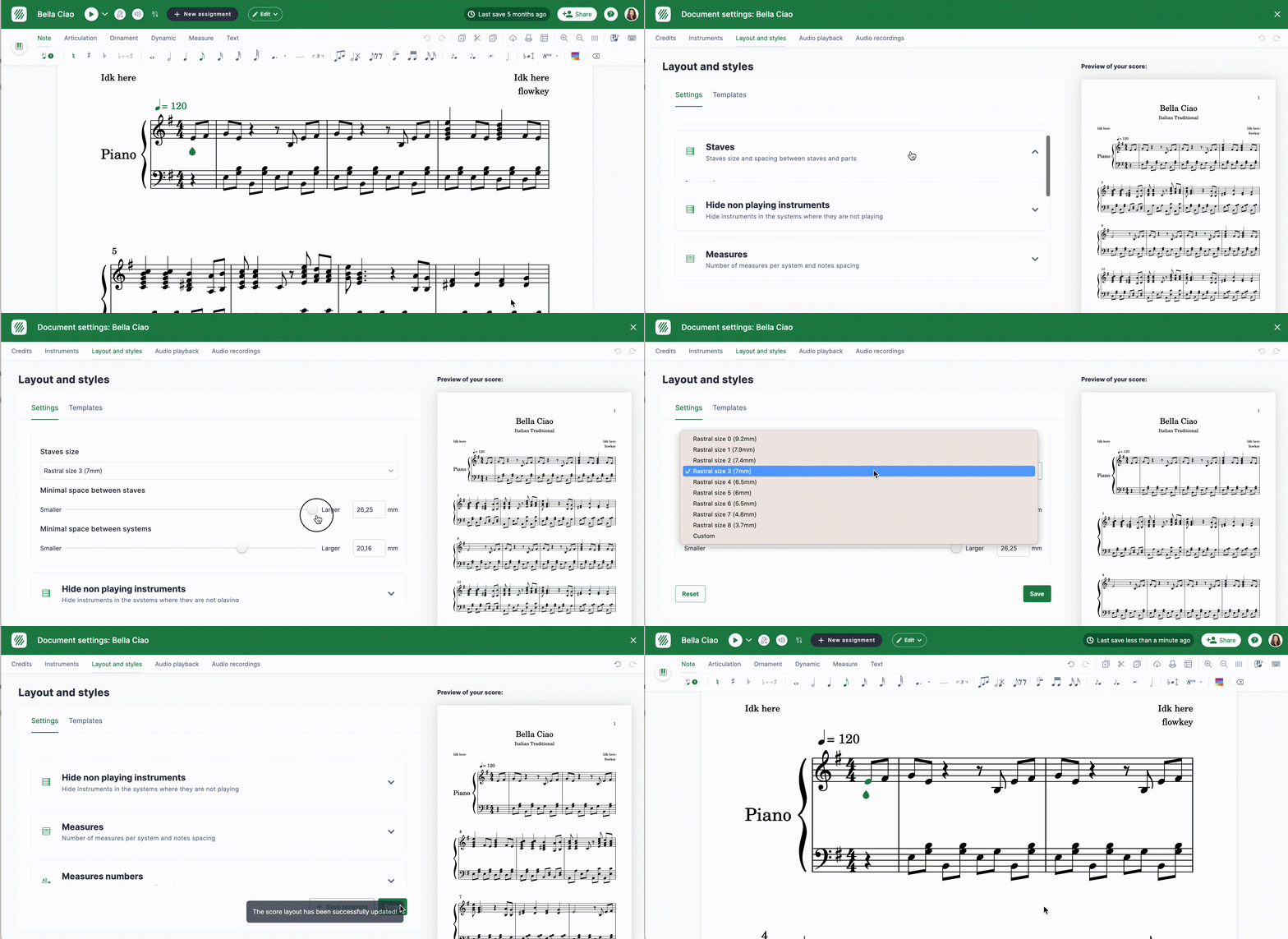
Nota boyutunu nasıl artırabilirsiniz
Nota boyutunu artırmak istiyorsanız, düzen ayarlarınıza gidin. Burada, portenin boyutunu büyütmeniz gerekir. Bu, nota boyutunu otomatik olarak artıracaktır.
Bu sayfa İngilizceden otomatik olarak çevrilmiştir. Orijinal İngilizce sürümü görüntüle.