MIDI Çıkışı Kurulumu
Son güncelleme: 13 Ekim 2026
Flat’in Power kullanıcıları, MIDI çıkışı özelliğimize özel erişim elde eder.
Sıklıkla göz ardı edilen bu özellik, Flat’i MIDI uyumlu herhangi bir yazılım ya da donanımla bağlamanızı sağlar. Bağlandıktan sonra ses akışı seçtiğiniz synthesizer’a, sekanslayıcıya, sampler’a veya MIDI aygıtına yönlendirilir; böylece Flat sesleri, istediğiniz seslerle değiştirilir.
MIDI uyumlu bir yazılımla kurulum
Gerçek zamanlı MIDI girişi sunan her yazılım, MIDI çıkışı özelliği üzerinden Flat’e bağlanabilir.
Sanal bir MIDI portu oluşturma
Bunu yapabilmek için önce Flat ile harici yazılım arasında arayüz görevi görecek bir Sanal MIDI portu oluşturmamız gerekir.
MacOS’ta
MacOS’ta sanal MIDI portu oluşturmak oldukça kolaydır; ek bir yazılım yüklemeniz gerekmez.
- Spotlight’ta (Cmd + Space) MIDI aratın ve Audio MIDI Setup yardımcı programını açın.

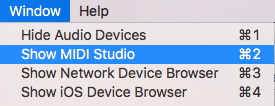
- Pencere menüsünden MIDI Studio’yu seçerek görüntülendiğinden emin olun.
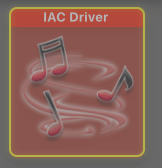
- IAC Driver simgesine çift tıklayın. IAC Driver Properties penceresi açılacaktır.
- Ardından “+” düğmesine tıklayarak yeni bir port oluşturun ve örneğin “Flat Virtual Port” adını verin.
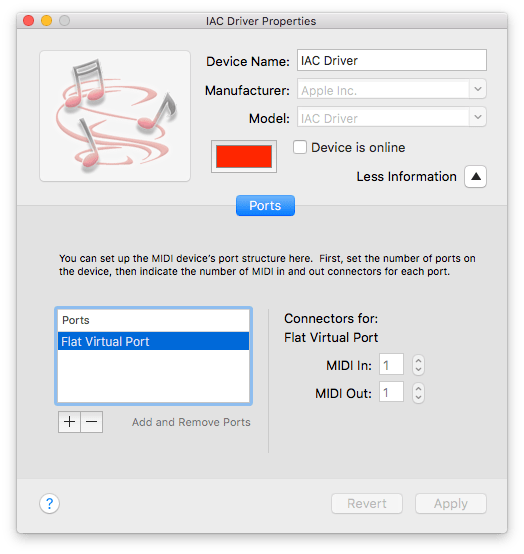
- Port artık Flat’in MIDI Output listesinde görünmelidir.
Windows ve Linux’ta
Windows ve Linux, sanal MIDI portları oluşturmak için yerleşik bir yöntem sunmaz; bu nedenle üçüncü taraf bir yazılım yüklemeniz gerekir.
- Tobias Erichsen tarafından geliştirilen loopMIDI yazılımını indirin.
- Zip’ten çıkarın ve kuruluma devam edin.
- Kurulduktan sonra yazılımı çalıştırın.
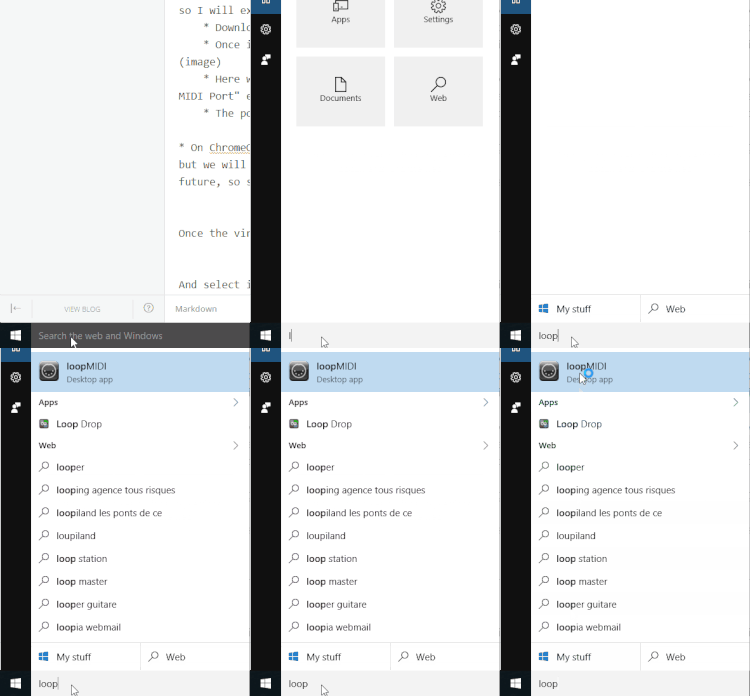
- Alttaki metin alanına portunuz için bir ad girin; örneğin “Flat Virtual Port”.
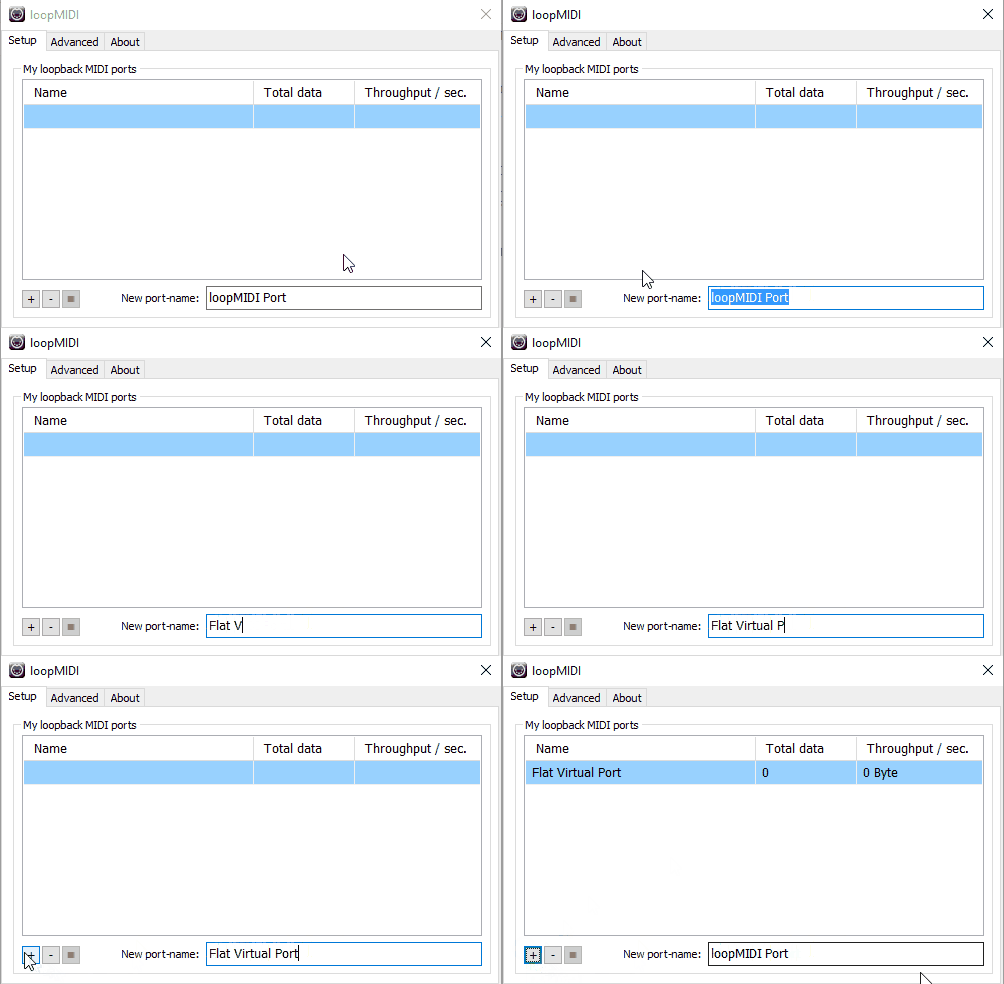
- Son olarak sol alttaki + düğmesine tıklayarak portu oluşturun.
ChromeOS’ta
Şu anda ChromeOS’ta sanal MIDI portu oluşturmak mümkün değildir. Muhtemelen web tarayıcısında yerleşik bir uygulama/uygulama desteğini beklememiz gerekecek.
Harici bir yazılıma bağlanma
Sanal port oluşturulduktan sonra, Flat’in MIDI menüsündeki Output sekmesinden bu portu seçin.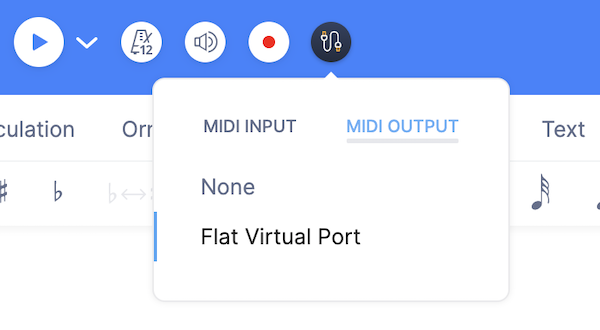
Son olarak, bağlanmak istediğiniz yazılımın tercihlerinde sanal portu Input olarak seçin.
Aşağıda Kontakt 5 ile bir örnek yer almaktadır.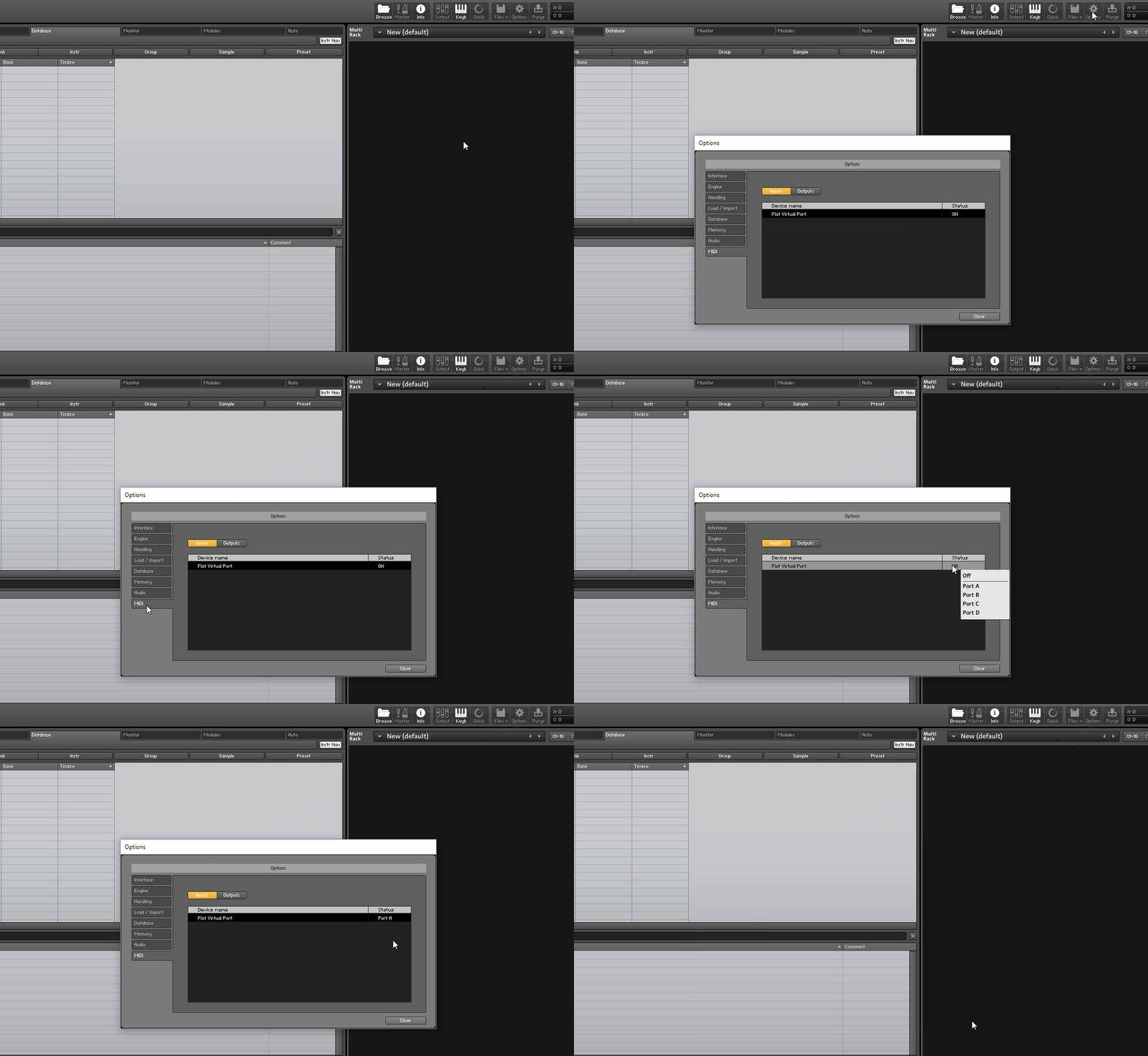
Sanal enstrüman için bir MIDI girişi mevcut değilse, sanal enstrümanı barındırmak için Cubase, FL Studio veya Ableton Live gibi bir Dijital Ses İş İstasyonu (DAW) kullanabilir, ardından DAW üzerinde girişi seçebilirsiniz.
Bir MIDI aygıtı ile kurulum
Flat’in ses akışını bir MIDI aygıtına yönlendirmek için MIDI menüsünün Output sekmesinde aygıtınızı seçin. Ayrıca MIDI aygıtınızı, MIDI girişini kabul edecek şekilde yapılandırmanız gerekebilir.
Uygulama Notu
- Her partiye, partisyon yerleşiminizdeki sırayla farklı bir MIDI kanalı atanır (MIDI sınırlaması nedeniyle en fazla 16 parti).
- Keyswitch’ler ve bazı süslemeler (ornament) henüz çalınmaz. Bunları ileride uygulamayı hedefliyoruz.
Bu sayfa İngilizceden otomatik olarak çevrilmiştir. Orijinal İngilizce sürümü görüntüle.