Bir ses kaydını partisyonunuzla senkronize edin
Son güncelleme: 13 Ekim 2026
Varsayılan olarak Flat, web tarayıcınızda yazdığınız müziği doğrudan yorumlayan harika bir sesli çalma sunar. Ancak bazen, yerleşik çalma yerine besteye ait bir kaydı çalmak isteyebilirsiniz; böylece eserinizin özgün bir yorumu, dahili çalma motoru yerine duyulur. Ayrıca, partisyonunuz üzerinde transkripsiyon yapmanıza yardımcı olması için senkronize bir kayda da ihtiyaç duyabilirsiniz.
Nota sayfanızla kendi MP3 dosyanızı yükleyebilir veya müzik kayıtlarını bağlayabilirsiniz.
 MP3 dosyalarınızı yükleyin
 YouTube videoları
 SoundCloud parçaları
 Vimeo videoları
Partisyonunuza birden fazla kaydı senkronize edebilir ve biri partisyonunuzu açtığında varsayılan olarak hangisinin çalınacağını seçebilirsiniz. Bu özellik web editörümüzde, genel görüntüleyicimizde ve web yerleştirmede kullanılabilir.
Yeni bir kaydı senkronize edin
1. Kaydı bağlayın veya yükleyin
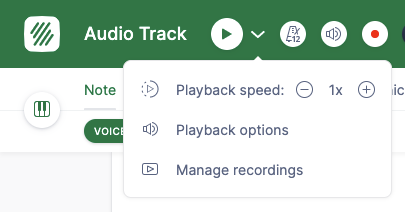
Bir ses kaydını senkronize etmeye başlamak için partisyonu web editörde açın; ardından çal düğmesinin yanındaki oka tıklayın ve Kayıtları yönet’i seçin. Sonra Bir kayıt ekle’yi seçin.
Senkronizasyon paneli editörün alt kısmında açılır. Buradan kaydınızın bağlantısını (URL) girebilir veya yüklenecek bir dosya seçebilirsiniz. Bağlantı eklemeyi seçerseniz, YouTube ya da Vimeo videosu veya SoundCloud’da barındırılan bir ses parçası bağlantısı kullanabilirsiniz.
Şu anda YouTube, Vimeo ve SoundCloud için özel bağlantılar desteklenmemektedir; yalnızca herkese açık bağlantılar kullanılabilir.

2. Parçanın başlangıcını ayarlayın
Kayıt partisyonunuza bağlandıktan sonra, parçanın başlangıcını ve bitişini ayarlayarak başlamanızı öneririz. Bu iki senkronizasyon noktası otomatik olarak eklenir ve ilk ölçünün başlangıcına ve son ölçünün sonuna karşılık gelir.

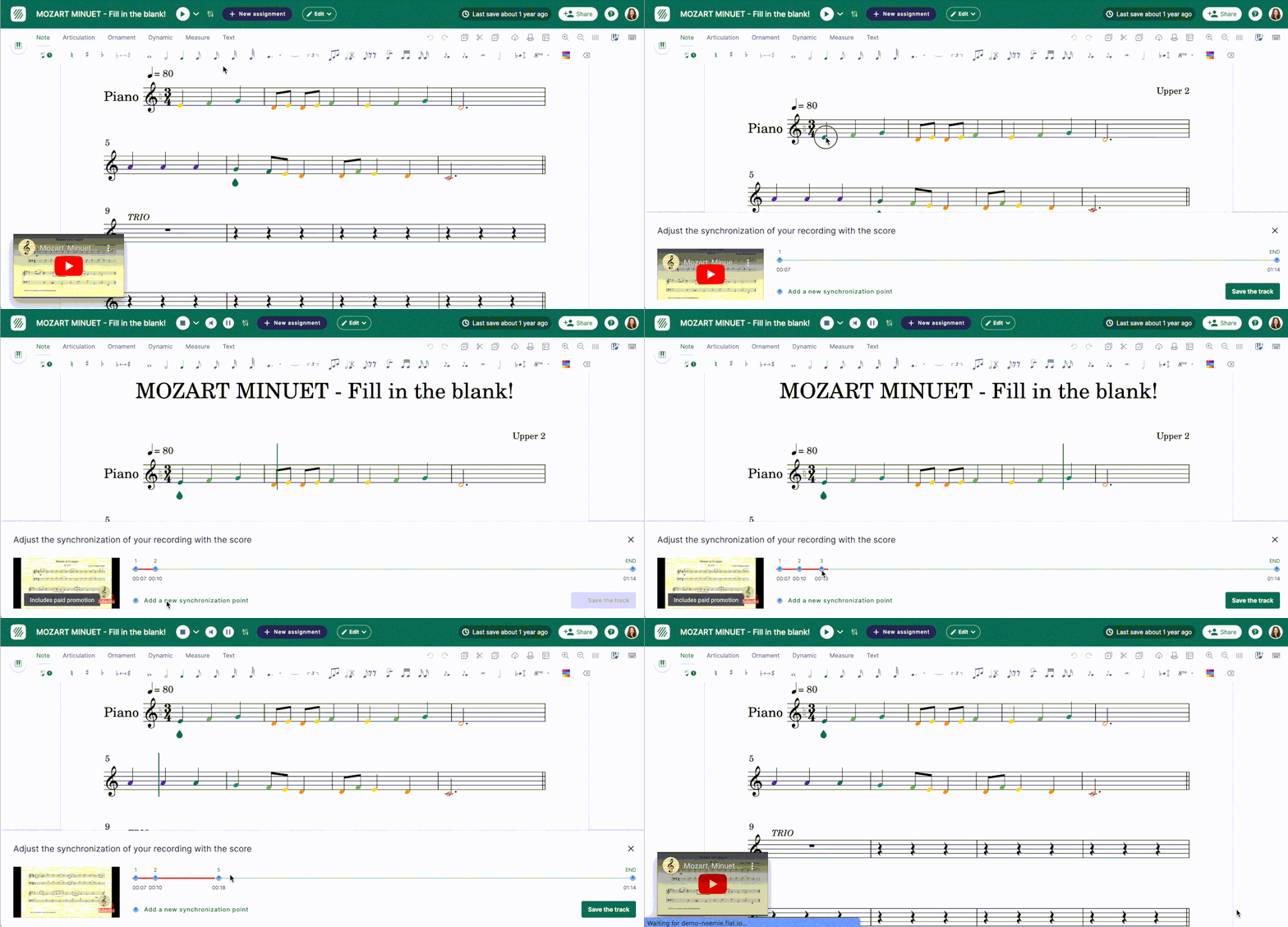
İpucu: Var olan bir senkronizasyon noktasını düzenlerken ses parçası çalıyorsa, zamanlaması otomatik olarak güncellenir. Senkronizasyon noktası için mevcut zamanlamayı kullanmak ve kaydetmek üzere sadece “Save”e tıklamanız yeterlidir (yukarıdaki örnek).
3. Ek senkronizasyon noktaları ekleyin
İki nokta arasında (ör. partisyonun başlangıcı ve bitişi), “kaydırıcı”nın partisyon üzerinde nasıl ilerleyeceğini otomatik belirlemek için çalma algoritmamızı ve bu noktalar arasındaki süreyi kullanırız.
Ancak yorum genellikle doğrusal olmadığı ve partisyon içinde tempo değişimleri olabileceği için ek senkronizasyon noktaları eklemeniz gerekebilir. Partisyona ve kayda bağlı olarak her ölçüde senkron noktası eklemek şart değildir; çoğu zaman yalnızca birkaç nokta, ses ile notasyon arasındaki eşleşmeyi belirgin biçimde iyileştirmek için yeterli olur.
“Yeni bir senkronizasyon noktası ekle”ye tıklayın ve ölçü numarasını ve/veya zamanlamayı güncelleyin. Bu noktaları eklemenin kolay bir yolu, notasyonu okurken sesi çalmaktır. Bir ölçünün başlangıcı yorumla senkron değilse, yeni bir nokta eklemek için düğmeye tıklayın; ardından ölçü numarasını ayarlayın (aşağıdaki örneğe bakın).
İpucu: Düzen seçenekleri üzerinden her ölçü numarasını geçici olarak portenin üzerinde gösterebilirsiniz; bu, senkronizasyon noktalarını düzenlemeyi kolaylaştırır.
Hangi ses kaynağının çalınacağını seçin
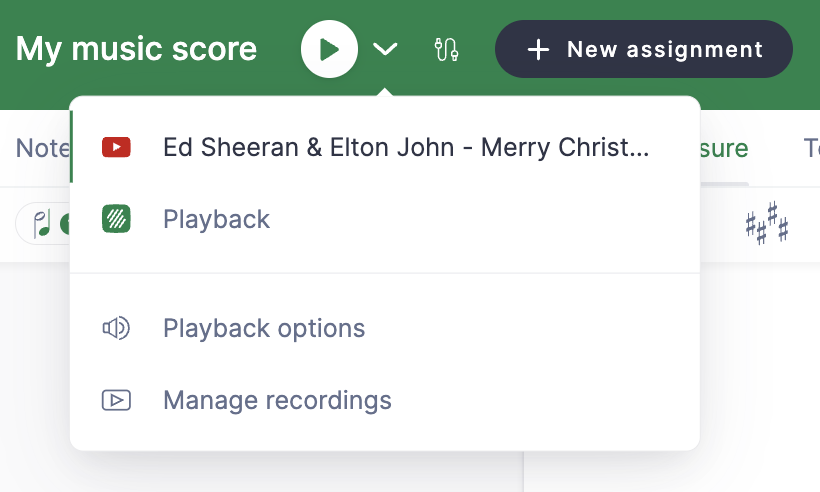
Çalıcı denetimlerini kullanırken çalınacak kaynağı seçmek için parçalar ile yerel çalma arasında geçiş yapabilirsiniz. Çal düğmesinin yanındaki oka tıklayın ve çalmak istediğiniz ses kaynağını seçin:
Bir kaydı silme ve varsayılan ses kaynağını değiştirme
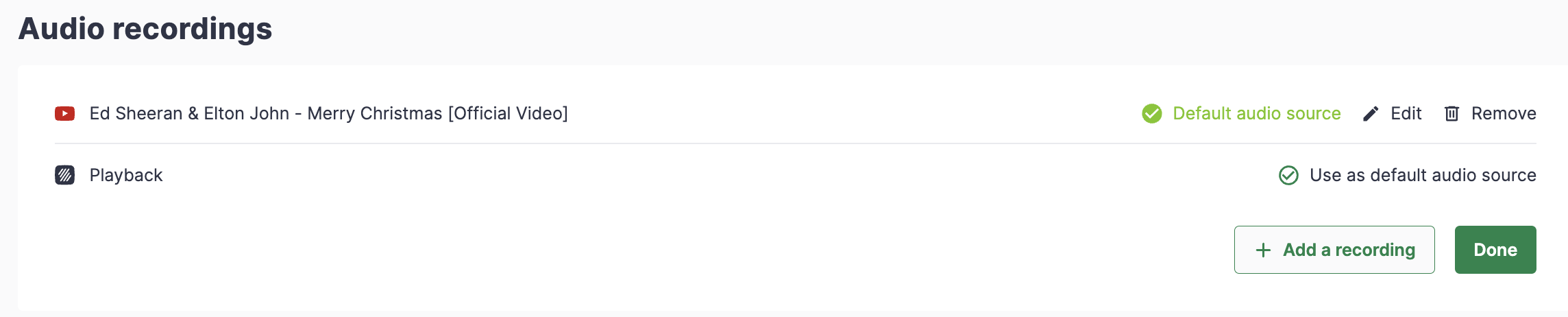
Senkronize edilmiş kayıtları silebilir ve varsayılan ses kaynağını belge ayarlarından değiştirebilirsiniz: çalma düğmesinin yanındaki oka tıklayın ve “Kayıtları yönet”i seçin.
Bu ayarlar sayfasından kayıtları silebilir, partisyonu açtığınızda çalınacak varsayılan kaynağı değiştirebilir ve ek kayıtlar ekleyebilirsiniz.
Bu sayfa İngilizceden otomatik olarak çevrilmiştir. Orijinal İngilizce sürümü görüntüle.