Flat’te tempo işaretleri ve tempo terimleri nasıl eklenir, değiştirilir veya kaldırılır?
Son güncelleme: 9 Kasım 2026
Flat’te tempo işareti, yerleştirildiği noktadan itibaren müziğin hızını dakika başına vuruş (BPM) cinsinden belirler. Yeni tempo, bir sonraki tempo işaretine veya partisyonun sonuna kadar geçerli olur. İşaretin vuruş birimini değiştirebilir ve değeri uygulamadan önce metronomla dinleyebilirsiniz. Tempo işareti, BPM değerinin üzerinde gösterilen Allegro veya Andante gibi bir tempo terimi de içerebilir.
Tempo aracını nerede bulabilirim?
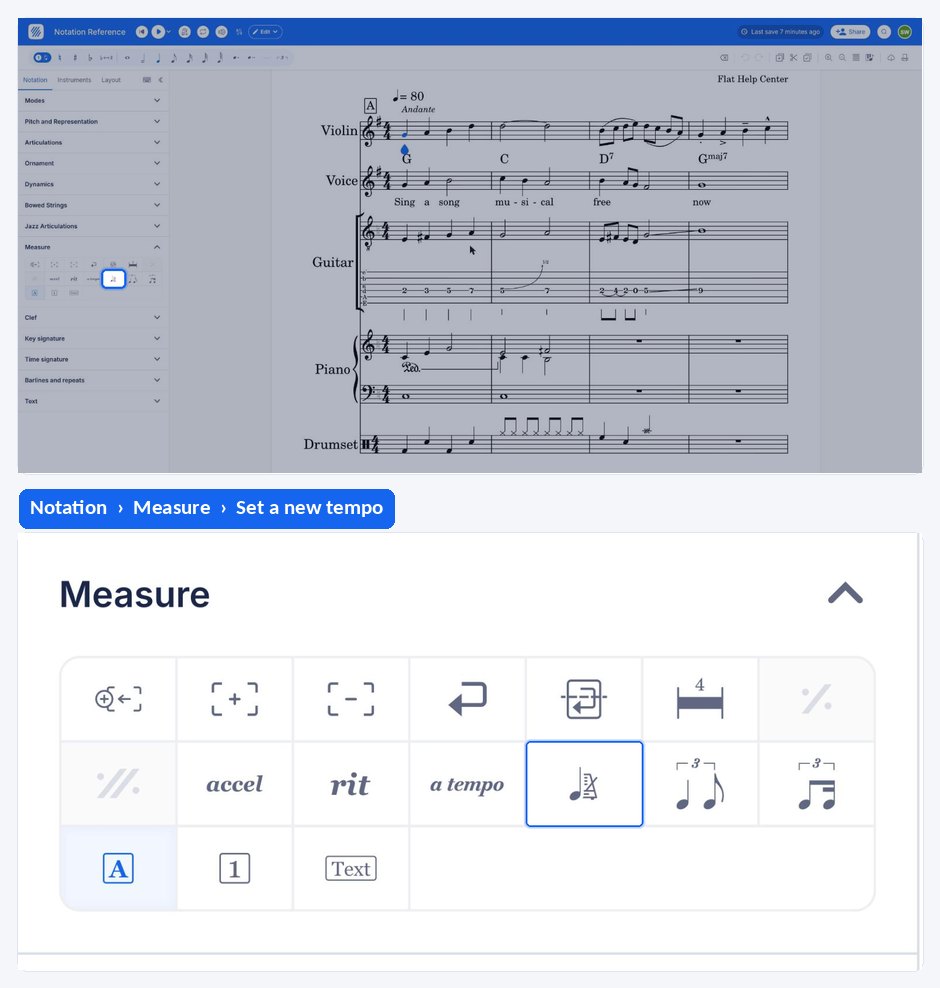
Tempo aracı sol paneldedir: Notasyon sekmesini açıp Tempo bölümüne gidin. Araç, imlecin bulunduğu ölçüye veya aracı açmadan önce seçtiğiniz ölçülere bir tempo işareti ekler.
| Özellik | Bulunduğu yer | Simge |
|---|---|---|
| Tempo işaretleri | Notasyon sekmesi, Tempo bölümü |  |
Yeni bir tempo işaretini (BPM) nasıl eklerim?
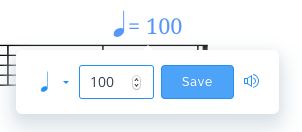
Sol panelde Notasyon sekmesini açın, Tempo bölümüne gidin, tempo aracına (♩ =) tıklayın, istediğiniz tempo değerini girin ve Kaydet düğmesine tıklayın. Herhangi bir seçim yapmadıysanız yeni tempo, bir sonraki tempo işaretine veya partisyonun sonuna kadar geçerli olur. Tempoyu yalnızca birkaç ölçü için değiştirmek istiyorsanız yeni değeri girmeden önce bu ölçüleri seçin.
Mevcut bir tempo işaretini nasıl değiştiririm?
Partisyondaki tempo işaretine tıklayıp yeni değeri girerek veya Notasyon sekmesinin Tempo bölümündeki tempo aracını kullanarak işareti değiştirebilirsiniz. Yeni değer, eklediğiniz bir tempoda olduğu gibi, bu işaretten itibaren geçerli olur.
Tempo işaretini nasıl kaldırırım?
Bir tempo işaretini kaldırmak için işarete tıklayıp Backspace veya Delete tuşuna basın ya da tempo panelindeki çöp kutusuna tıklayın. İşaret kaldırıldığında tempo terimi de dâhil olmak üzere tüm işaret partisyondan silinir. Yerine farklı bir tempo eklemek için Notasyon sekmesinin Tempo bölümünden yeni bir tempo işareti ekleyin.
Vuruş birimini nasıl değiştiririm?
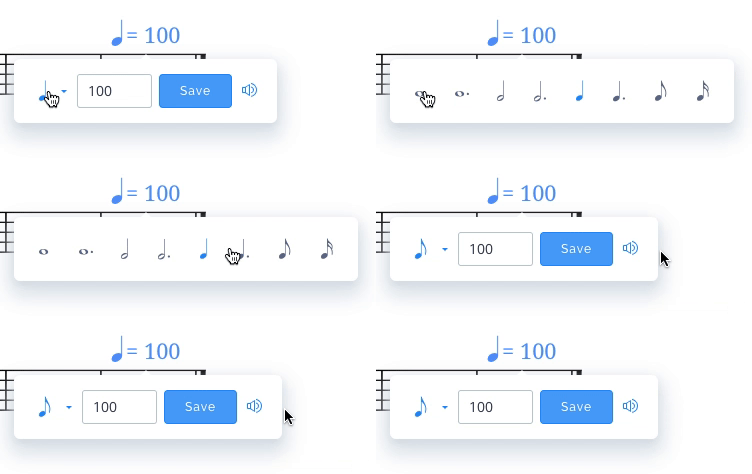
Vuruş birimi, BPM değerinin hangi nota süresini saydığını belirler: dörtlük nota, noktalı dörtlük nota gibi. Tempo değerini yeniden girmeden değiştirmek için mevcut vuruş birimine tıklayıp yeni birimi seçin.
Tempoyu nasıl dinler veya sözel karşılığını nasıl görürüm?
Bir tempo işareti eklerken veya değiştirirken açılan penceredeki ses düğmesine tıklayın. Böylece tempo terimlerini içeren tam arayüz açılır ve yeni tempoyu metronomla dinleyebilirsiniz. Bu sayede değeri uygulamadan önce hızı değerlendirebilirsiniz.
Allegro gibi bir tempo terimini nasıl eklerim?
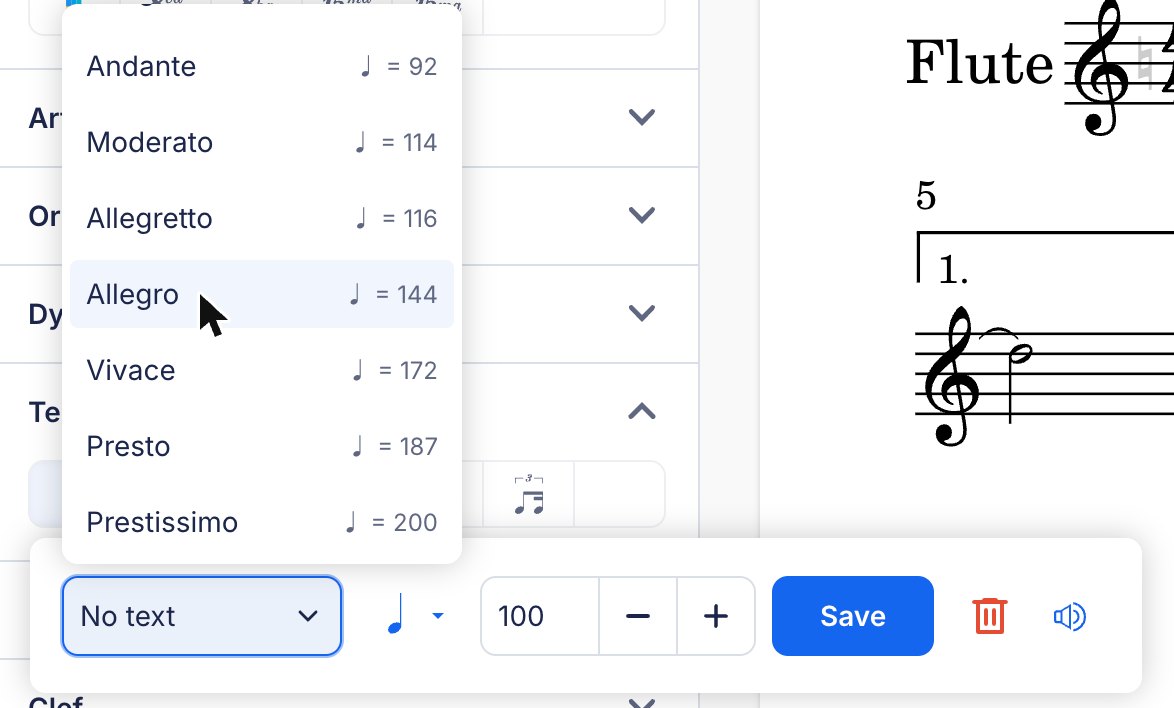
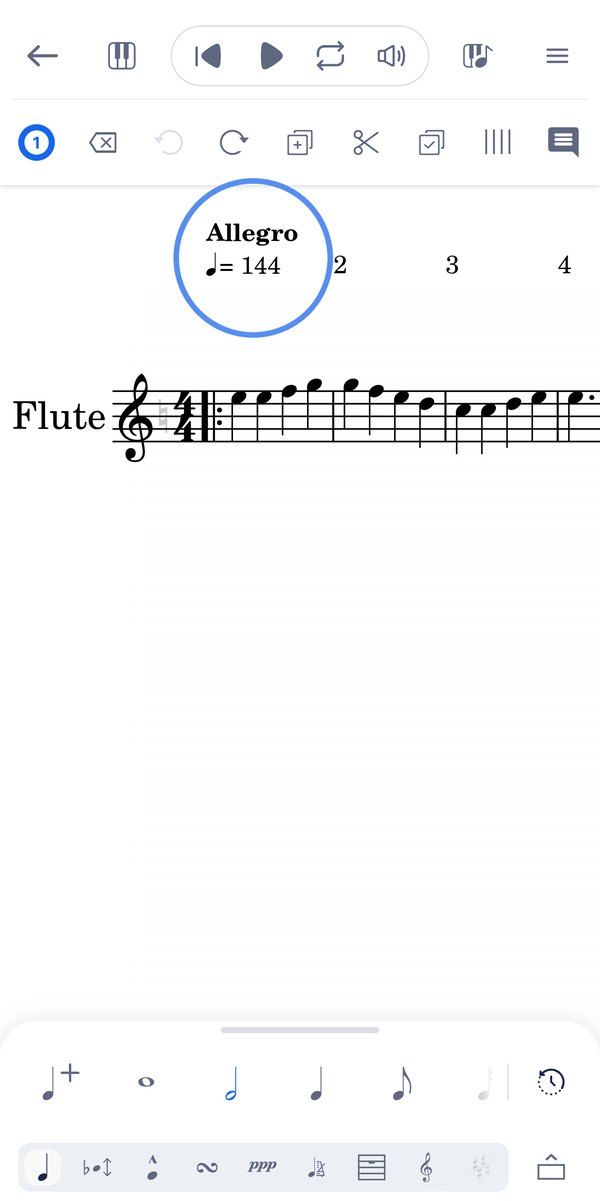
Flat’te tempo terimi, ölçünün tempo işaretinin bir parçasıdır: terim, en üst portenin üzerinde kalın yazıyla gösterilir; ♩ = BPM değeri ise altında yer alır. Çalma hızı bu BPM değerini izler. Terimi tempo panelindeki listeden seçtiğinizde alışılmış BPM değeri otomatik olarak girilir. Bu değeri daha sonra değiştirebilirsiniz.
Tempo panelini açın
İmleci ölçüye yerleştirin veya mevcut bir tempo işaretine tıklayın. Notasyon sekmesinde Tempo bölümünü açıp tempo aracına (♩ =) tıklayın.
Bir terim seçin
Panelin solundaki Metin yok yazan listeyi açıp bir terim seçin. BPM değeri otomatik olarak girilir; gerekirse bu değeri veya vuruş birimini değiştirin.
Kaydedin
Kaydet düğmesine tıklayın. Terim, partisyonun ve tüm partilerin en üst portesinin üzerinde BPM değeriyle birlikte görünür; bir sonraki tempo işaretine kadar geçerli olur.

Flat, her biri otomatik olarak girilen BPM değeriyle birlikte on bir tempo terimi sunar:
| Tempo terimi | BPM (♩ =) |
|---|---|
| Grave | 35 |
| Largo | 50 |
| Lento | 52 |
| Adagio | 71 |
| Andante | 92 |
| Moderato | 114 |
| Allegretto | 116 |
| Allegro | 144 |
| Vivace | 172 |
| Presto | 187 |
| Prestissimo | 200 |
Terimi Hızlı Arama alanına yazarak doğrudan imlecin bulunduğu ölçüye de ekleyebilirsiniz. Yalnızca terimi kaldırıp BPM değerini korumak için paneli açıp Metin yok seçeneğini belirleyin. İşaretin tamamını kaldırmak için işareti seçip Backspace tuşuna basın.
Allegro con brio veya Tempo di valse gibi listede bulunmayan bir terimi, açıklama aracı ile İfade metni olarak yazabilirsiniz. Bu metin partisyonda görünür, ancak çalma hızını değiştirmez.
Tempo terimleri Flat Power kapsamındadır. Diğer planlarda da bu terimleri görebilir, seçebilir ve kaldırabilir; terim içeren bir işaretin BPM değerini değiştirebilirsiniz.
Yeni bir tempo işaretini (BPM) nasıl eklerim?
Tempo işareti, dakika başına vuruş sayısı olarak girilir. Herhangi bir seçim yapılmadığında yeni tempo, bir sonraki tempo işaretine veya partisyonun sonuna kadar geçerli olur. Önce bir ölçü aralığı seçerseniz değişiklik yalnızca bu ölçülerle sınırlı kalır.
Temponun değişmesini istediğiniz ölçüye dokunun, araç paletini yukarı sürükleyin, Tempo bölümündeki tempo aracına dokunun ve değeri girin. Herhangi bir seçim yapılmadığında yeni tempo, bir sonraki tempo işaretine veya partisyonun sonuna kadar geçerli olur. Yalnızca birkaç ölçüde değiştirmek için önce bu ölçüleri seçin.
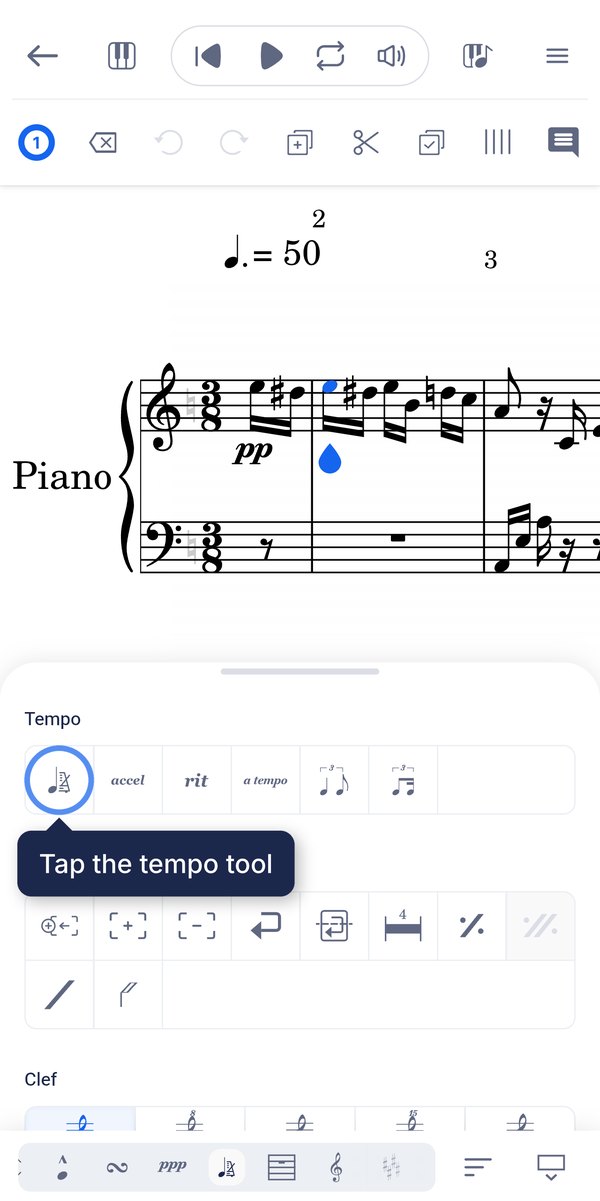
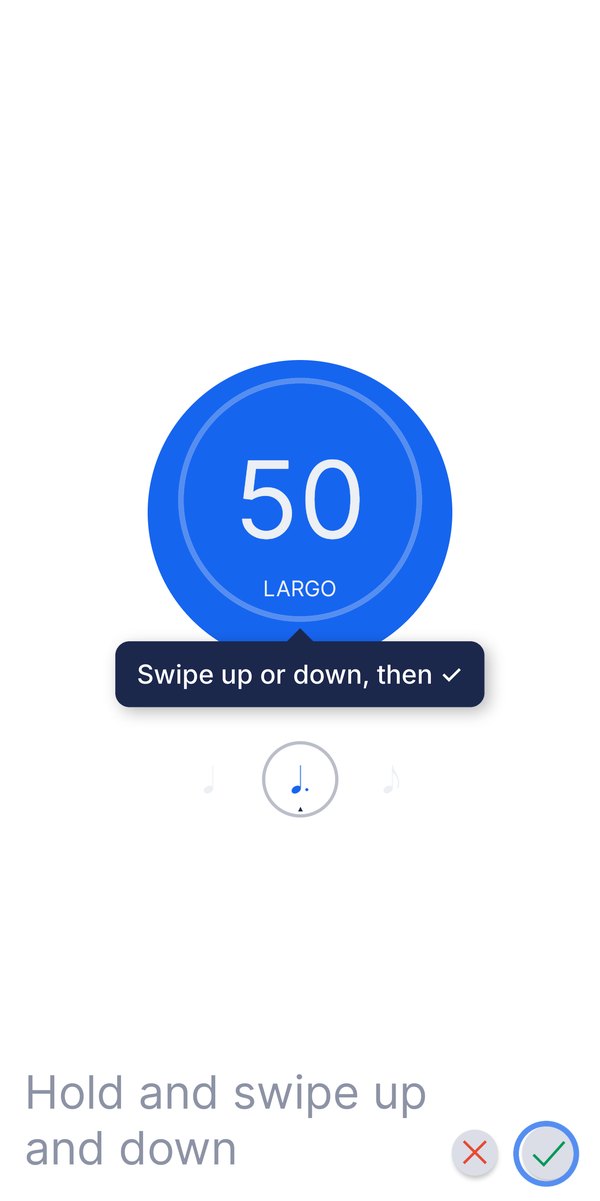
Değeri ayarlayın
Tempoyu değiştirmek için basılı tutup yukarı veya aşağı kaydırın, ardından ✓ işaretine dokunun.
Mevcut bir tempo işaretini nasıl değiştiririm?
Mevcut bir tempo işaretine yeni bir değer verebilirsiniz. Bu değer, eklediğiniz bir tempoda olduğu gibi işaretin bulunduğu noktadan itibaren geçerli olur. BPM değerinin saydığı nota süresi olan vuruş birimini de tempo sayısını yeniden girmeden, mevcut birime dokunarak değiştirebilirsiniz.
Partisyondaki tempo işaretine dokunup yeni değeri girin veya ölçüyü seçip Tempo bölümündeki tempo aracını yeniden kullanın. Yeni değer, eklediğiniz bir tempoda olduğu gibi bu işaretten itibaren geçerli olur.
Tempo işaretini nasıl kaldırırım?
Tempo işareti kaldırıldığında değeri de partisyondan çıkar. Partisyonun diğer öğeleri gibi tempo işaretini de istediğiniz zaman kaldırabilir, pasajın farklı bir hız gerektirdiği yere yeni bir işaret ekleyebilirsiniz.
Partisyondaki tempo işaretine, ardından üst araç çubuğundaki silme düğmesine dokunun. Böylece değeri partisyondan kaldırılır. Yerine farklı bir tempo koymak için Tempo bölümünden yeni bir tempo işareti ekleyin.
Tempoyu nasıl dinler veya sözel karşılığını nasıl görürüm?
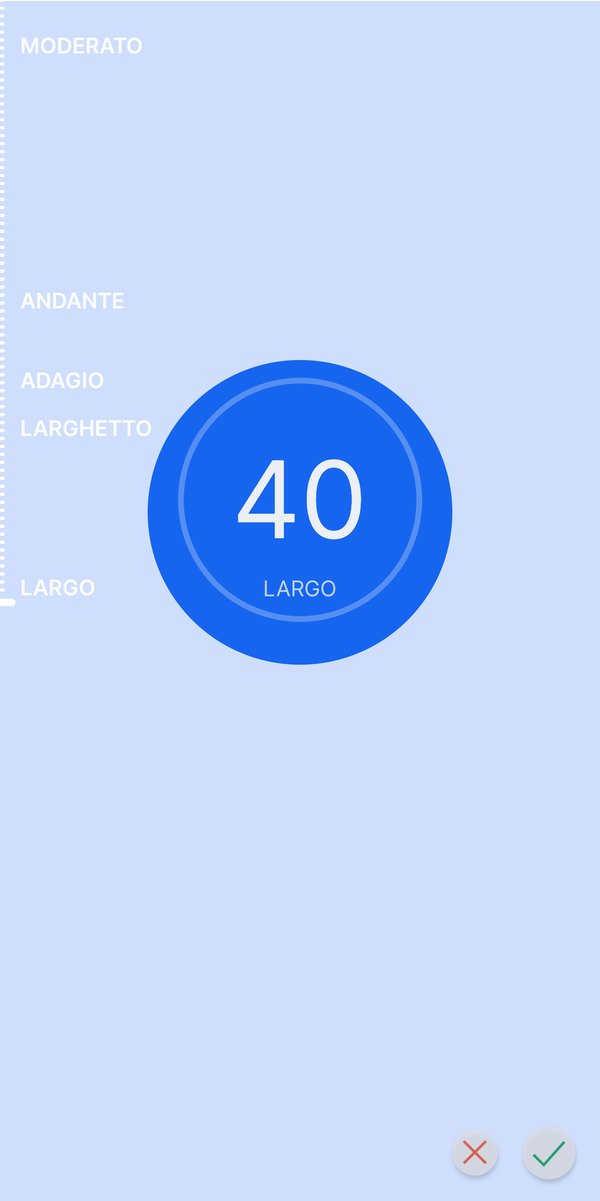
Tempo aracı aynı zamanda bir metronomdur: açılan tam ekran kadran, ayarladığınız değeri çalar. Böylece tempoyu partisyona eklemeden önce duyabilirsiniz.
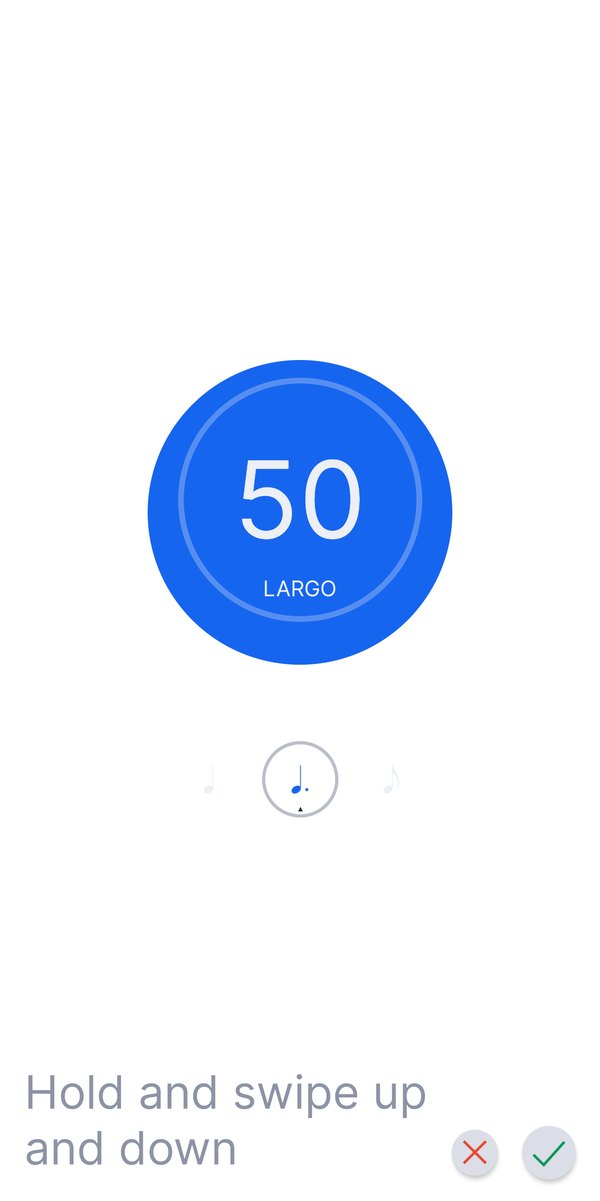
Ölçüyü seçip Tempo bölümündeki tempo aracına dokunun. Basılı tutup yukarı veya aşağı kaydırın: metronom ayarladığınız değeri çalar ve ilgili İtalyanca tempo terimi de gösterilir. Tempoyu partisyona yazmak için ✓ işaretine, partisyonu değiştirmeden çıkmak için ✕ işaretine dokunun.
Allegro gibi bir tempo terimini nasıl eklerim?
Allegro ve Andante gibi tempo terimleri, Flat’te tempo işaretinin bir parçasıdır: terim, ♩ = BPM değerinin üzerinde gösterilir ve eser bu BPM değerine göre çalınır. Tempo ekranından bir terim seçtiğinizde o terimin standart BPM değeri otomatik olarak girilir; dilerseniz bu değeri değiştirebilirsiniz.
Ölçüyü seçip Tempo altındaki tempo aracına veya mevcut bir tempo işaretine dokunun. Tempo ekranında Metin yok yazan tempo terimi alanına dokunun ve Tempo terimi listesinden bir terim seçin. BPM değeri otomatik olarak girilir. Gerekirse değeri değiştirmek için yukarı veya aşağı kaydırın, ardından ✓ işaretine dokunun. Bu özellik için iOS veya Android’de Flat uygulamasının 26.11.01 ya da sonraki bir sürümü gerekir.
Yalnızca terimi kaldırıp BPM değerini korumak için tempo ekranını yeniden açın ve Metin yok seçeneğini seçin. Allegro con brio gibi listede bulunmayan bir terimi açıklama aracıyla İfade metni olarak yazabilirsiniz. Bu metin partisyon üzerinde görünür ancak çalma temposunu değiştirmez.
Tempo terimleri Flat Power aboneliğine dahildir. Diğer planlarda da bu terimleri görebilir ve kaldırabilir, terim içeren bir tempo işaretinin BPM değerini değiştirebilirsiniz.
Sık sorulan sorular
Sayı yerine Allegro yazabilir miyim?
Evet. Tempo panelindeki listeden terimi seçin. Flat, terimi ♩ = BPM değerinin üzerinde gösterir ve alışılmış BPM değerini otomatik olarak girer; bu değeri değiştirebilirsiniz. Flat, Grave ile Prestissimo arasında on bir terim sunar. Allegro con brio gibi diğer ifadeleri ise açıklama aracı ile İfade metni olarak ekleyebilirsiniz.
Tempo değişikliğim neden beklediğimden daha fazla ölçüyü etkiledi?
Çünkü tempo işareti bir sonraki işarete kadar geçerli kalır. Herhangi bir seçim yapmadığınızda girdiğiniz değer, bulunduğunuz noktadan bir sonraki tempo işaretine veya partisyonun sonuna kadar uygulanır. Değişikliği belirli bir pasajla sınırlamak için tempoyu girmeden önce ilgili ölçüleri seçin.
Tempo işareti ile çalma hızı arasındaki fark nedir?
Tempo işareti partisyonun bir parçasıdır: partisyon üzerinde görünür, icracılar tarafından okunur ve bulunduğu noktadan itibaren hızı belirler. Üst çubuktaki çalma hızı kontrolleri ise yalnızca Flat’in partisyonu size hangi hızda çalacağını değiştirir. Bu, çalışırken yararlıdır ve notasyonu etkilemez.
Bu sayfa İngilizceden otomatik olarak çevrilmiştir. Orijinal İngilizce sürümü görüntüle.