Flat’te Hızlı Arama nasıl kullanılır?
Son güncelleme: 30 Ekim 2026
Flat’te Hızlı Arama, düzenleyicinin içindeki bir arama çubuğudur. İşlemleri, araçları ve ayarları adlarına göre bulur; işlemleri partisyonunuzdaki seçime uygular. Flat, ilgili yardım makalelerini de aynı sonuçlar arasında listeler ve partisyonunuzun yanındaki bir panelde açar. Böylece yanıt bulmak için belgenizden ayrılmanız gerekmez.
Hızlı Arama’yı nasıl açarım?
Hızlı Arama’yı Flat düzenleyicisinin her yerinden açabilirsiniz: Düzenleyicinin sağ üst köşesinde, profil resminizin yanındaki arama simgesine tıklayın veya klavyenizde / tuşuna basın. İmleç arama alanındayken alan partisyonun üzerinde açılır; hemen yazmaya başlayabilirsiniz.
Bir işlemi nasıl bulup uygularım?
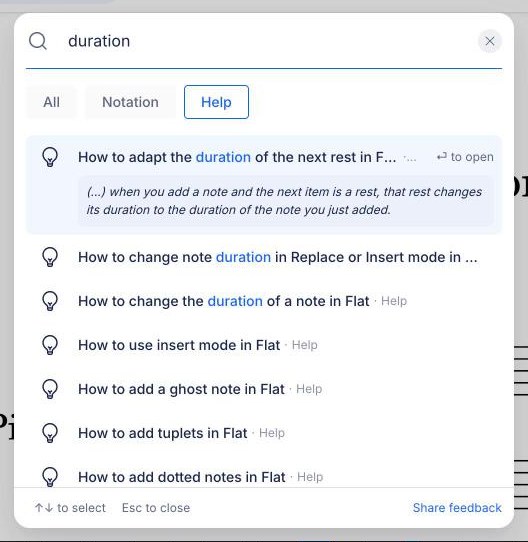
Yapmak istediğiniz işlemle ilgili birkaç harf yazın; örneğin “nota değeri”, “tuplet” veya “transpoze”. Flat, eşleşen tüm işlemleri ve araçları, ait oldukları bölümle (örneğin Nota Yazımı · Nota Değerleri) ve varsa klavye kısayollarıyla birlikte listeler. Seçtiğiniz işlem, partisyonda seçili olan öğelere uygulanır.
- Sonuçlar arasında gezinmek için ↑ ve ↓ tuşlarını kullanın. Vurgulanan işlemi uygulamak için Enter tuşuna basın veya sonuca tıklayın.
- Hiçbir işlem uygulamadan Hızlı Arama’yı kapatmak için Esc tuşuna basın.
- Yazdıklarınızı silmek için arama alanının sonundaki çarpı işaretine tıklayın.
Sonucun yanında gösterilen klavye kısayolunu partisyon üzerinde de kullanabilirsiniz. Bir işlemin varsayılan kısayolu yoksa kendi kısayolunuzu atayabilirsiniz.
Sonuçları nasıl filtrelerim?
Yazmaya başladığınızda arama alanının altında filtre düğmeleri görünür: Tümü ve aramanızla eşleşen her sonuç türü için Nota Yazımı, Enstrümanlar veya Yardım gibi birer düğme. Yalnızca belirli türdeki sonuçları görmek için ilgili düğmeye, tüm sonuçları yeniden görmek için Tümü düğmesine tıklayın. Bir filtre yalnızca aramanızda o türden sonuçlar varsa görünür.
Ben yazmaya başlamadan önce Hızlı Arama ne gösterir?
Siz henüz bir şey yazmadan Hızlı Arama; Geri Al, Yinele, Kopyala ve Yapıştır gibi işlemlerden oluşan kısa bir Önerilenler listesi ve yardım makaleleri dâhil, yakın zamanda açtığınız öğeleri içeren bir Son Kullanılanlar listesi gösterir. Bu listelerden bir öğe seçmek, arama sonuçlarından seçmekle aynı şekilde çalışır.
Partisyonumdan ayrılmadan bir yardım makalesini nasıl okurum?
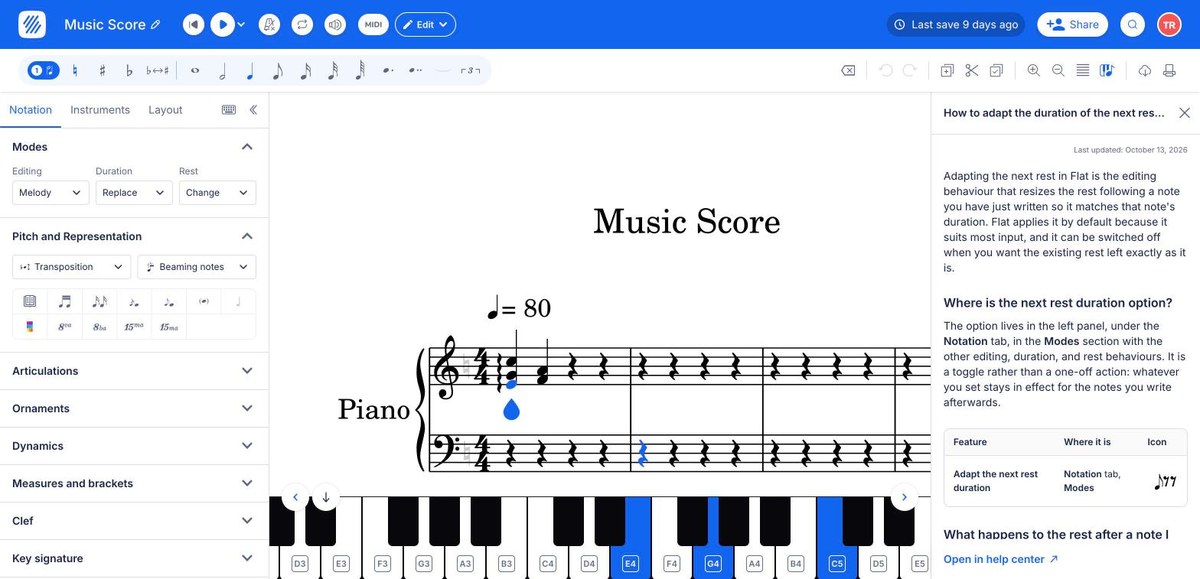
Yardım makaleleri, sonuçlarda bir ampul simgesi ve Yardım etiketiyle görünür. Bir işlem ve makale aramanızla aynı derecede eşleşirse önce işlem gösterilir. Makaleden tek cümlelik bir ipucu görmek için ok tuşlarıyla veya fareyle makalenin üzerine gelin. Ardından makalenin tamamını partisyonun sağındaki panelde açmak için Enter tuşuna basın veya makaleye tıklayın.
Yan panelde, help.flat.io üzerindeki makalenin tamamı ve son güncellenme tarihi gösterilir:
- Diğer yardım makalelerine giden bağlantılar aynı panelde açılır. Önceki makaleye dönmek için panelin üst kısmındaki geri okunu kullanın.
- Panelin alt kısmındaki Yardım merkezinde aç seçeneği, makaleyi help.flat.io üzerinde yeni bir tarayıcı sekmesinde açar.
- Sağ üst köşedeki çarpı işareti paneli kapatır ve partisyona yeniden yer açar.
Hızlı Arama’dan başka bir makale açarsanız paneldeki mevcut makalenin yerini alır.
Hızlı Arama telefonda veya tablette nasıl çalışır?
Flat düzenleyicisi telefonda, tablette veya dar bir tarayıcı penceresinde kompakt düzene geçtiğinde Hızlı Arama’yı menüden açabilirsiniz: Düzenleyicinin sağ üst köşesindeki menü simgesine, ardından Ara seçeneğine dokunun. Bu düzende Hızlı Arama yalnızca işlemleri ve araçları listeler. Yardım makalelerine tam masaüstü düzeninden ve help.flat.io üzerinden ulaşabilirsiniz.
Sık sorulan sorular
Hızlı Arama, aramamla ilgili bir yardım makalesini neden göstermiyor?
Hızlı Arama önce işlemleri listeler; bu nedenle makaleler sonuçların daha aşağısında olabilir. Yalnızca makaleleri görmek için Yardım filtresini seçin. Makaleler başlıklarına, açıkladıkları işlemlere ve anahtar terimlerine göre eşleşir. Bu yüzden bir açıklama yazmak yerine “tuplet” veya “şarkı sözleri” gibi bir özellik adı yazmak daha iyi sonuç verir. Tüm makalelere help.flat.io üzerinden de ulaşabilirsiniz.
Tabletimde Hızlı Arama’da yardım makalelerini neden göremiyorum?
Yardım makaleleri, Hızlı Arama’da yalnızca düzenleyici tam masaüstü düzenindeyken görünür. Telefonda, tablette veya dar bir tarayıcı penceresinde düzenleyici kompakt düzene geçer; bu düzende Hızlı Arama yalnızca işlemleri ve araçları listeler. Pencereyi genişletin veya help.flat.io adresini başka bir sekmede açın.
Hızlı Arama’da bulduğum bir işleme klavye kısayolu ekleyebilir miyim?
Evet. Hızlı Arama, kısayolu olan her işlemin yanında bu kısayolu gösterir. Bir notayı yarım ses kaydırmak gibi varsayılan kısayolu olmayan işlemler için özel klavye kısayolları ayarlarından kendi kısayolunuzu atayabilir veya işlemleri Hızlı Arama’dan uygulamaya devam edebilirsiniz.
Hızlı Arama her planda kullanılabilir mi?
Evet. Hızlı Arama ve içindeki yardım makaleleri, Flat Free dâhil tüm Flat planlarında ek ücret olmadan kullanılabilir. Bulduğu bazı işlemler ise araç çubuğundan kullanıldığında olduğu gibi ücretli bir plan gerektirebilir.
Bu sayfa İngilizceden otomatik olarak çevrilmiştir. Orijinal İngilizce sürümü görüntüle.