Geçmiş
Son güncelleme: 13 Ekim 2026
Flat üzerinde notalarınızda değişiklik yaptığınızda, yaptığınız her değişikliği otomatik olarak kaydederiz. Geçmiş sayesinde çalışmalarınızın önceki sürümlerine göz atabilir ve gerekirse istediğiniz herhangi bir değişiklik noktasına geri dönebilirsiniz.
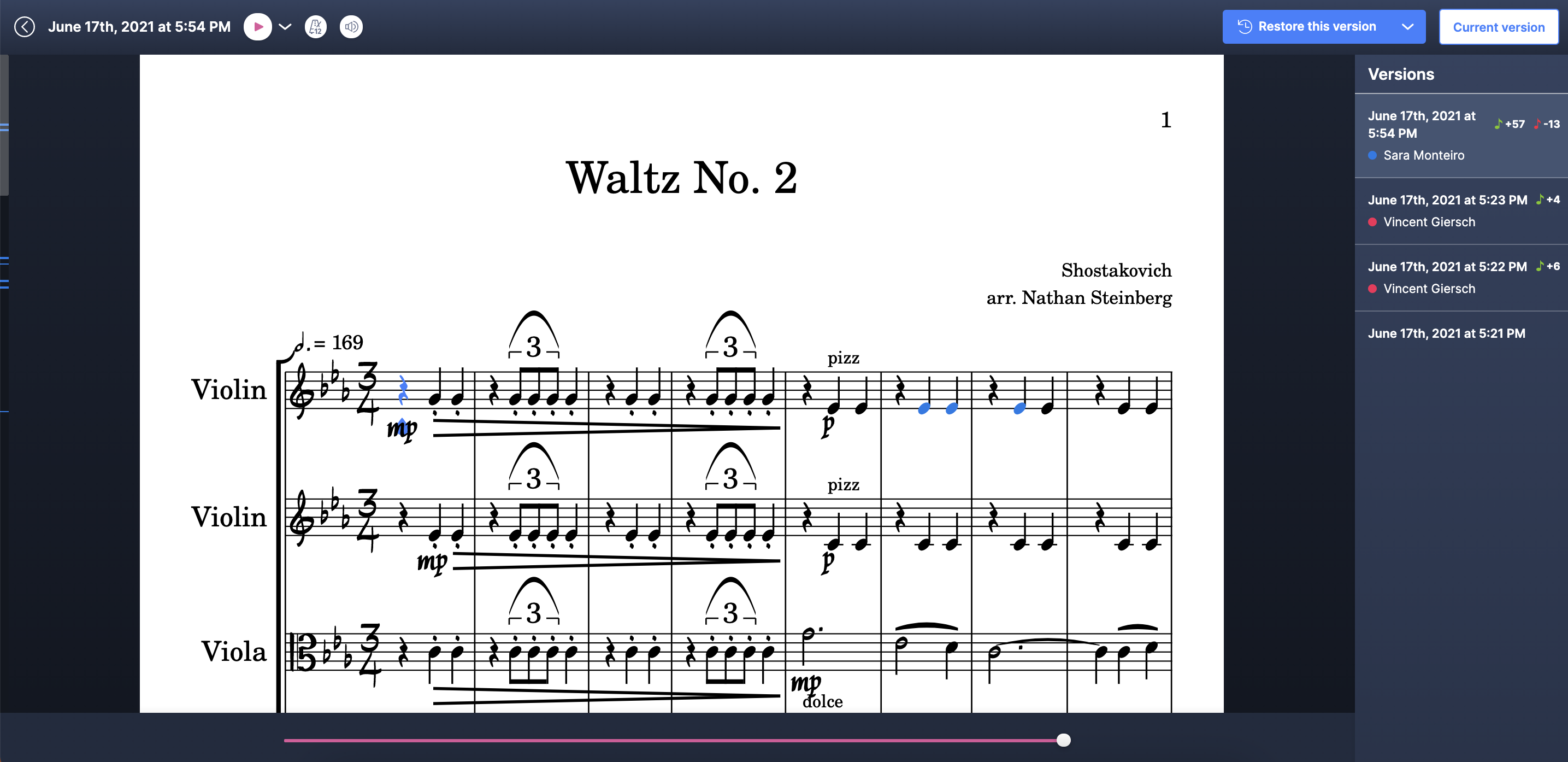
Otomatik kaydetme
Flat’i kullanırken yaptığınız her değişiklik otomatik olarak sunucularımızla senkronize edilir, böylece tek bir notayı bile kaybetmezsiniz. Bu nedenle düzenleyicimizde bir kaydet düğmesi görmezsiniz; yeni sürümler otomatik olarak oluşturulur.
Ekranın üst kısmında sunucularımızla senkronize edilen son değişiklik tarihini gösteririz ve belgenizin tam kaydını eskisinden daha sık ve daha hızlı alırız (ör. bir belgede çalışmayı bıraktıktan birkaç saniye sonra). Ayrıca bu son değişiklik tarihine tıklayarak belgenizin geçmişini açabilirsiniz.

Ücretsiz geçmiş ile tam sürüm arasındaki farklar
Ücretsiz geçmiş size şunları sağlar:
- Partisyonunuzun ana sürümlerine göz atma (ana sürüm, 50 değişiklikte bir veya daha az aralıkla oluşturulur)
- Partisyonunuzun son 10 ana sürümünden birini geri yükleme (bu, yaklaşık son 500 değişikliğe karşılık gelir)
Flat Power ve Flat for Education ile sunulan tam geçmiş ile şunları yapabilirsiniz:
- Eklediğiniz ilk notadan itibaren, partisyonunuzdaki ana sürümleri ve yaptığınız her tek değişikliği görüntüleme
- Sürümler arasında nelerin değiştiğini kolayca görme ve değişiklikleri “geri sarma” veya “yeniden oynatma”
- Yaptığınız herhangi bir değişiklik noktasında partisyonunuzu Geri Yükleme, Kopyalama ve Dışa Aktarma (MusicXML/MIDI)
Sürümler listesi
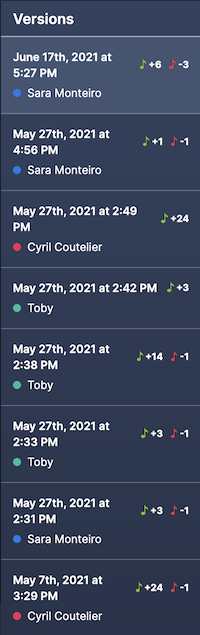
Ekranınızın sağ tarafında belgenizin ana sürümlerinin listesi ve farklı sürümlerde değişiklikleri kimin yaptığı yer alır. İsimlerin yanındaki renkler, partisyon üzerindeki değişiklikleri göstermek için kullanılır ve sürümler arasında tutarlı şekilde aynıdır.
Bir sürümün yanındaki yeşil ve kırmızı küçük notalar, o sürümde kaç ekleme ve silme yapıldığını belirtir.
Tekil değişikliklere göz atın
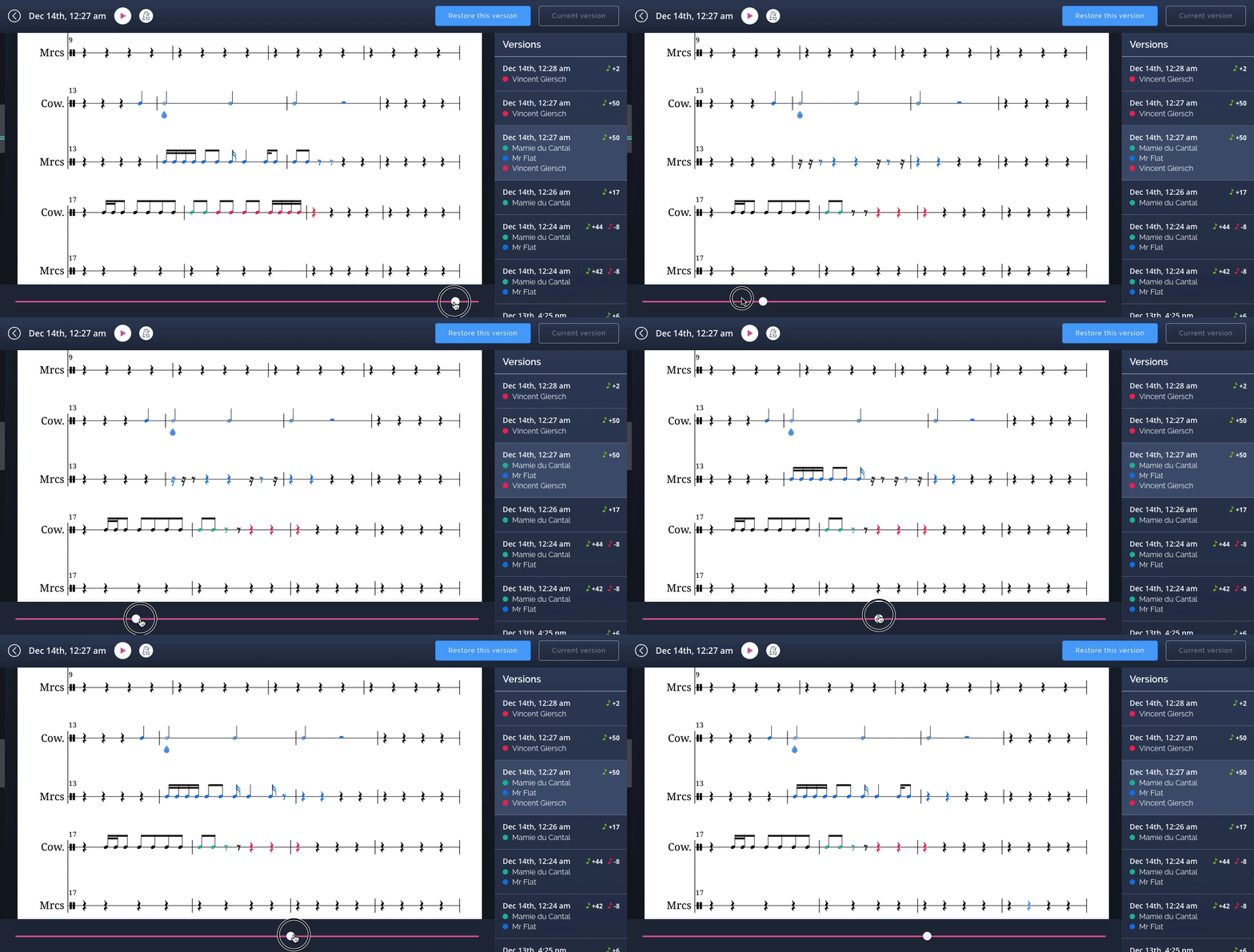
Belgenin bir sürümünü görüntülerken, bu sürümün nasıl oluştuğunu görebilir ve yapılan her değişikliği tek tek yeniden oynatabilirsiniz:
- Ekranın alt kısmında, farklı değişiklikleri geri sarmak ve yeniden oynatmak için bir kaydırıcı bulunur. Temel olarak bir video oynatıcı gibi çalışır.
- Partisyonunuzun solunda, sürümdeki değişikliklerin nerede olduğunu gösteren minimalist bir kaydırma çubuğu yer alır. Bu sayede sürümde nelerin değiştiğini hızlıca bulup o konuma atlayabilirsiniz.
- Nota yazımında değişiklikler, sürüm üzerinde çalışan kişilere karşılık gelen farklı renklerle vurgulanır (ekranınızın sağında listelenir).
Geri Yükleme, Yeni bir Partisyon olarak Kopyalama ve Dışa Aktarma
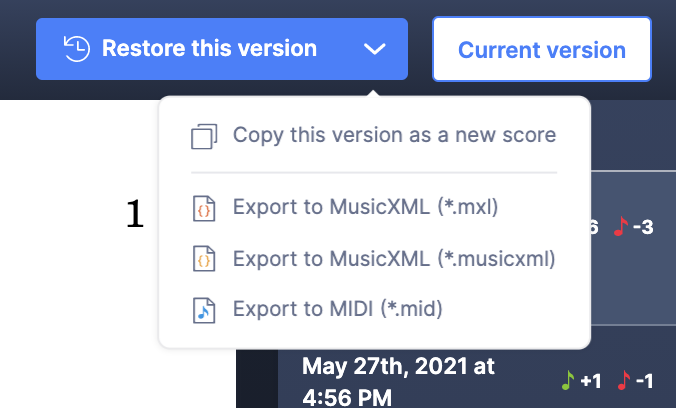
Bir belgede yaptığınız daha eski değişiklikleri görüntülerken, geçmişin üst kısmındaki araçları kullanarak bu sürümü geri alabilirsiniz.
Mevcut partisyonu ekranda görünen partisyonla değiştirmek için "Bu sürümü geri yükle" seçeneğine tıklayın (geçmiş olduğu gibi korunur; böylece yaptığınız son değişikliği de istediğiniz zaman geri alabilirsiniz).
Flat Power ve Flat for Education kullanıcıları ayrıca görüntülenen partisyonu hesaplarında yeni bir partisyon olarak kopyalayabilir veya MusicXML (.musicxml,.xml) ya da MIDI (.mid) formatında dışa aktarabilir.
Bu sayfa İngilizceden otomatik olarak çevrilmiştir. Orijinal İngilizce sürümü görüntüle.