Flat’te klavye kısayolları nasıl özelleştirilir?
Son güncelleme: 30 Ekim 2026
Flat’teki özel klavye kısayollarıyla nota yazım düzenleyicisini kullandığınız tuşlara göre ayarlayabilirsiniz. Mevcut kısayolları düzenleyebilir, yüzlerce işlem arasından yenilerini ekleyebilir, aynı tuşları farklı çalgı bağlamlarında kullanabilir ve istediğiniz zaman varsayılan ayarlara dönebilirsiniz.
Klavye kısayollarını nereden düzenleyebilirim?
Kısayollar hesap ayarlarından değil, doğrudan Flat düzenleyicisinden değiştirilir. Bir partisyon açın. Ardından kısayollar penceresini açmak için Alt + ? tuşlarına basın veya Düzen sekmesinin yanındaki klavye simgesine tıklayın. Düzenlemeye başlamak için pencerenin altındaki Özelleştir düğmesine tıklayın.
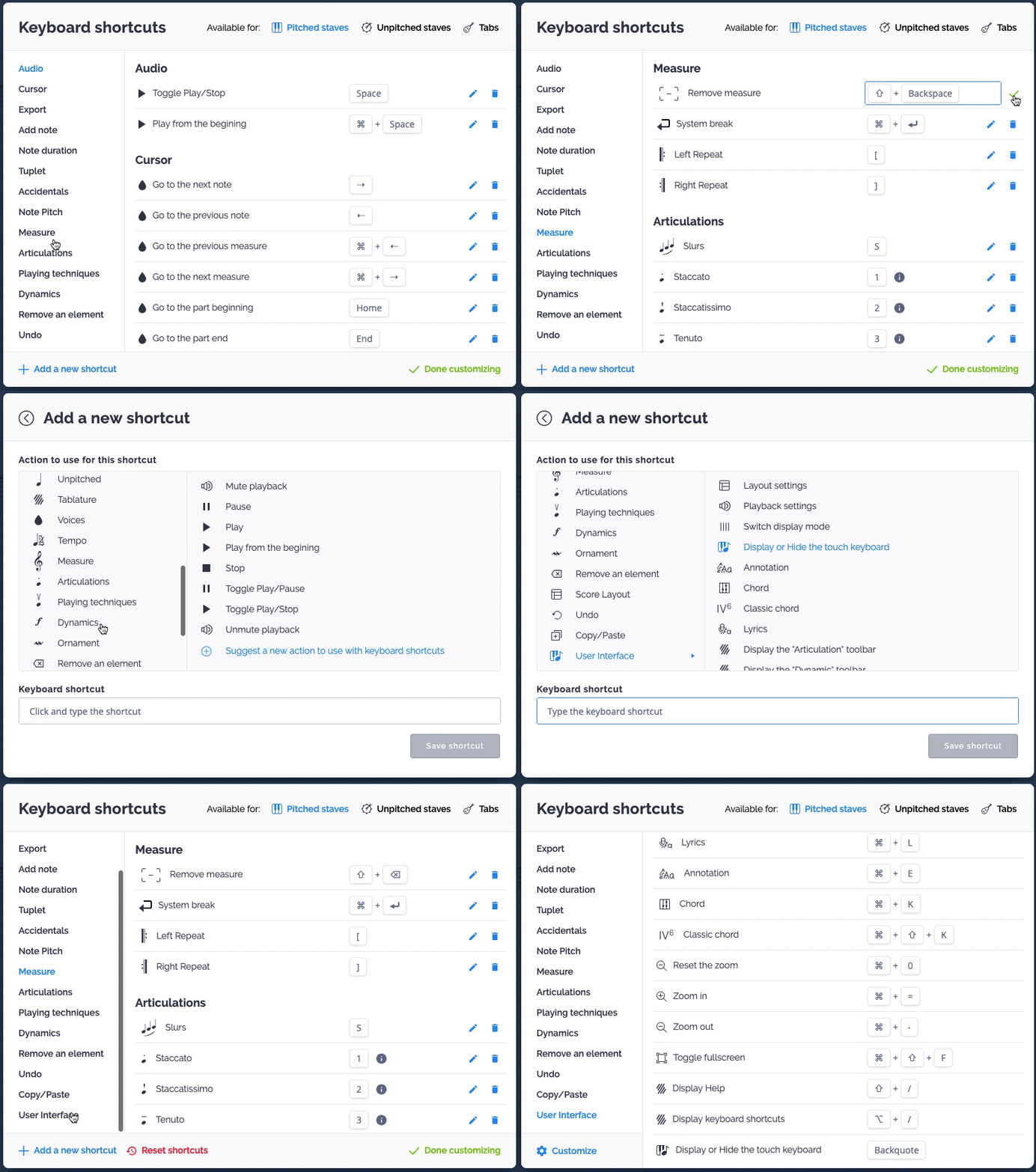
Buradan yeni klavye kısayolları ekleyebilir veya mevcut kısayolları düzenleyebilirsiniz. Varsayılan kısayolların tam listesi için düzenleyici kısayollarına bakın.
Hangi işlemlere kısayol atayabilirim?
Yeni bir kısayol oluştururken mevcut yüzlerce işlem arasından seçim yapabilirsiniz. Belirli ses yüksekliğinde nota girme veya transpozisyon uygulama gibi değişken girdi gerektiren işlemlere şu anda klavye kısayolu atanamıyor. İhtiyacınız olan işlem listede yoksa hangi işlemi kullanmak istediğinizi bize bildirin: düzenli olarak yeni işlemler ekliyoruz.
Bazı işlemlere varsayılan olarak hiçbir tuş atanmamıştır. Bu işlemlere hızlıca erişmek için özel bir kısayol oluşturabilirsiniz. Örneğin Ses yüksekliğini yarım ses artır ve Ses yüksekliğini yarım ses azalt işlemleri bir notayı yarım ses kaydırır (Do’dan Do♯’e). Ok tuşları ise notayı tonalitedeki bir sonraki notaya taşır. Bu işlemlere istediğiniz tuşları atayabilirsiniz.
Kısayol atamadan kullanmak için / tuşuna basarak Hızlı Arama’yı açın ve işlemleri oradan çalıştırın. Hızlı Arama, son kullandığınız işlemleri ilk sırada gösterir.
Belirli ses yüksekliğine sahip çalgılara, tablatürlere veya belirli ses yüksekliği olmayan çalgılara özgü işlemler eklediğinizde, aynı tuşları farklı bağlamlarda yeniden kullanabilirsiniz. Her kısayol yalnızca ilgili işlemin geçerli olduğu bağlamda etkin olduğundan, bir tuş birleşimi birden fazla çalgı türü için kullanılabilir.
Flat yeni kısayollar eklediğinde benim kısayollarıma ne olur?
Kısayollarınızı özelleştirseniz de ekibimizin ileride ekleyeceği kısayolları kullanabilirsiniz. Bunun tek istisnası, kendi kısayolunuza atadığınız tuşların varsayılan bir kısayolla çakışmasıdır. Böyle bir durumda sizin kısayolunuz öncelikli olur; yeni bir varsayılan kısayol, seçtiğiniz tuşların işlevini siz fark etmeden değiştirmez.
İlk ayarlara dönmek isterseniz klavye kısayollarını istediğiniz zaman sıfırlayabilirsiniz.
Sık sorulan sorular
Düzenleyicideki her işleme kısayol atayabilir miyim?
Neredeyse. Flat’te yüzlerce işlem bulunur. Ancak belirli ses yüksekliğinde nota girme veya transpozisyon uygulama gibi değişken girdi gerektiren işlemlere şimdilik kısayol atanamaz. İstediğiniz işlem listede yoksa bize bildirin: düzenli olarak yeni işlemler ekliyoruz.
Kısayolum Flat’in varsayılan bir kısayoluyla aynı tuşları kullanıyorsa ne olur?
Sizin kısayolunuz öncelikli olur. Özel kısayollar varsayılan ayarlara göre önceliklidir; aynı tuşları kullanan varsayılan bir kısayol sizinkinin yerini almaz. Kendiniz atamadığınız tuş birleşimleri için ileride ekleyeceğimiz kısayollardan yararlanmaya devam edersiniz.
Bir tuş birleşimini iki farklı işlem için kullanabilir miyim?
Evet, işlemler farklı bağlamlarda kullanılıyorsa. Belirli ses yüksekliğine sahip çalgılar, tablatürler ve belirli ses yüksekliği olmayan çalgılar için tanımlanan kısayollar aynı tuşları paylaşabilir. Her kısayol yalnızca ilgili olduğu çalgı türünde etkinleşir.
Kısayollarımda yaptığım değişiklikleri nasıl geri alabilirim?
Kısayolları sıfırlayın. Kısayollar penceresinden istediğiniz zaman ilk ayarlara dönebilirsiniz. Bu işlem, Flat’in tüm varsayılan kısayollarını geri getirir ve yaptığınız tuş atamalarını kaldırır.
Bu sayfa İngilizceden otomatik olarak çevrilmiştir. Orijinal İngilizce sürümü görüntüle.