Flat’te notalar nasıl renklendirilir?
Son güncelleme: 4 Kasım 2026
Flat’te nota renkleri, partisyonun nota başlarının rengini değiştirir. Nota başlarını renklendirmenin iki yolu vardır: notaları perdelerine göre renklendiren otomatik mod ve tek bir notaya veya seçime renk uygulamanızı sağlayan elle renklendirme aracı. Elle renklendirme aracındaki saydam renk, notaları ve sus işaretlerini görünmez kılar.
Flat hangi nota renklendirme araçlarını sunuyor?
Flat bu iki işlemi ayrı tutar. Otomatik renklendirme, Düzen sekmesinden ayarlanan ve tüm partisyona uygulanan bir görüntüleme modudur. Elle renklendirme ise Nota Yazımı sekmesinde bulunan ve seçtiğiniz notalara uygulanan bir araçtır. İkisini birlikte kullanabilirsiniz: Elle uyguladığınız renk, ilgili notalardaki otomatik rengin yerini alır.
| Özellik | Nerede bulunur? | Simge |
|---|---|---|
| Otomatik nota renklendirme | Sol panel, Düzen sekmesi, Nota başları |  |
| Elle nota renklendirme | Sol panel, Nota Yazımı sekmesi, Perde ve Gösterim |  |
Nota renklendirme araçları, Flat Power ve Flat for Education kullanıcılarına editörümüzde sunulur.
Notaları otomatik olarak nasıl renklendiririm?
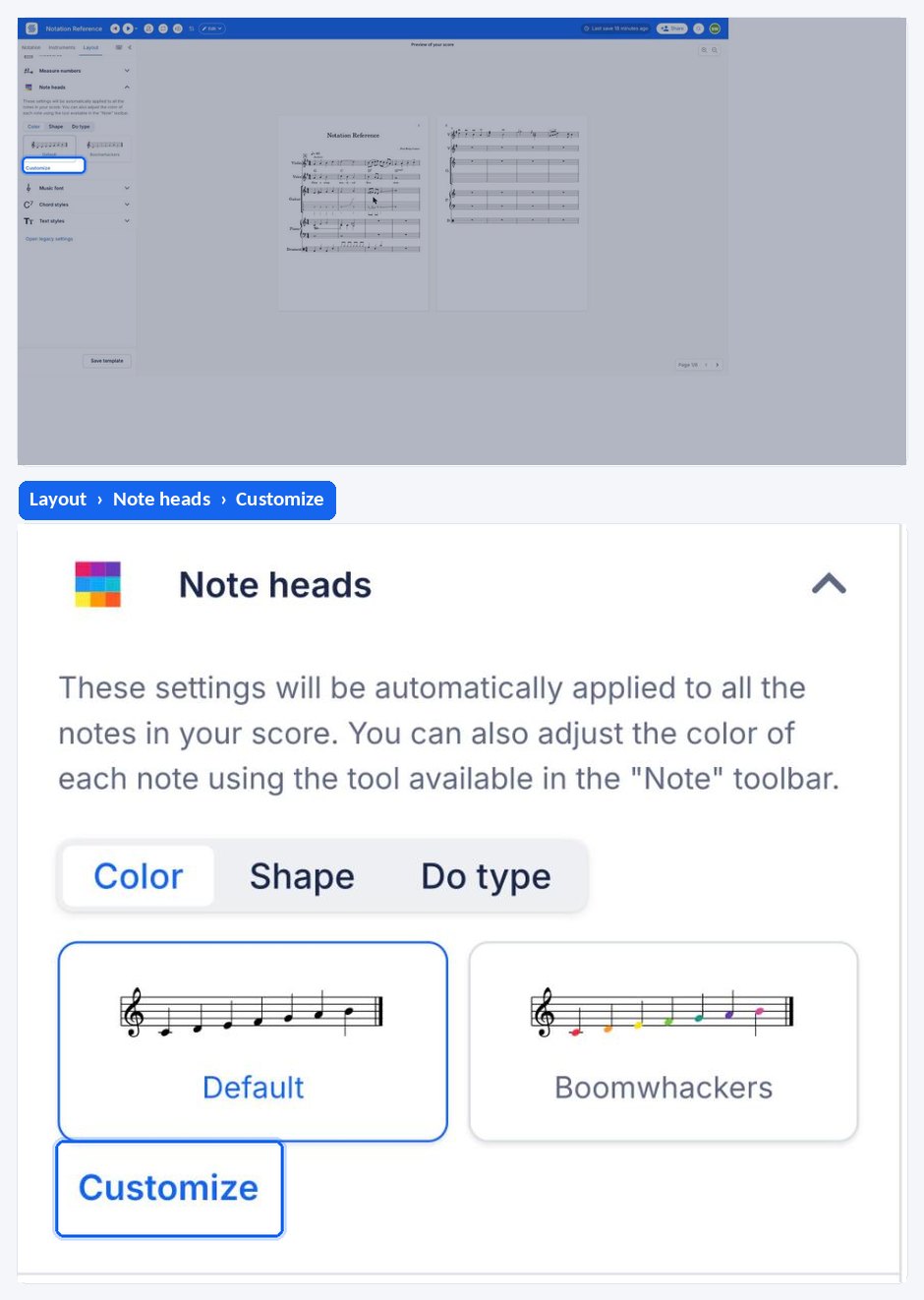
Flat, Boomwhackers kullanırken otomatik renklendirme sunar: Partisyonunuzdaki tüm nota başlarına Boomwhackers renkleri uygulanır. Bu mod, Düzen sekmesinin Nota başları bölümünde bulunur; hem mevcut notaları hem de sonradan eklediğiniz notaları renklendirir.

Ayrıntılı adımlar için partisyonunuzda Boomwhackers renklerini nasıl kullanacağınızı, Flat’in topluca uygulayabildiği renkler ve şekiller içinse otomatik nota başı modlarını inceleyin.
Belirli notaları elle nasıl renklendiririm?
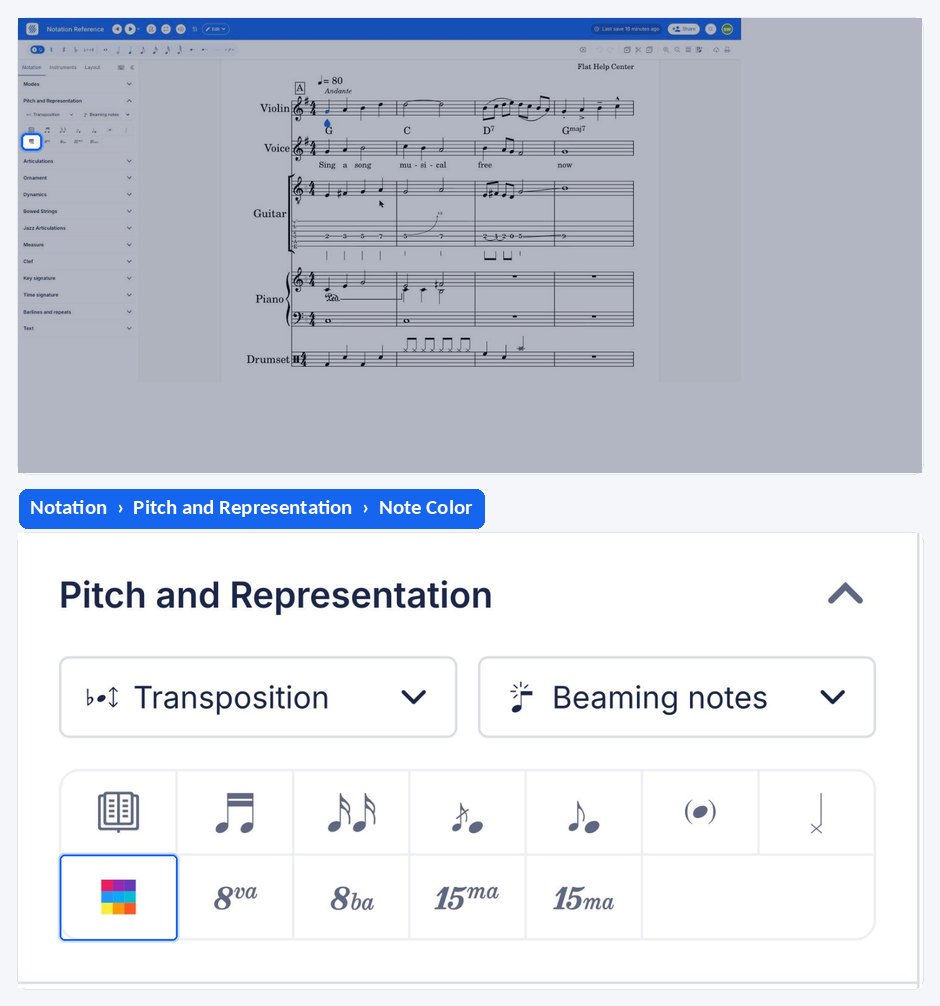
Bir veya birden fazla notanın rengini elle değiştirmek için sol paneldeki Nota Yazımı sekmesinde, Perde ve Gösterim altında bulunan aracı kullanın. Hazır renklerden birini seçebilir veya renk seçiciyi kullanarak istediğiniz rengi belirleyebilirsiniz.
Tek bir notanın rengini değiştirmek için imleci o notaya yerleştirin. Bir nota aralığını renklendirmek için birden fazla nota seçin.
Kendi renk düzenimi oluşturabilir miyim?
Evet, kendi renk düzeninizi oluşturabilirsiniz. Düzen ayarlarında her bir perde için ayrı renk seçerek partisyonun görünümünü istediğiniz gibi ayarlayabilirsiniz.
Notaları saydam renkle nasıl gizlerim?
Renk seçicideki saydam rengi kullanarak sus işaretlerini ve notaları gizleyebilir, boş görünen ölçüler oluşturabilirsiniz. Bu özellik, örneğin yazdırılacak çalışma kâğıtları hazırlarken yararlıdır: Ölçülerin içeriği ve çalınması korunur, ancak içerikleri sayfada görünmez.
Flat hangi nota renklendirme araçlarını sunuyor?
Flat bu iki işlemi ayrı tutar. Otomatik renklendirme, tüm partisyona uygulanan ve her notayı perdesine göre renklendiren bir görüntüleme modudur. Elle renklendirme ise seçtiğiniz notalara renk uygulayan bir araçtır. İkisini birlikte kullanabilirsiniz: Elle uyguladığınız renk, ilgili notalardaki otomatik rengin yerini alır.
| Özellik | Ne işe yarar? |
|---|---|
| Otomatik nota renklendirme | Boomwhackers renklerini veya kendi düzeninizi kullanarak partisyonun tüm nota başlarını perdelerine göre renklendirir |
| Elle nota renklendirme | İmlecin bulunduğu notayı veya seçili notaları hazır bir renkle ya da renk seçiciden belirlediğiniz bir renkle renklendirir |
Nota renklendirme araçları, Flat Power ve Flat for Education kullanıcılarına editörümüzde sunulur.
Notaları otomatik olarak nasıl renklendiririm?
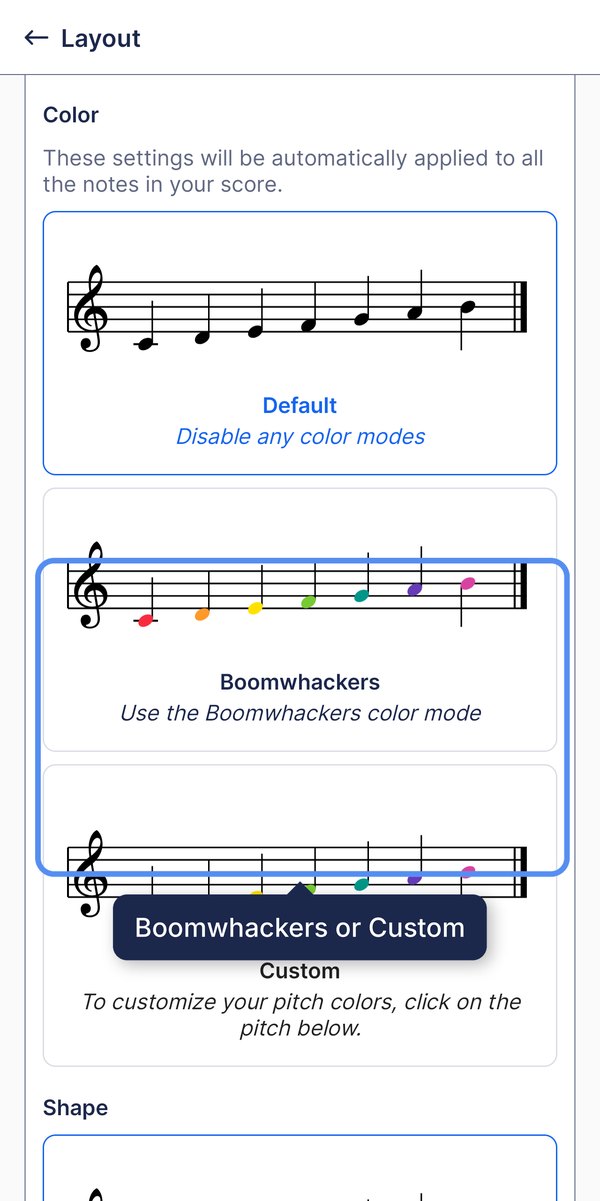
Flat, Boomwhackers kullanırken otomatik renklendirme sunar: Partisyonunuzdaki tüm nota başlarına Boomwhackers renkleri uygulanır. Bu mod, hem mevcut notaları hem de sonradan eklediğiniz notaları renklendirir.
Sağ üstteki menüyü açıp Düzen’e dokunun. Ardından Nota başları bölümünü açın ve Renk altında Boomwhackers’a dokunun. Flat, mevcut notaları ve sonradan eklediğiniz notaları renklendirir.
Belirli notaları elle nasıl renklendiririm?
Sol paneldeki Nota Yazımı sekmesinde, Perde ve Gösterim altında bulunan araçla bir veya birden fazla notanın rengini elle değiştirebilirsiniz. Hazır renklerden birini seçebilir veya renk seçiciyi kullanarak istediğiniz rengi belirleyebilirsiniz.
Tek bir notanın rengini değiştirmek için imleci o notaya yerleştirin. Bir nota aralığını renklendirmek için birden fazla nota seçin.
Kendi renk düzenimi oluşturabilir miyim?
Kendi renk düzeninizi oluşturabilirsiniz: Düzen ayarlarında her bir perde için ayrı renk seçerek partisyonun görünümünü istediğiniz gibi ayarlayabilirsiniz.
Nota başları bölümünde, Renk altındaki Özel seçeneğine dokunduğunuzda her perdeye ayrı renk atayabileceğiniz bir klavye açılır. Böylece hazır bir düzen kullanmak yerine renkleri nota nota belirleyebilirsiniz.
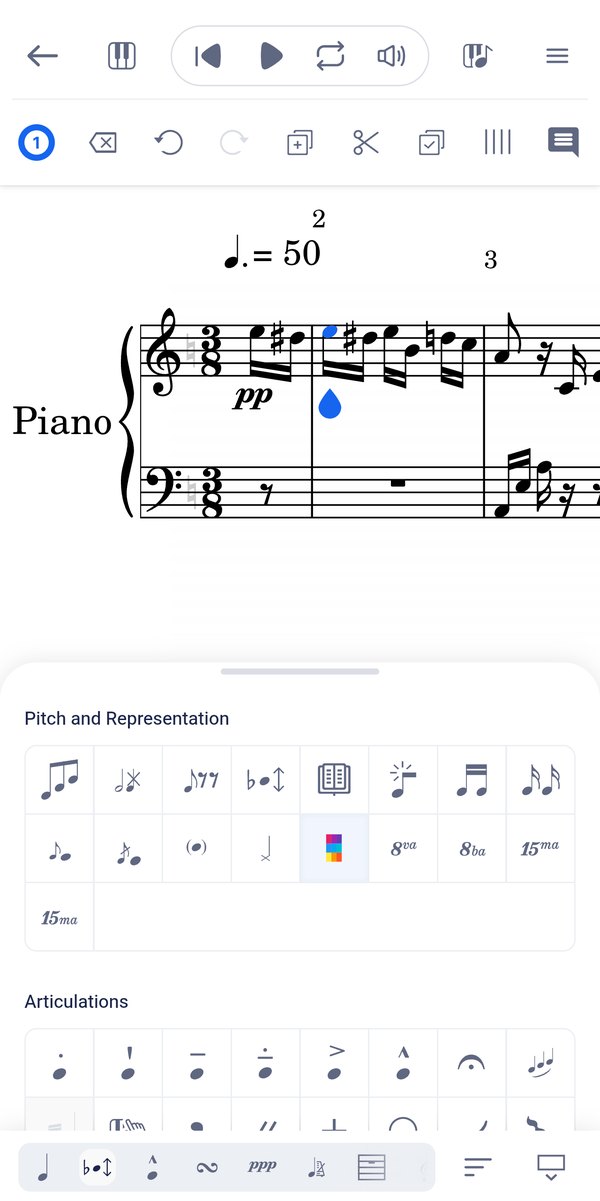
Bir renk seçin
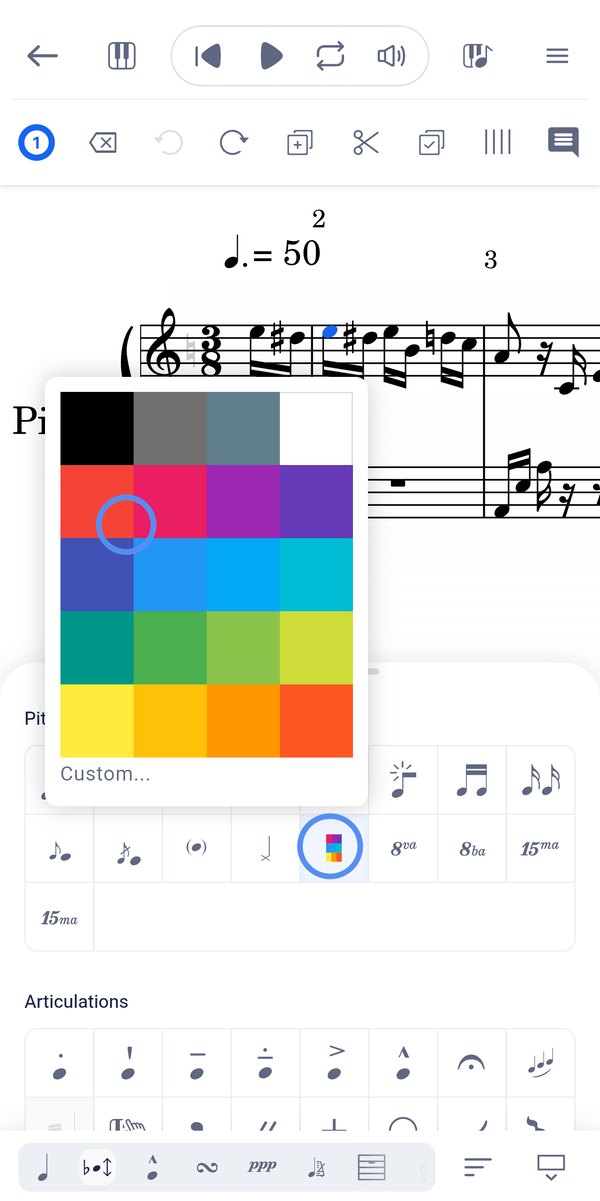
Notaları seçin, ardından Perde ve Gösterim altındaki Nota Rengi’ne dokunup bir renk seçin.
Notaları saydam renkle nasıl gizlerim?
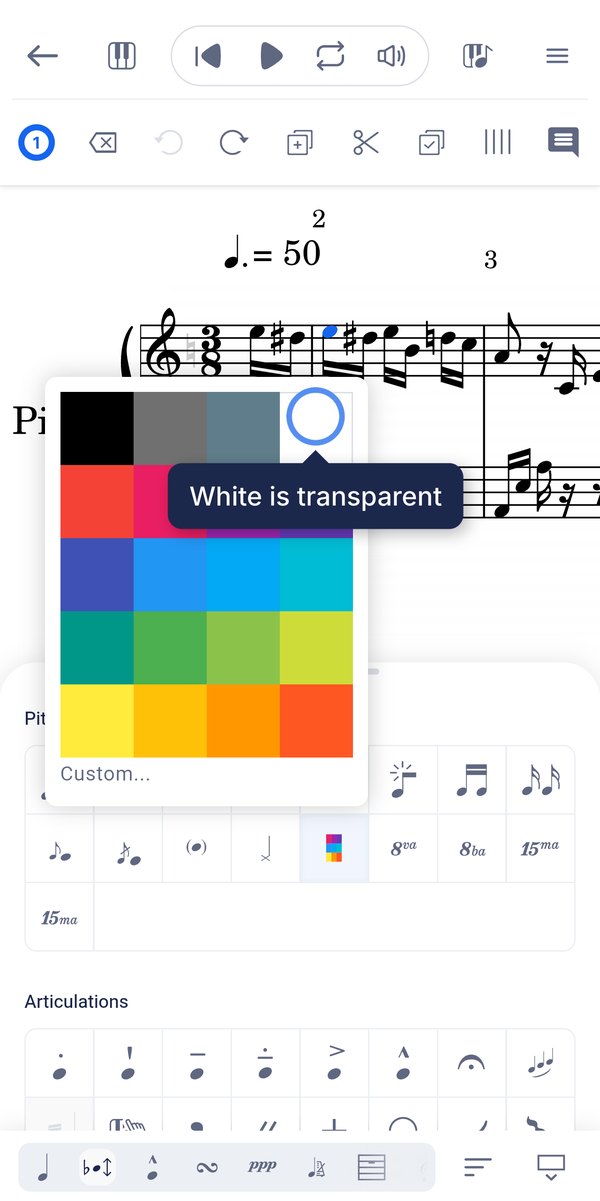
Saydam renk, notaları ve sus işaretlerini silmeden gizler; böylece ölçüler boş görünür. Bu özellik, örneğin yazdırılacak bir çalışma kâğıdı veya akor ve melodi şeması hazırlarken kullanılabilir. Flat mobil uygulamasında saydam renk, renk seçicideki beyaz renk örneğidir.
Boş görünmesini istediğiniz ölçüleri seçin, Perde ve Gösterim altındaki Nota Rengi’ne dokunun ve ilk sıranın sonundaki beyaz renk örneğini seçin. Notalar ve sus işaretleri partisyonda kalır, ancak artık görünmez.
Sık sorulan sorular
Otomatik ve elle nota renklendirme arasındaki fark nedir?
Otomatik renklendirme, notaların perdelerine göre tüm partisyona uygulanan bir görüntüleme modudur; yazdığınız yeni notalar da renklendirilir. Elle renklendirmede ise hazır renklerden veya renk seçiciden belirlediğiniz renk, yalnızca imlecin bulunduğu notaya ya da seçili notalara uygulanır.
Partisyonu yazdırdığımda veya dışa aktardığımda notaların renkleri korunur mu?
Evet. Nota renkleri partisyonun nota yazımının bir parçasıdır; bu nedenle yazdırılan sayfada, PDF’de ve dışa aktarılan görsellerde görünür. Saydam renk de boşlukların doldurulacağı çalışma kâğıtları hazırlamak için bu yüzden kullanışlıdır.
Saydam renk tam olarak neyi kaldırır?
Yalnızca görünümü etkiler. Saydam yapılan nota veya sus işareti ölçüdeki yerini korur; nota çalınmaya da devam eder. Böylece boş görünen bir ölçü, arka planda doğru ritmi barındırabilir.
Nota renklendirme ücretsiz mi?
Hayır. Nota renklendirme araçları, Flat Power ve Flat for Education kullanıcılarına editörümüzde sunulur. Renkli notalar içeren mevcut partisyonları herkes renkli olarak görüntüleyebilir; abonelik gerektiren, renkleri uygulamak için kullanılan araçlardır.
Nota başlarında renklerle nota adlarını birlikte kullanabilir miyim?
Evet. Örneğin Boomwhackers renklerini nota başlarının içinde görünen nota adlarıyla birlikte kullanmak için bir renk modu ve bir şekil modu aynı anda etkin olabilir. Ayrıntılar için otomatik nota başı modlarına bakın.
Bu sayfa İngilizceden otomatik olarak çevrilmiştir. Orijinal İngilizce sürümü görüntüle.