Flat’te notalar nasıl kopyalanır, kesilir ve yapıştırılır?
Son güncelleme: 4 Kasım 2026
Flat’te kopyalayıp yapıştırarak notanın bir bölümünü çoğaltabilirsiniz. Web ve mobil düzenleyicide istediğiniz bölümü seçin, kopyalayın veya kesin, ardından imlecin bulunduğu yere yapıştırın. Aynı web tarayıcısında açık farklı notalar, sekmeler veya pencereler arasında da kopyalayıp yapıştırabilirsiniz.
Kopyalama, kesme ve yapıştırma araçları nerede?
Flat’te bu üç işlemi hem düzenleyici düğmeleriyle hem de standart klavye kısayollarıyla yapabilirsiniz. Kopyalamak istediğiniz ilk öğenin hemen önüne tıklayın ve seçmek istediğiniz bölümün sonuna kadar fareyi sürükleyin. Seçim oluşturmanın tüm yolları için aralık seçimi sayfasına bakın.
| İşlem | Araç çubuğu | Simge |
|---|---|---|
| Kopyala | Belge |  |
| Kes | Belge |  |
| Yapıştır | Belge |  |
Seçtiğim bölümü nasıl kopyalar veya keserim?
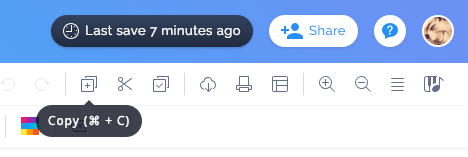
Seçtiğiniz öğeleri kopyalamak için üst menüdeki “Kopyala” düğmesine tıklayın. Windows’da Ctrl + C, Mac’te ise Cmd + C kısayolunu da kullanabilirsiniz. Kesme işlemi de aynı şekilde yapılır; farkı, notaları bulundukları yerden kaldırmasıdır.
Kopyaladığım notaları nasıl yapıştırırım?
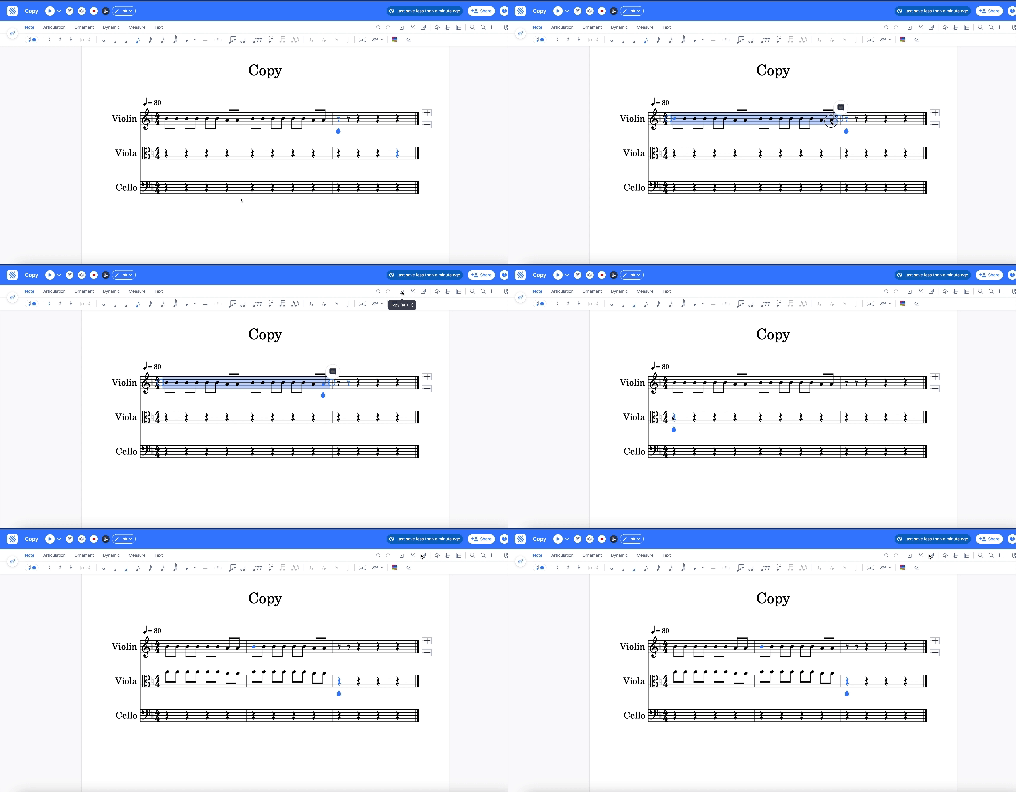
Kopyaladığınız öğeleri eklemek istediğiniz yeri seçin. Ardından üst menüdeki “Yapıştır” düğmesine tıklayın veya Ctrl / Cmd + V kısayolunu kullanın. Flat notaları imlecin bulunduğu yere ekler; bu nedenle yapıştırmadan önce imleci doğru yere yerleştirin.
Seçtiğim bölümü nasıl kopyalar veya keserim?
Kopyalama, seçtiğiniz notaları bulundukları yerde bırakarak çoğaltır; kesme ise onları bulundukları yerden kaldırır. Her iki durumda da notalar panoya alınır ve siz yapıştırana kadar orada kalır. Böylece bir müzik cümlesini başka bir partiye veya ölçüye taşıyabilirsiniz.
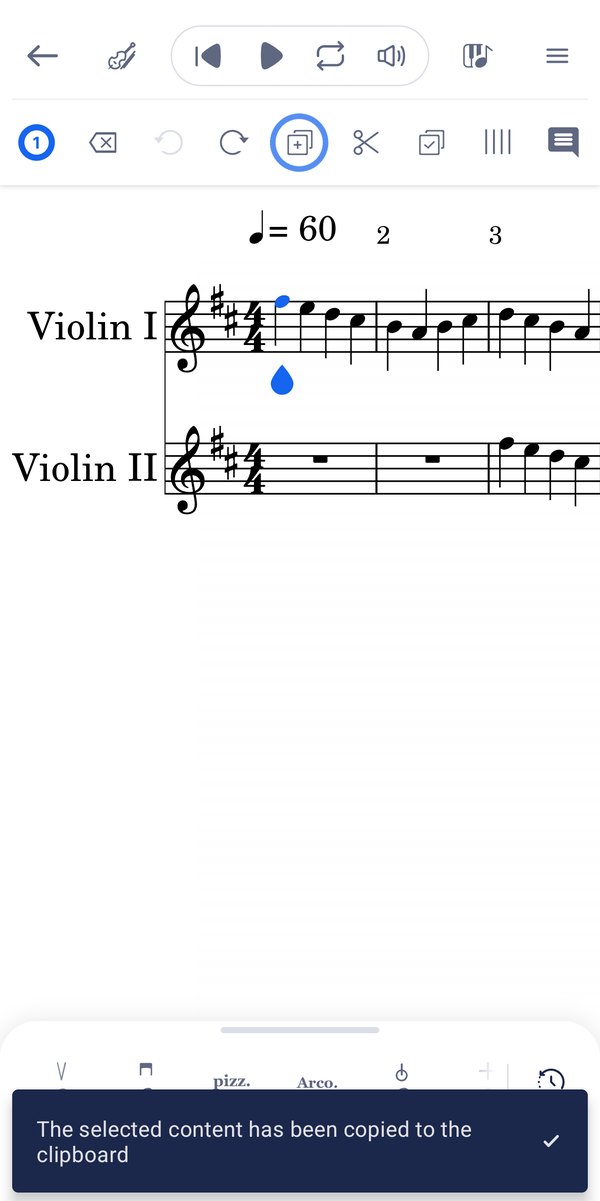
Aralığı seçin, ardından oynatma kontrollerinin altındaki araç çubuğunda kopyala veya kes düğmesine dokunun. Flat, ekranın alt kısmında bir onay mesajı gösterir. Kesme işlemi, notaları aynı anda bulundukları yerden kaldırır.
Kopyaladığım notaları nasıl yapıştırırım?
Flat, kopyalanan notaları imlecin bulunduğu yere ekler. Bu nedenle yapıştırmadan önce imleci nereye yerleştirdiğiniz önemlidir. Bir motifi veya eşlik kalıbını nota boyunca çoğaltmak için yapıştırma işlemini tekrarlayabilirsiniz.
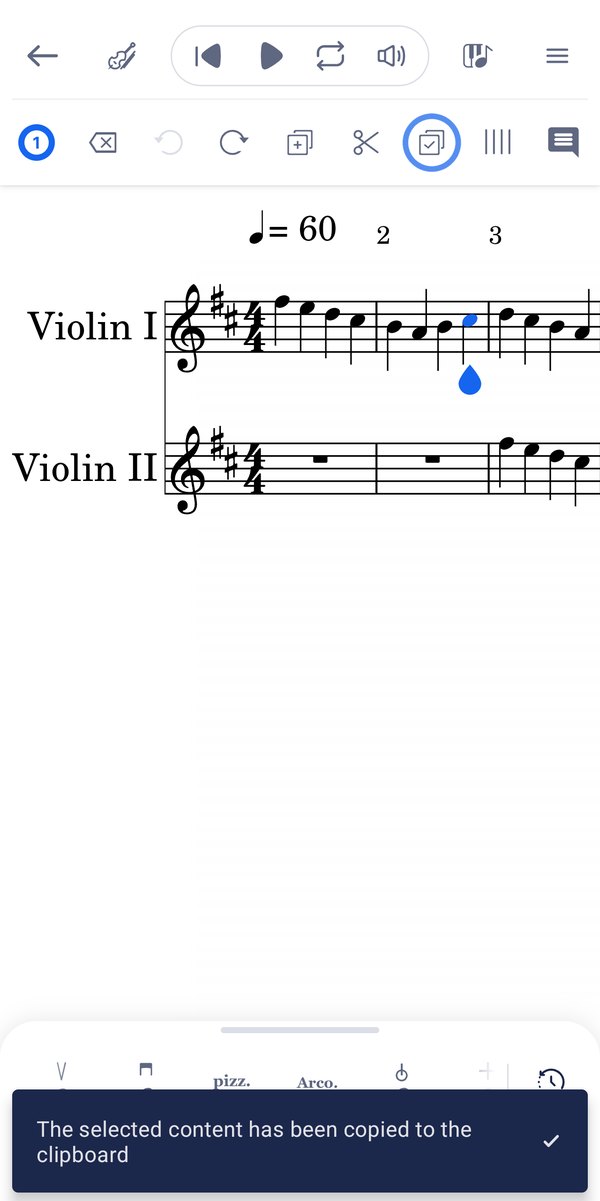
Notaları eklemek istediğiniz yerdeki notaya, ardından aynı araç çubuğundaki yapıştır düğmesine dokunun. Flat içeriği imlecin bulunduğu yere eklediğinden, önce imleci doğru yere yerleştirin.
Sık sorulan sorular
Bir notadan diğerine müzik kopyalayabilir miyim?
Evet. Aynı web tarayıcısında açık farklı notalar, sekmeler veya pencereler arasında kopyalayıp yapıştırabilirsiniz. Böylece iki notayı yan yana açıp aralarında içerik taşıyabilirsiniz. Pano aynı tarayıcı içinde paylaşılır; farklı tarayıcılar veya cihazlar arasında paylaşılmaz.
Kopyalamak istediğim notaları nasıl seçerim?
İlk öğenin hemen önüne tıklayıp fareyi pasajın sonuna kadar sürükleyin veya klavyeyle bir seçim oluşturun. Seçimin tutamaçlarını sürükleyerek sonradan ayarlama dâhil tüm yöntemler aralık seçimi sayfasında açıklanır.
Yapıştırdığım notalar tam olarak nereye eklenir?
İmlecin bulunduğu yere. Flat, kopyalanan içeriği yapıştırmadan önce imleci yerleştirdiğiniz noktaya ekler. Bu nedenle önce doğru ölçüyü ve partiyi seçin. Bir çizgiyi başka bir partide katlamak için farklı bir çalgının partisine de yapıştırabilirsiniz.
Yanlış yere yapıştırdım. İşlemi geri alabilir miyim?
Evet. Her değişiklik kaydedilir. Yapıştırma işlemini geri aldığınızda önceki duruma hemen dönersiniz. Hatayı daha sonra fark ederseniz notanın geçmişinden önceki sürümlere ulaşabilirsiniz.
Bu sayfa İngilizceden otomatik olarak çevrilmiştir. Orijinal İngilizce sürümü görüntüle.