Flat’te partitür partileri nasıl eklenir, kaldırılır, değiştirilir veya yeniden sıralanır?
Son güncelleme: 4 Kasım 2026
Flat’te bir partitür partisi, kendine ait porteleri, anahtarı ve müziği olan bir çalgıdır. Partitürünüzün çalgı düzenini istediğiniz zaman değiştirebilirsiniz: çalgı listesinden parti ekleyebilir, müziğini koruyarak çalgısını değiştirebilir, artık ihtiyaç duymadığınız bir partiyi kaldırabilir ve partileri yeniden sıralayabilirsiniz.
Partitürün partilerini nereden yönetebilirim?
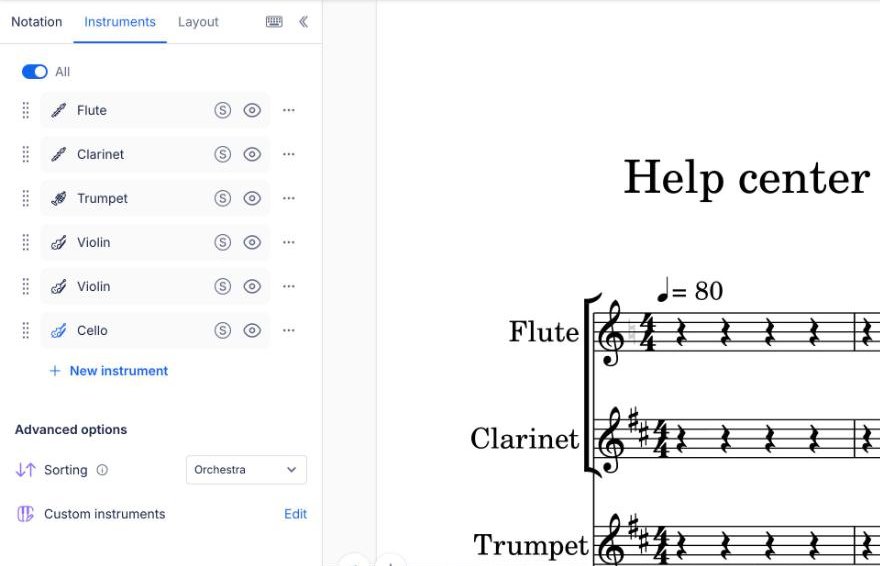
Çalgı düzenine ilişkin tüm değişiklikler, düzenleyicinin sol panelindeki Çalgılar sekmesinden yapılır. Listenin altındaki Yeni çalgı bir parti ekler. Partinin solundaki sürükleme tutamacıyla partiyi taşıyabilirsiniz. Partinin yanındaki ⋯ menüsünde ise çalgısını değiştiren oklar ve partiyi kaldıran çöp kutusu bulunur. Partinin adını, portelerini veya tablatürünü değiştirmek için çalgı ayarlarını düzenleme bölümüne bakın.
Partitüre nasıl yeni bir parti eklerim?
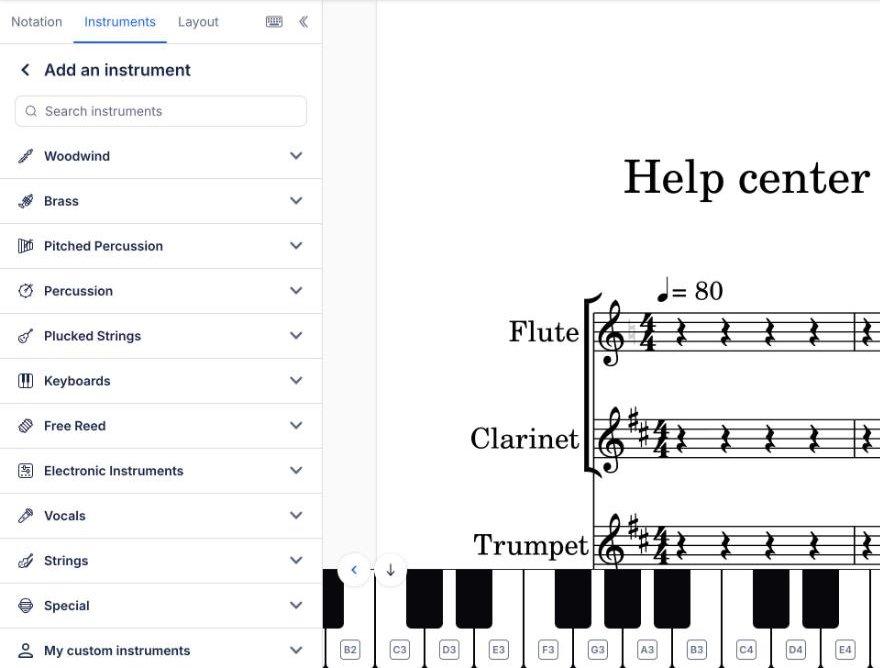
Çalgılar sekmesindeki parti listesinin altında bulunan Yeni çalgı seçeneğine tıklayın. Flat, aynı panelde üst kısmında arama alanı bulunan, ailelere göre gruplandırılmış çalgı listesini açar. Partitüre eklemek istediğiniz çalgıya tıklayın. Seçiminizi bir mesaj onaylar; yanlış çalgıyı seçtiyseniz Geri al seçeneğini kullanabilirsiniz.
Çalgı listesini açın
Sol panelde Çalgılar sekmesini açın, ardından parti listesinin altındaki Yeni çalgı seçeneğine tıklayın.
Çalgıyı bulun
Arama alanına çalgının adını yazın veya Tahta üflemeliler ya da Telli çalgılar gibi bir çalgı ailesini açın. Kendi özel çalgılarınız, listenin altındaki Özel çalgılarım bölümündedir.
Çalgıyı ekleyin
Eklemek istediğiniz çalgıya tıklayın. Her adın yanındaki çalma simgesiyle çalgının sesini önceden dinleyebilirsiniz. Yeni partinin ayarlarını istediğiniz zaman düzenleyebilirsiniz.
Ücretsiz planda Flat, yeni çalgıları Flat Power ile otomatik sıralamayı önce önerebilir. Çalgıyı listenin sonuna eklemek için Otomatik sıralama olmadan ekle seçeneğine tıklayın.
Flat Power kullanıyorsanız ve bir sıralama stili etkinse yeni parti, listenin sonuna değil, partitür sırasındaki yerine ayraçla birlikte eklenir. HQ işaretli çalgılar Flat Power çalgılarıdır.
Bir çalgıyı nasıl değiştiririm?
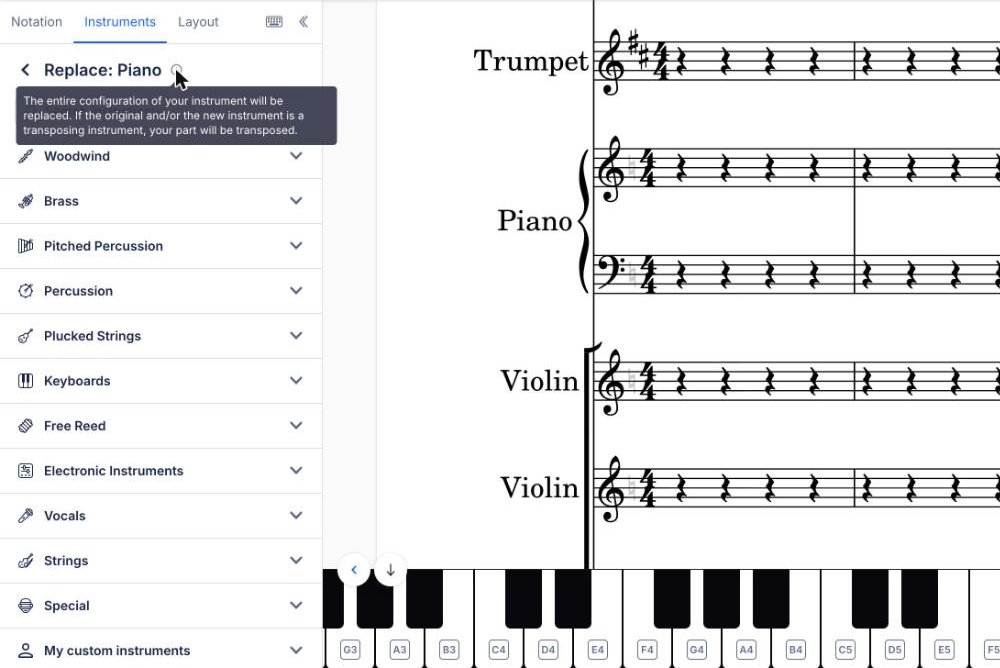
Bir çalgıyı değiştirdiğinizde parti ve içindeki müzik korunur. Eski çalgının porte, anahtar, ses, transpozisyon ve tablatür ayarları bütünüyle yeni çalgının ayarlarıyla değiştirilir. Çalgılardan biri transpoze çalgıysa Flat, partiyi sizin için transpoze eder.
Çalgılar sekmesinde partinin yanındaki ⋯ menüsüne, ardından oklara tıklayın. Flat, aynı çalgı listesini içeren Değiştir bölümünü açar. Yeni çalgıya tıklayın. Değişikliği bir mesaj onaylar; önceki duruma dönmek için Geri al seçeneğini kullanabilirsiniz.
Tablatürü olan bir çalgıyı değiştirdiğinizde Flat önce onayınızı ister. Farklı bir akorda veya tel sayısına sahip çalgıda perde konumları korunamaz. Tablatürü olmayan bir çalgıya geçerseniz partinin tüm tablatür notasyonu kalıcı olarak kaldırılır. Devam etmek için Yine de değiştir, mevcut çalgıyı korumak için İptal seçeneğine tıklayın.
Bir partiyi nasıl kaldırırım?
Çalgılar sekmesinde partinin yanındaki ⋯ menüsüne, ardından çöp kutusuna tıklayın. Parti ve içindeki müzik partitürden kaldırılır. Çalışırken partiyi yalnızca ekrandan kaldırmak istiyorsanız bunun yerine göz simgesiyle gizleyin; müzik partitürde kalır.
Partileri nasıl yeniden sıralarım?
Çalgılar sekmesinde bir partiyi solundaki tutamaçtan sürükleyerek listede yeni konumuna taşıyın. Partiler partitürde bu listedeki sırayla görünür. Dolayısıyla bir partiyi taşımak, portesini partitürün her sisteminde yukarı veya aşağı taşır.
Bir partiyi sürüklediğinizde partitürün sıralama stili Özel olarak değişir. Flat artık yeni çalgıları sizin için standart sıraya yerleştirmez. Bu düzeni geri getirmek için yeniden bir sıralama stili seçin.
Partitüre nasıl yeni bir parti eklerim?
Parti eklediğinizde partitüre kendi portesi olan yeni bir çalgı eklenir. Çalgıyı Flat’in listesinden seçersiniz. Parti eklendikten sonra ayarlarını özelleştirebilirsiniz; seçtiğiniz çalgının varsayılan ayarları yalnızca bir başlangıç noktasıdır.
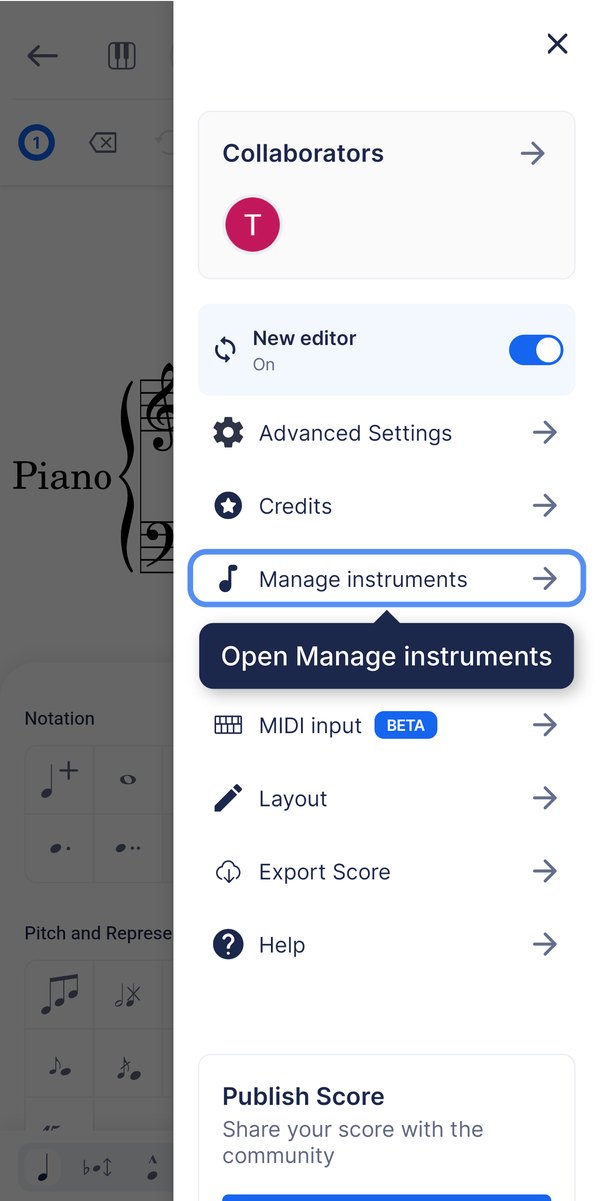
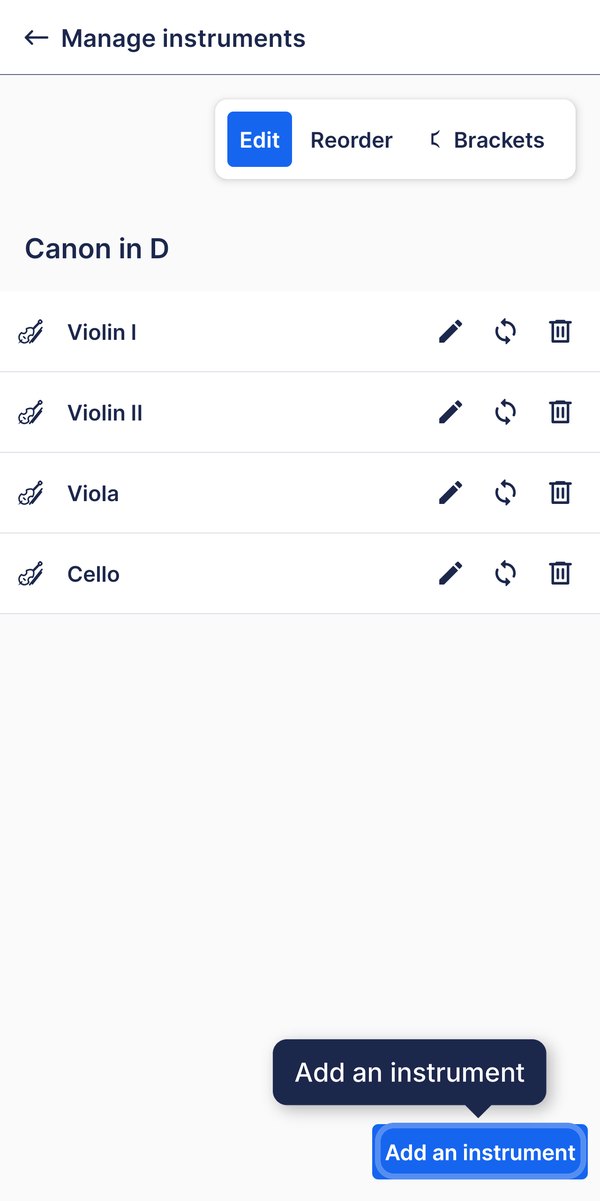
Sağ üstteki menüyü açıp Çalgıları yönet seçeneğine, ardından alttaki Çalgı ekle seçeneğine dokunun. Listeden bir çalgı seçtiğinizde partitüre eklenir. Ayarlarını daha sonra değiştirebilirsiniz.
Çalgıları yönet bölümünü açın
Düzenleyicinin sağ üstündeki ☰ simgesine, ardından Çalgıları yönet seçeneğine dokunun.
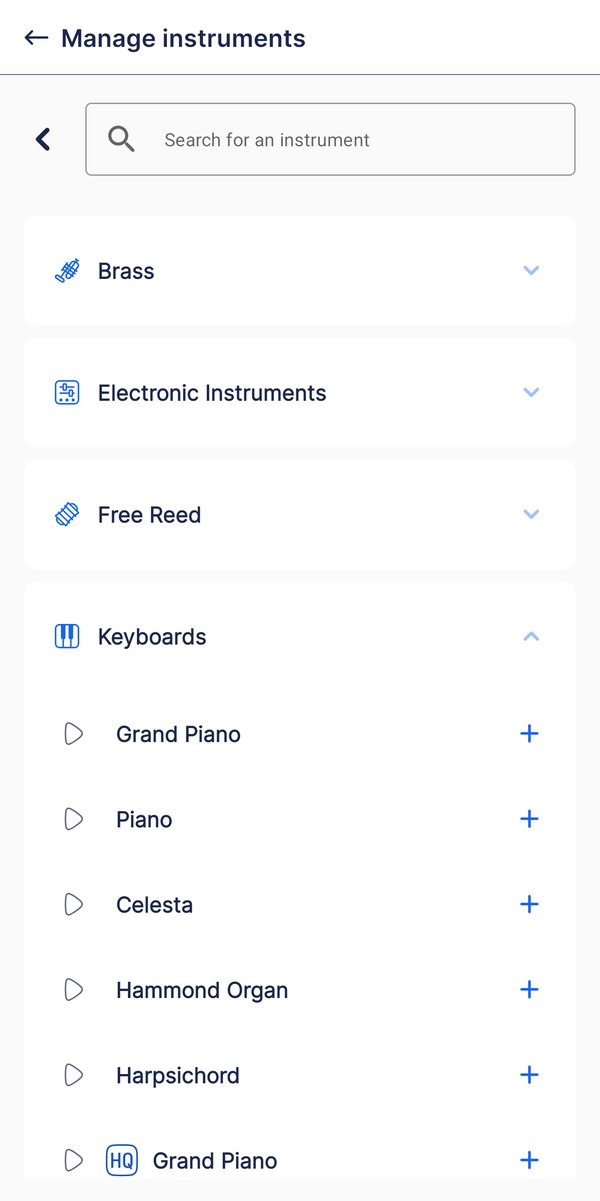
Çalgıyı seçin
Çalgıyı arayın veya bir çalgı ailesini açın, ardından istediğiniz çalgının yanındaki + simgesine dokunun.
Bir partiyi nasıl kaldırırım?
Bir partiyi kaldırdığınızda çalgı ve içindeki müzik partitürden silinir. Çalışırken partiyi yalnızca ekrandan kaldırmak istiyorsanız gizleyebilirsiniz. Bu durumda müzik belgede kalır, yalnızca görünümü değişir.
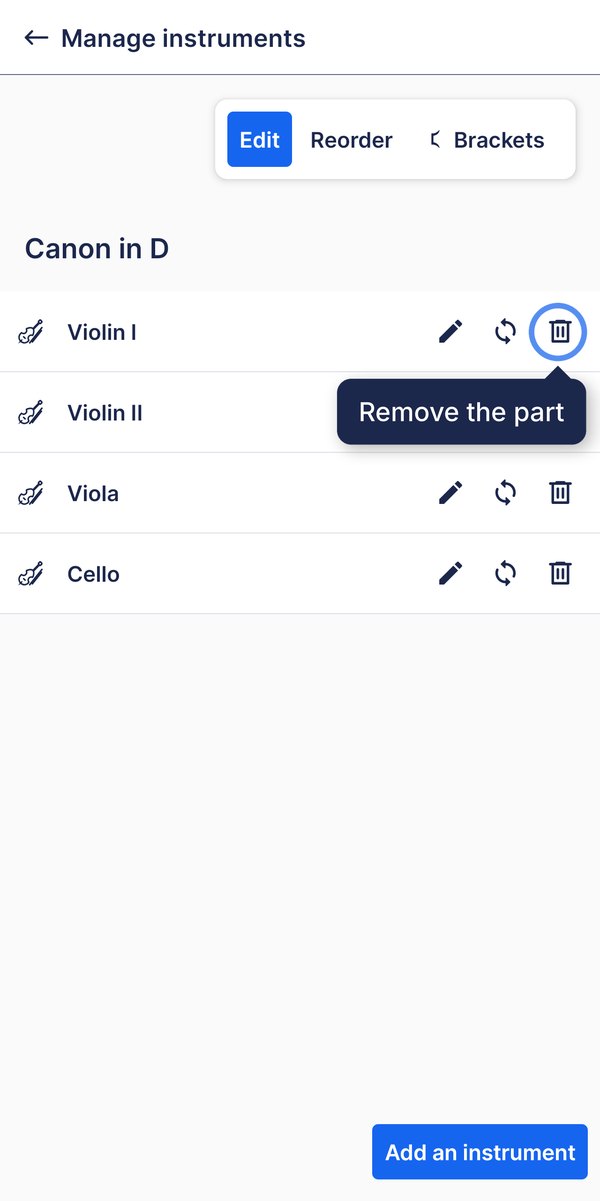
Sağ üstteki menüyü açıp Çalgıları yönet seçeneğine, ardından partinin yanındaki çöp kutusuna dokunun. Parti ve içindeki müzik partitürden kaldırılır. Çalışırken yalnızca ekranda görünmesini istemiyorsanız bunun yerine partiyi gizleyin.
Partileri nasıl yeniden sıralarım?
Partiler, partitürde çalgı ayarlarındaki sıralarına göre görünür. Bu sırayı değiştirdiğinizde partinin portesi, partitürün her sisteminde yukarı veya aşağı taşınır. Partileri ekledikten sonra tahta üflemeliler, bakır üflemeliler, vurmalılar ve yaylılar şeklindeki geleneksel partitür düzenini böyle oluşturabilirsiniz.
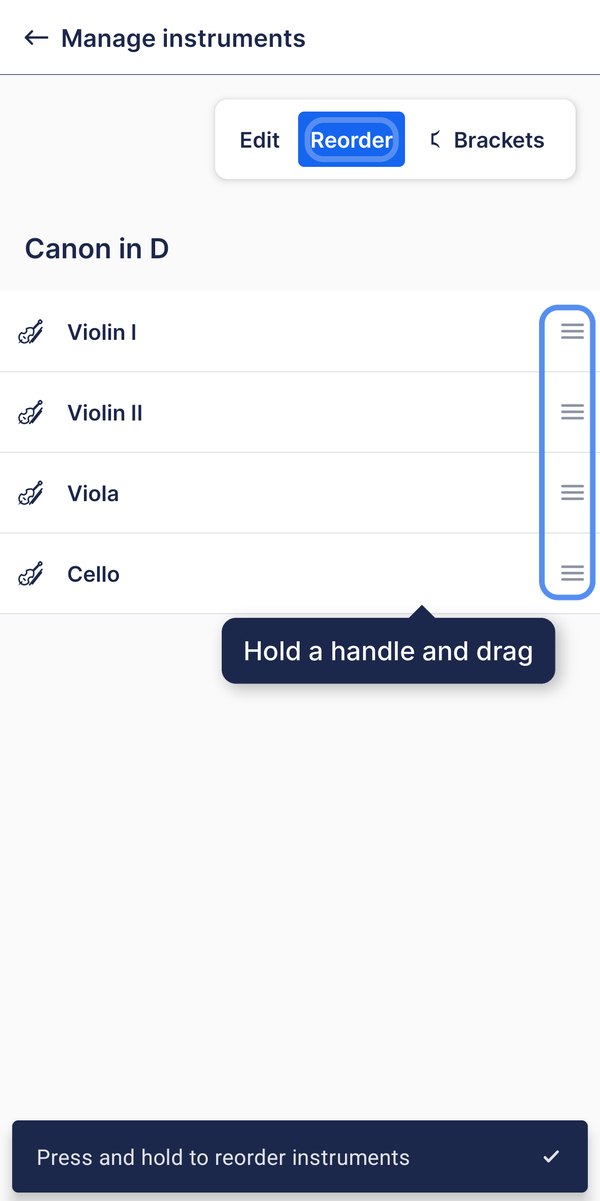
Sağ üstteki menüyü açıp Çalgıları yönet seçeneğine, ardından Yeniden sırala seçeneğine dokunun ve partiyi yukarı veya aşağı sürükleyin. Partiler partitürde buradaki sırayla görünür; bir partiyi taşıdığınızda portesi her sistemde yer değiştirir.
Sık sorulan sorular
Bir partiyi kaldırmak yerine gizleyebilir miyim?
Evet. Çalışma sırasında genellikle daha iyi seçenek budur. Partiyi gizlediğinizde içindeki müziğe dokunmadan portesini ekrandan kaldırırsınız. Hiçbir şey kaybolmaz ve partiyi istediğiniz zaman yeniden gösterebilirsiniz. Ayrıntılar için partileri gösterme ve gizleme bölümüne bakın.
Bir partinin adını nasıl değiştiririm?
Portenin başında görünen parti adı, çalgının kendisinden ayrı olarak düzenlenir. Böylece çalgının ayarlarını ve sesini korurken partiye «Solo» veya «Tenor 1» gibi bir ad verebilirsiniz. Adımlar için partitür partisini yeniden adlandırma bölümüne bakın.
Başka bir partitür için hazırladığım parti ayarlarını koruyabilir miyim?
Evet. Özelleştirdiğiniz ayarları kaydedip her yeni partitürde partileri tek tek yeniden ayarlamak yerine tekrar kullanabilirsiniz. Ayarları nasıl kaydedeceğinizi ve daha sonra partitüre nasıl ekleyeceğinizi öğrenmek için özel çalgı ayarları bölümüne bakın.
Bu sayfa İngilizceden otomatik olarak çevrilmiştir. Orijinal İngilizce sürümü görüntüle.