从您的组织中移除学生
最后更新:2026年9月23日
学期或学年结束时,请及时移除不再使用的学生账户。这样可以释放许可证,并确保组织中只保留当前需要的用户。
Heads up
移除的账户无法恢复。请谨慎操作,并确认学生已将所有作品保存到本地。
与 Google Classroom 或 Microsoft Teams 同步的班级
如果班级来自 Google Classroom 或 Microsoft Teams,仅在这里移除学生账户是不够的:下次同步学生名单时,该学生会被重新添加。请先在 Google Classroom 或 Microsoft Teams 中归档班级(或将该学生从班级中移除),再从 Flat for Education 中移除其账户。
移除学生账户有两种方式:
以管理员身份移除学生
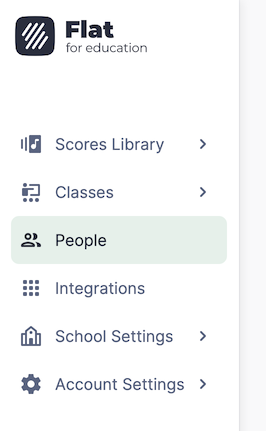
1. 打开“人员”页面
您可以在“人员”页面管理 Flat for Education 组织中的所有账户。
2. 选择要移除的学生账户
在此页面,您可以选择多个账户进行批量操作。
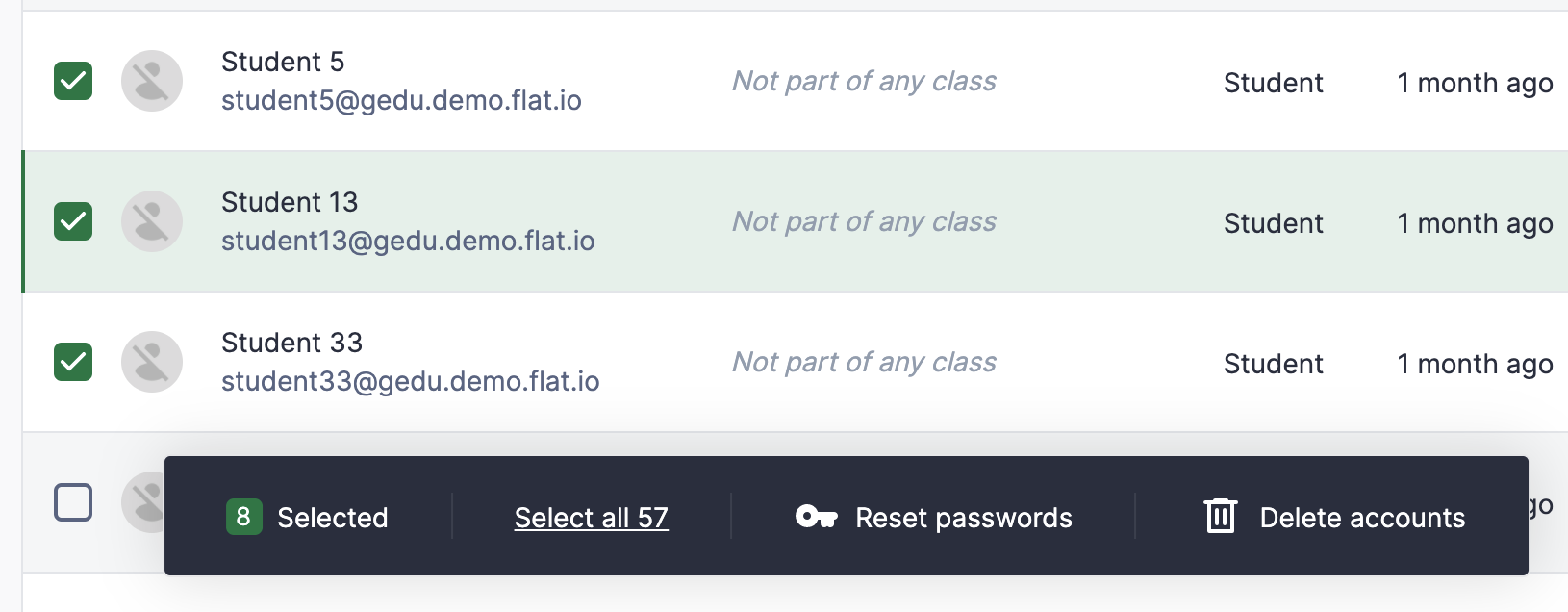
选好要移除的账户后,点击屏幕底部的“删除账户”。
3. 转换或移除账户
随后会出现一个对话框,提供两个选项:
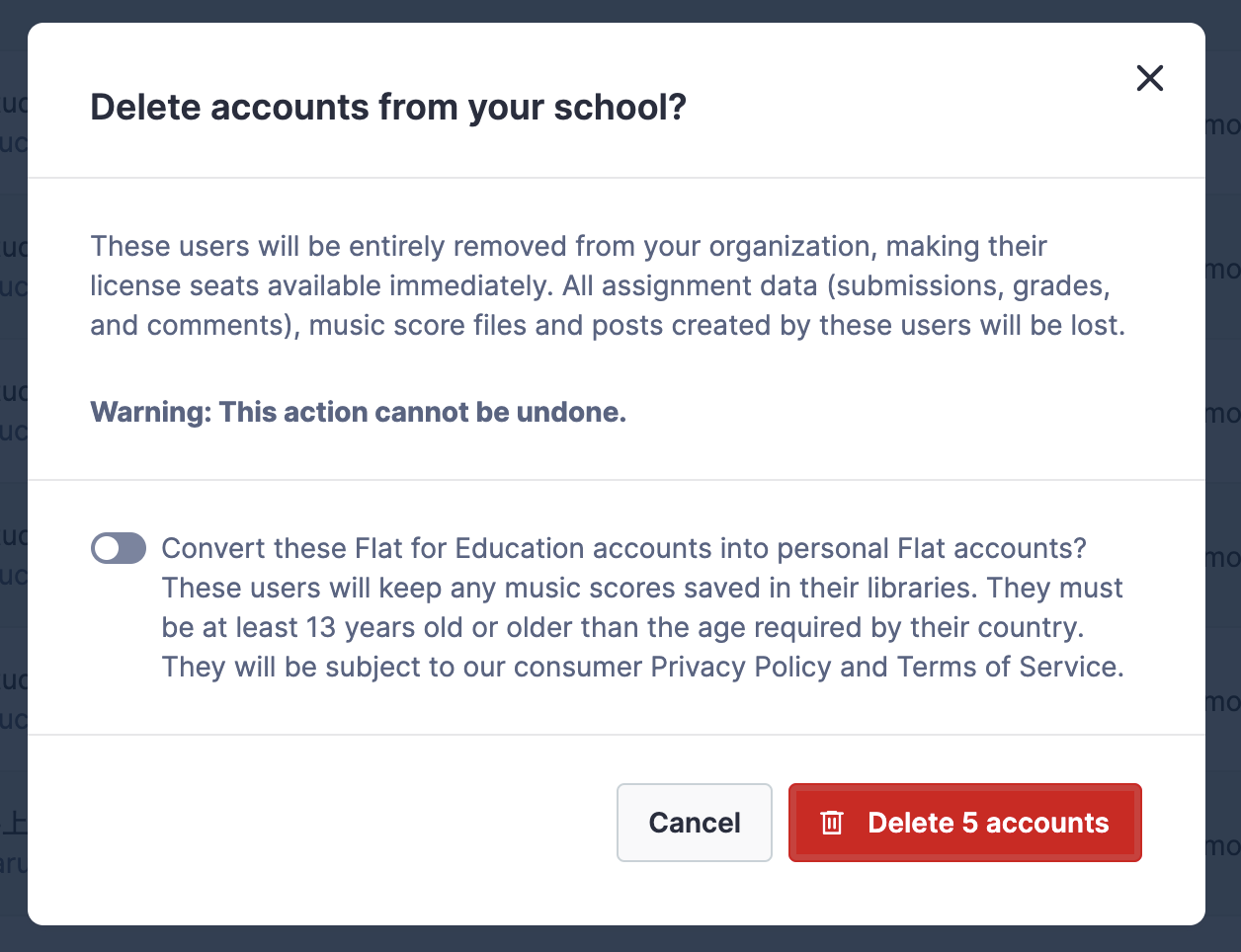
- 将选定的账户转换为个人账户。只有当学生已达到所在国家或地区规定的法定年龄时,才能选择此项。如有疑问,请查看我们的相关说明。
- 从平台中移除这些账户及其所有相关数据。
点击确认按钮后,我们便会处理这些账户,您可以继续使用平台。
删除班级及关联的学生账户
Note
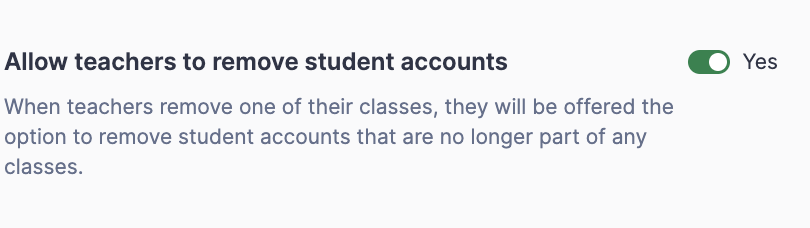
管理员可以在“学校设置 > 允许教师移除学生账户”中启用或禁用此选项。
要删除班级,请前往该班级的“设置”选项卡,点击“删除班级”并确认。班级删除后,您会看到第二个步骤:
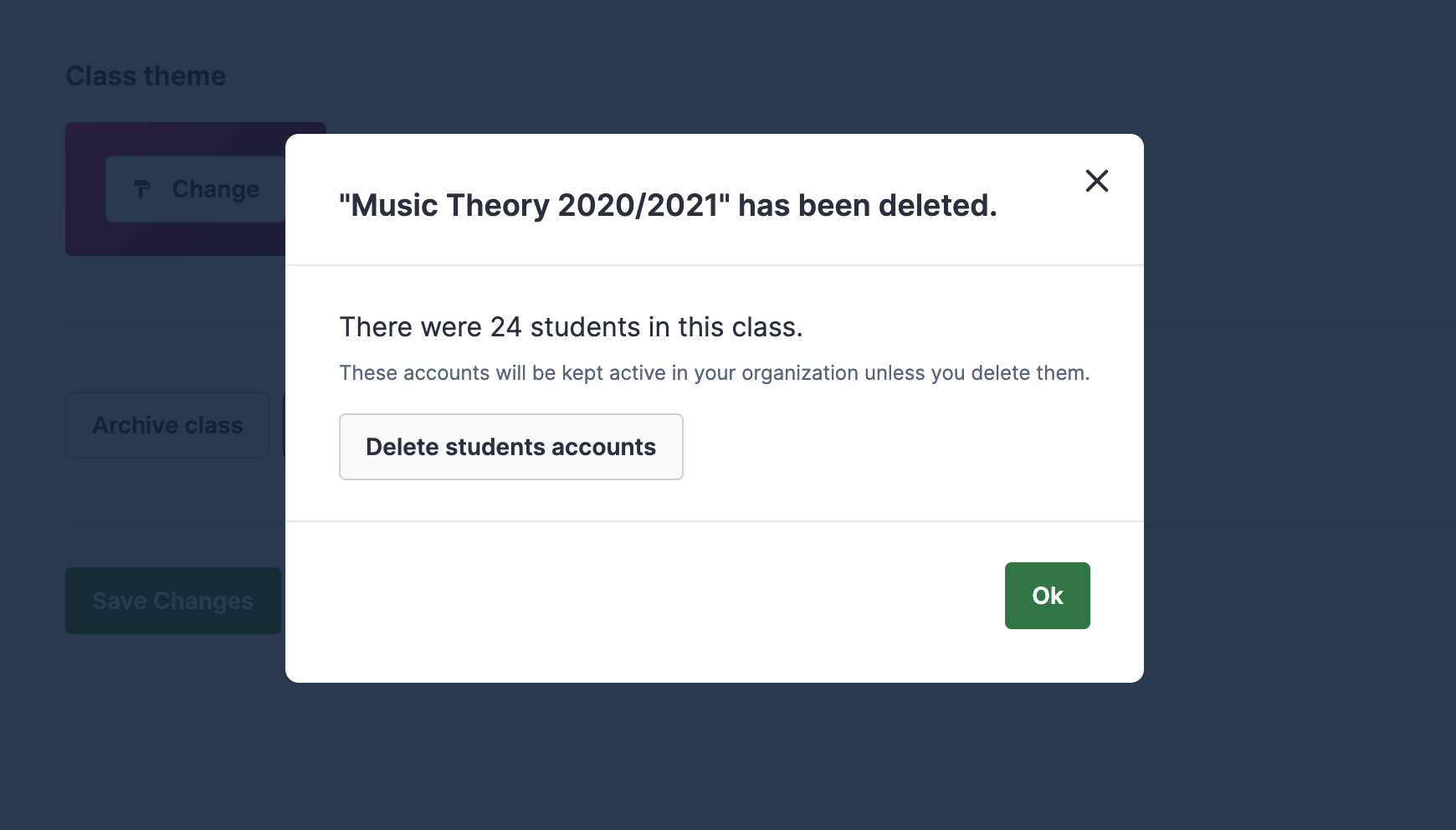
点击“删除学生账户”后,您会看到一个新对话框,其中列出了原班级的学生。您可以从列表中选择要删除的账户。
为避免误删仍在其他班级的学生账户,无论这些班级由您还是其他教师管理,您只能选择已不属于任何班级的学生。
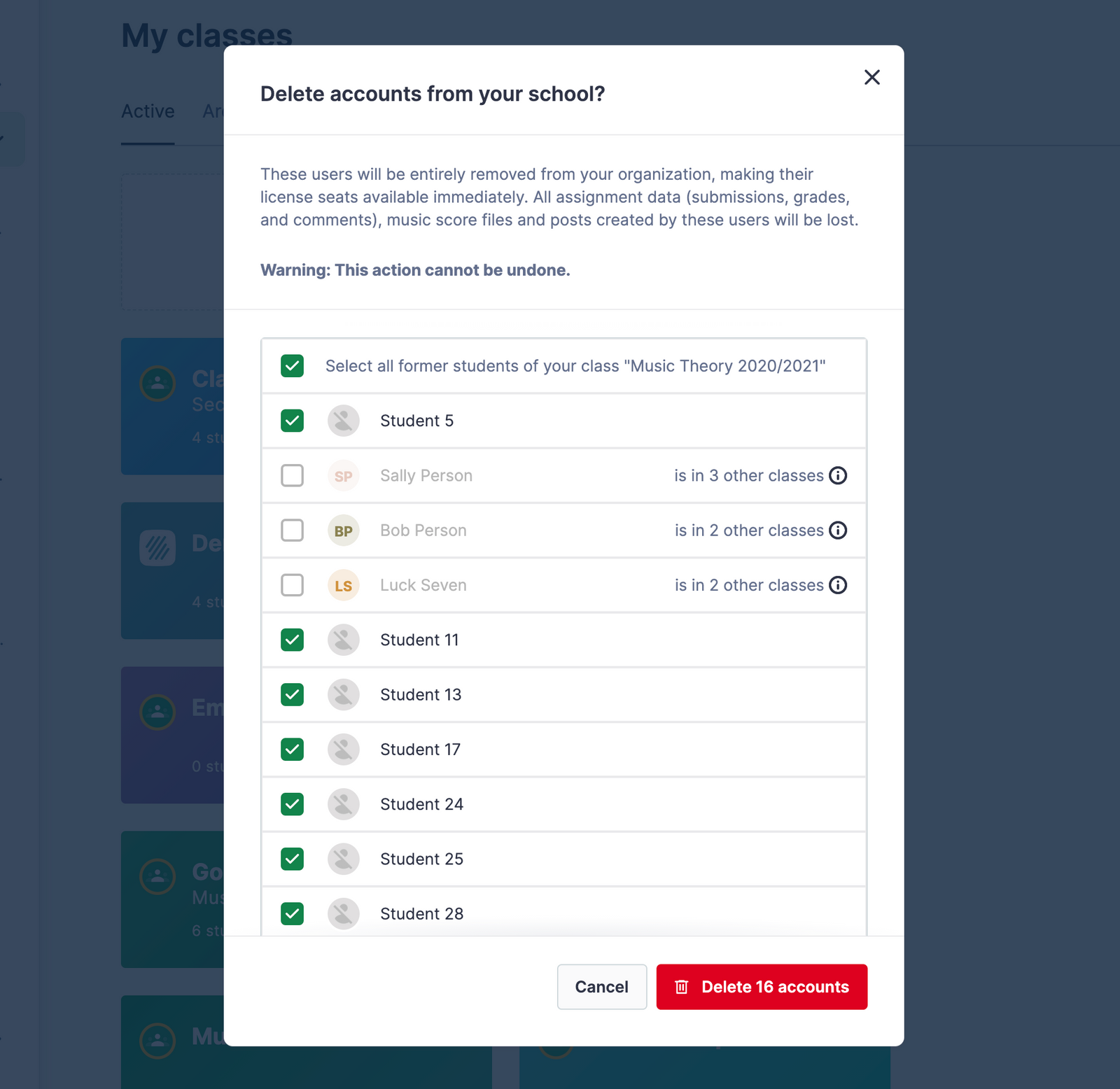
点击“删除账户”确认后,平台将直接处理学生数据的删除。
以教师身份移除学生
作为账户管理员,您可以允许教师在删除班级时一并删除学生账户,例如在学期结束时。
请前往: 学校设置 > 允许教师移除学生账户 > 是
本页面是从英语自动翻译的。查看英语原版。