如何在 Flat for Education 中查看学校的使用情况
最后更新:2026年11月9日
使用情况仪表板可以帮助学校和学区管理员回答一些原本可能需要发几轮邮件才能弄清的问题:教师是否在使用 Flat for Education?哪些班级最活跃?所有许可证是否都得到了使用?本指南将介绍如何找到仪表板,以及查看不同问题时该打开哪个标签页。
适用于学校与学区方案。
在一个页面查看全校的音乐学习情况。
快速了解谁在使用 Flat for Education、哪些班级最活跃、学生的学习情况,以及许可证的使用情况。数据每天更新,您可以随时回来查看。
您的问题该在哪个标签页查看
| 如果您想了解…… | 请打开此标签页 |
|---|---|
| 全校是否在使用 Flat for Education,以及使用情况在一年中如何变化 | 概览 |
| 哪些班级最活跃,以及哪些班级的学生进度落后或遇到困难 | 活动情况 |
| 哪些教师最常使用 Flat for Education、谁还没有开始使用,以及所有许可证是否都已投入使用 | 教师活动情况 |
| 某位学生每项作业的完成情况 | 学生进度 |
谁可以使用使用情况仪表板
使用情况仪表板面向管理学校账户的人员:
| 角色 | 是否可以访问 |
|---|---|
| 管理员 | 可以 |
| 辅助管理员 | 可以 |
| 教师 | 不可以 |
| 学生 | 不可以 |
有关各角色的完整权限,请参阅角色与权限。
打开使用情况仪表板
在左侧菜单的组织下,点击使用情况仪表板。仪表板会首先打开概览标签页。您可以根据要了解的问题,在四个标签页之间切换。
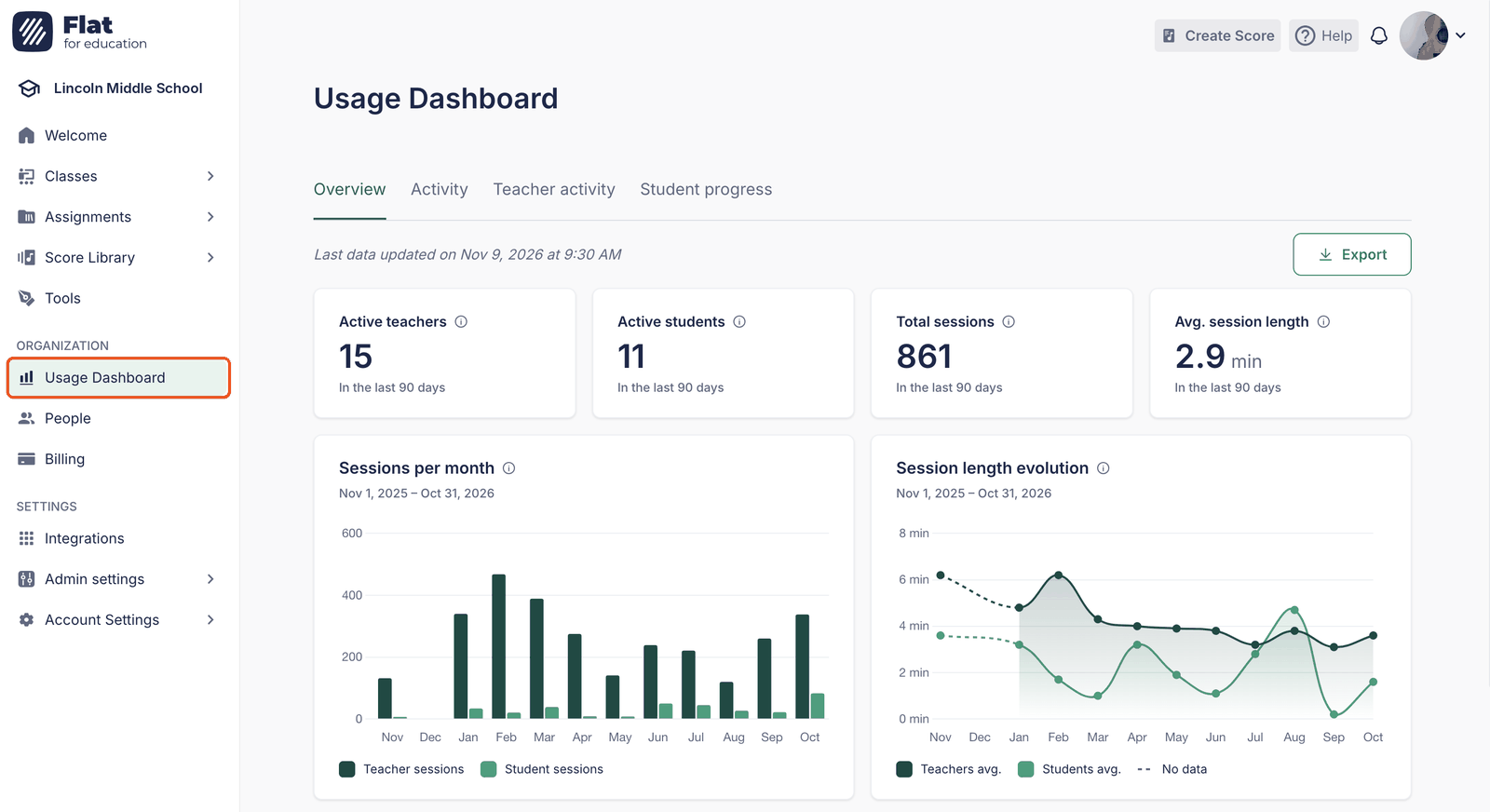
不确定某项数据代表什么?将鼠标悬停在标题旁的 ⓘ 图标上,即可查看其计算方式。
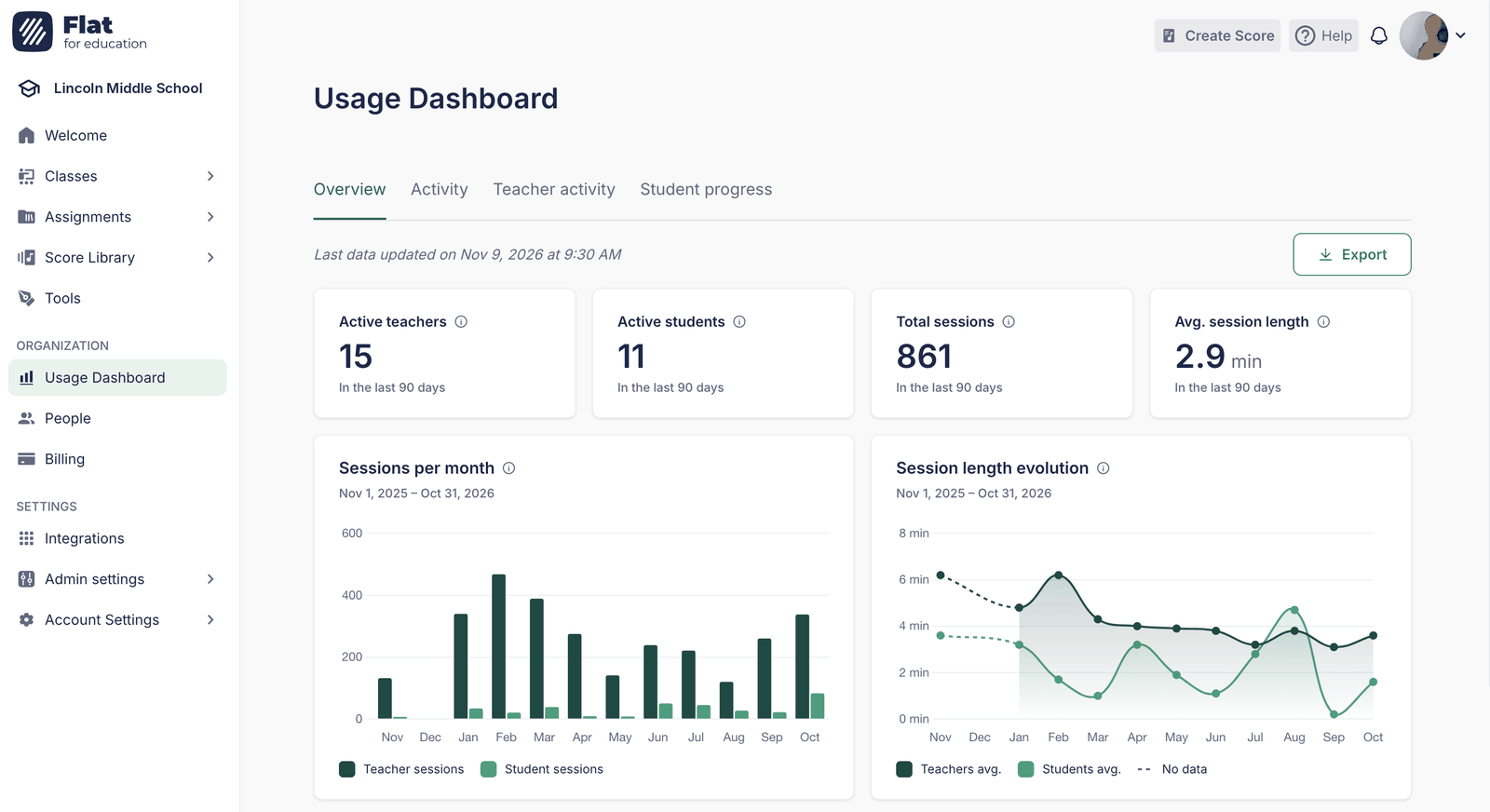
概览:学校是否在使用 Flat for Education?
如果您想了解整体情况,可以从这里开始。例如,在全校开始使用 Flat for Education 几周后,或讨论预算、续订事宜之前。
- 有多少人在使用?
活跃教师和活跃学生显示过去 90 天内使用过 Flat for Education 的人数。如果人数少于您邀请的人数,部分教师可能需要一些帮助才能开始使用。 - 使用频率和时长如何?
会话总数和平均会话时长显示全校使用 Flat for Education 的情况。 - 使用情况在一年中如何变化?
每月会话数显示过去一年中使用最频繁和最少的月份,帮助您发现假期期间的下降趋势,或音乐会季前后的增长趋势。如果学生会话数始终远低于教师会话数,学生可能还没有在 Flat for Education 中完成多少学习任务。这时可以建议教师布置一些作业。 - 会话时长是在变长还是变短?
会话时长变化趋势分别显示教师和学生的变化趋势。虚线表示相应月份没有数据。
活动情况:哪些班级最活跃,学生的学习情况如何
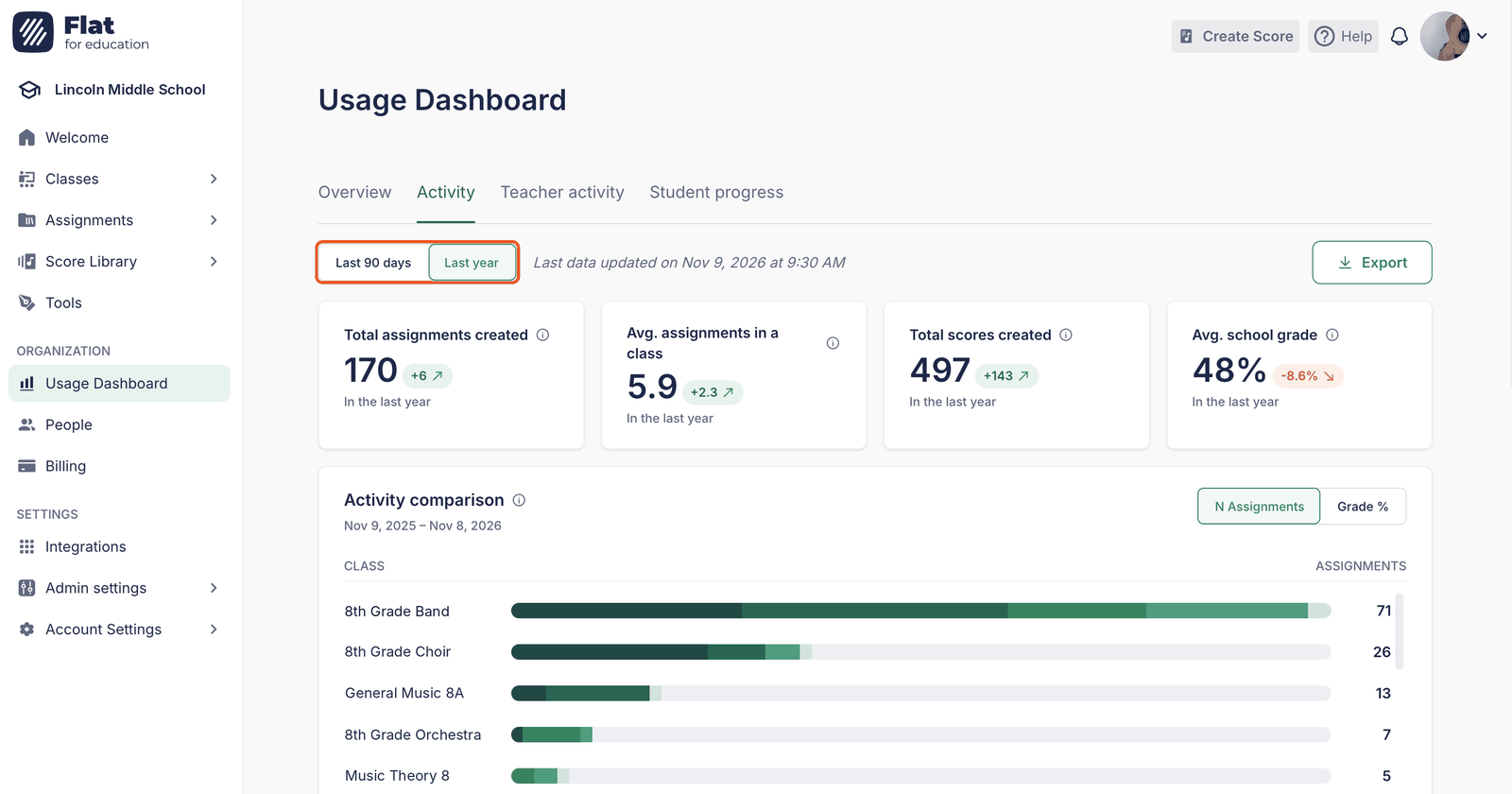
想了解学校开展了多少音乐学习活动,以及学生的进展如何,请打开活动情况标签页。使用顶部的时间范围切换选项,查看过去 90 天或过去一年的数据。
与之前相比,学校的活动是否有所增加?
顶部的四项数据(创建的作业总数、每班平均作业数、创建的乐谱总数和全校平均成绩)都会显示与上一时段相比的变化。它们可以帮助您在学期末或学年末的报告中展示进展。
哪些班级最活跃?
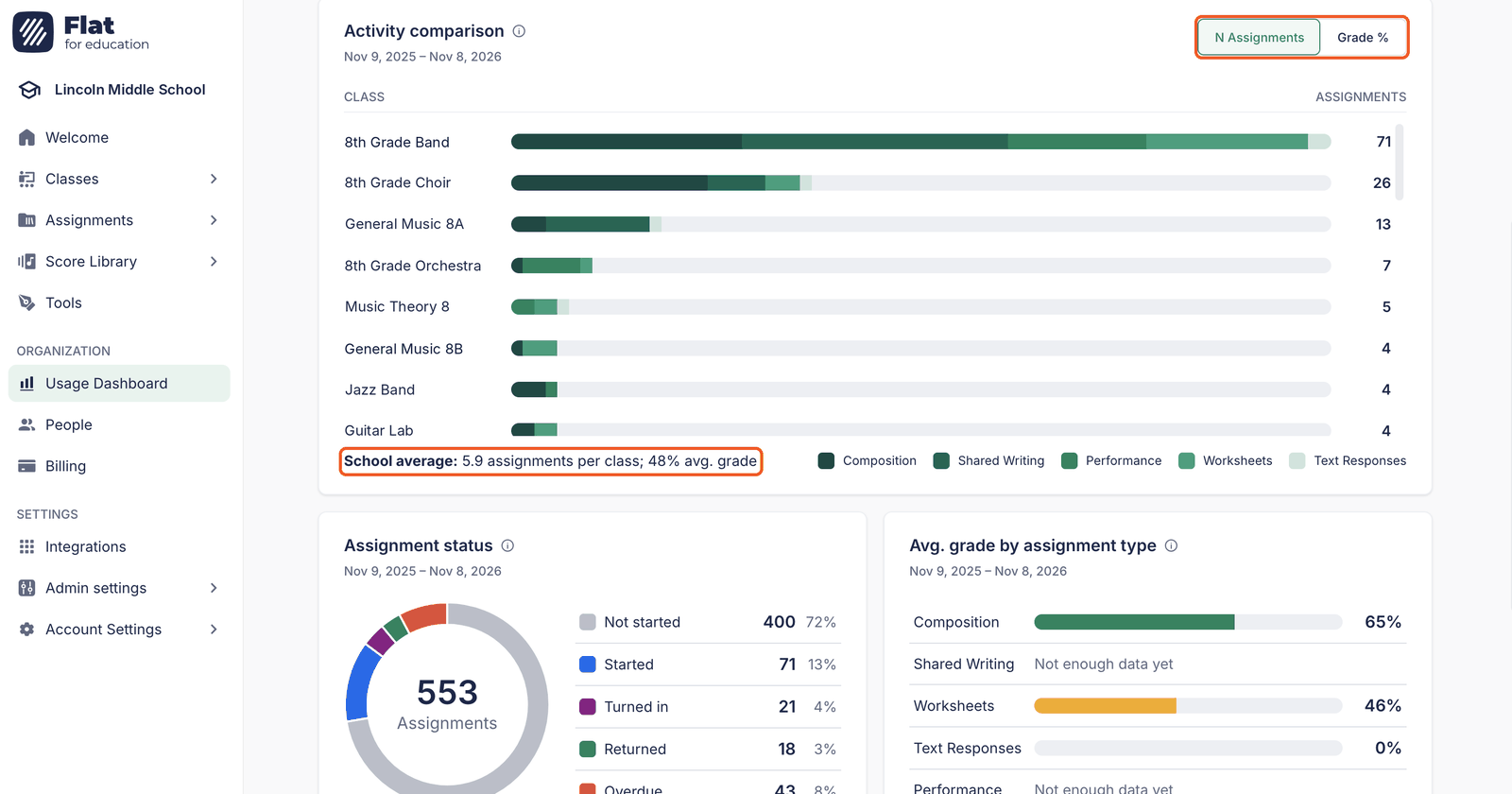
活动情况对比会对班级进行排序,让您快速看出哪些班级最常使用 Flat for Education,以及哪些班级可能需要更多鼓励。每个条形图都按作业类型划分,方便您了解各班主要在做什么:是完成了大量练习题,还是更多地进行作曲和演奏?点击 成绩百分比 可以改为按平均成绩对班级排序,点击 作业数 则可切换回来。您还可以根据下方的全校平均值线比较各班的情况。
学生是否跟得上作业进度?
作业状态显示学生作业中有多少处于未开始、已开始、已提交、已退回或已逾期状态。如果逾期或未开始的作业占比较高,值得与教师沟通,例如调整截止日期,或确认学生知道在哪里找到作业。
学生在哪些方面遇到困难?
各作业类型平均成绩可以帮助您了解学生擅长哪类作业,以及哪类作业对他们更有挑战。例如,如果演奏作业的成绩明显低于作曲作业,可以考虑分享练习技巧,或布置更多演奏作业。对于教师尚未批改足够多份的作业类型,您会看到数据暂时不足。这完全正常。
教师活动情况:谁在使用 Flat for Education,许可证使用情况如何
想了解哪些教师最常使用 Flat for Education、谁还没有开始使用,以及许可证的使用情况,请打开教师活动情况标签页。
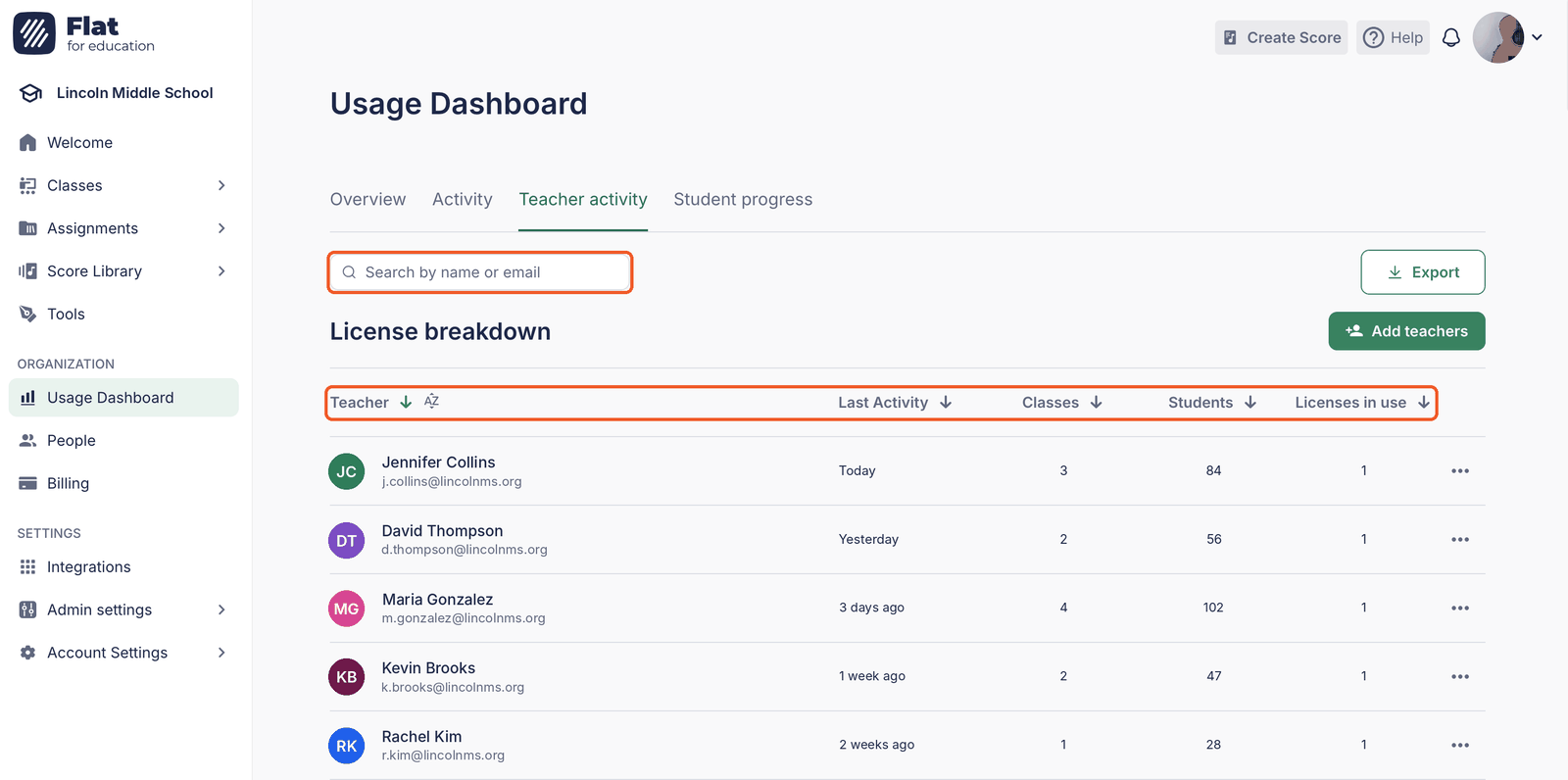
您可以根据要了解的问题,点击许可证明细表中的任意列标题进行排序:
- 谁使用得最多,谁使用得最少?按最近活动时间排序,查看哪些教师最近使用过,以及哪些教师已有一段时间没有登录。对于尚未开始使用的教师,主动了解他们的情况往往比发送提醒邮件更有帮助。
- 谁管理的班级和学生最多?按班级数或学生数排序,查看哪些教师负责最多的班级和学生。
- 所有许可证都在使用吗?****使用中的许可证显示每位教师使用的许可证数量。近期没有活动的教师可能占用了其他人可以使用的许可证。
要查找特定教师,请使用搜索栏。如果需要为新教师增加名额,请点击 添加教师。
学生进度:查看单个学生的情况
需要了解某位学生的情况时,例如在家长会前,或教师提出疑虑时,请打开学生进度标签页。
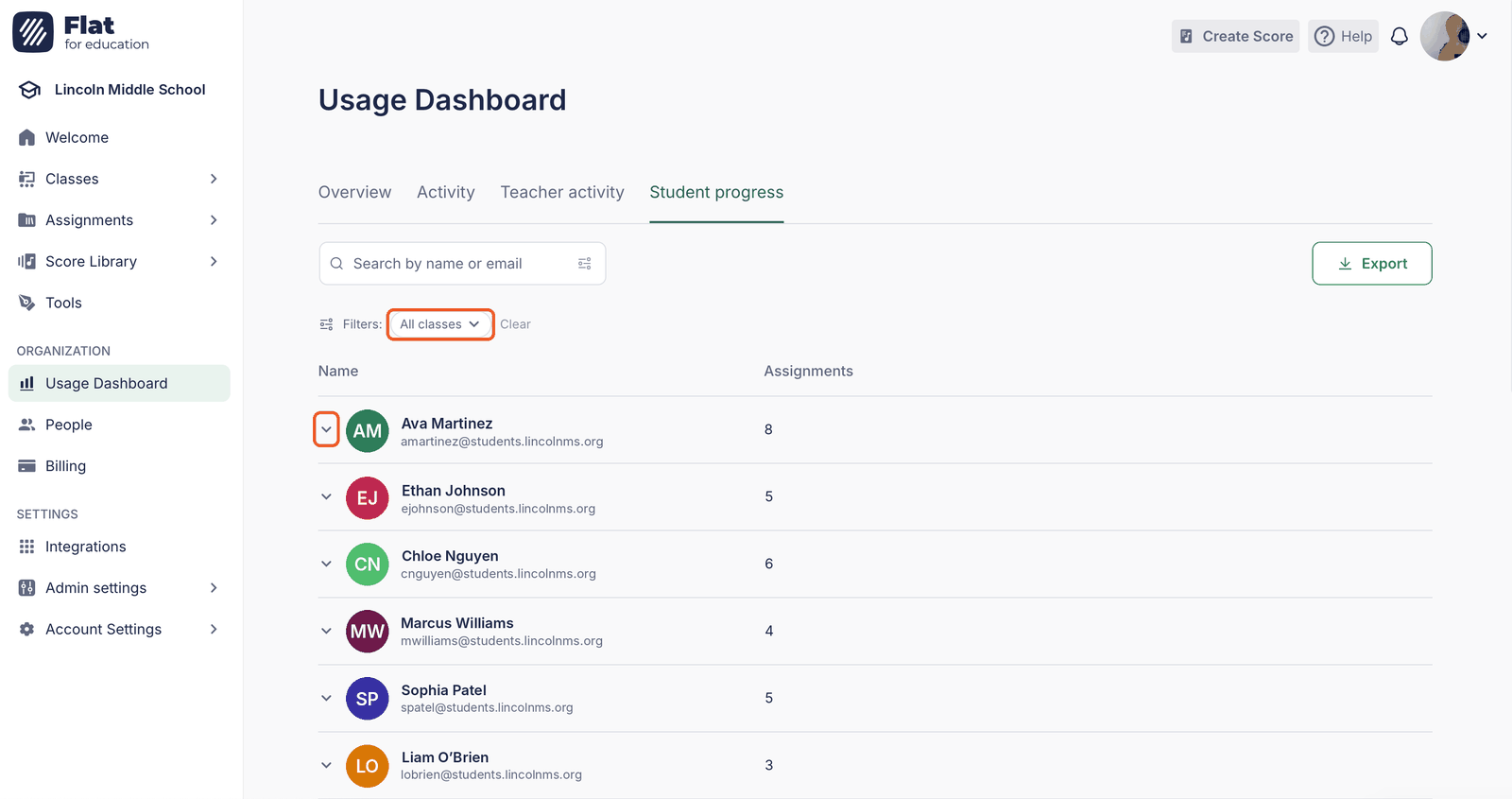
您可以通过搜索栏查找学生,或使用所有班级筛选器查看某个班级的学生。然后点击学生姓名旁的箭头,查看分配给该学生的所有作业。
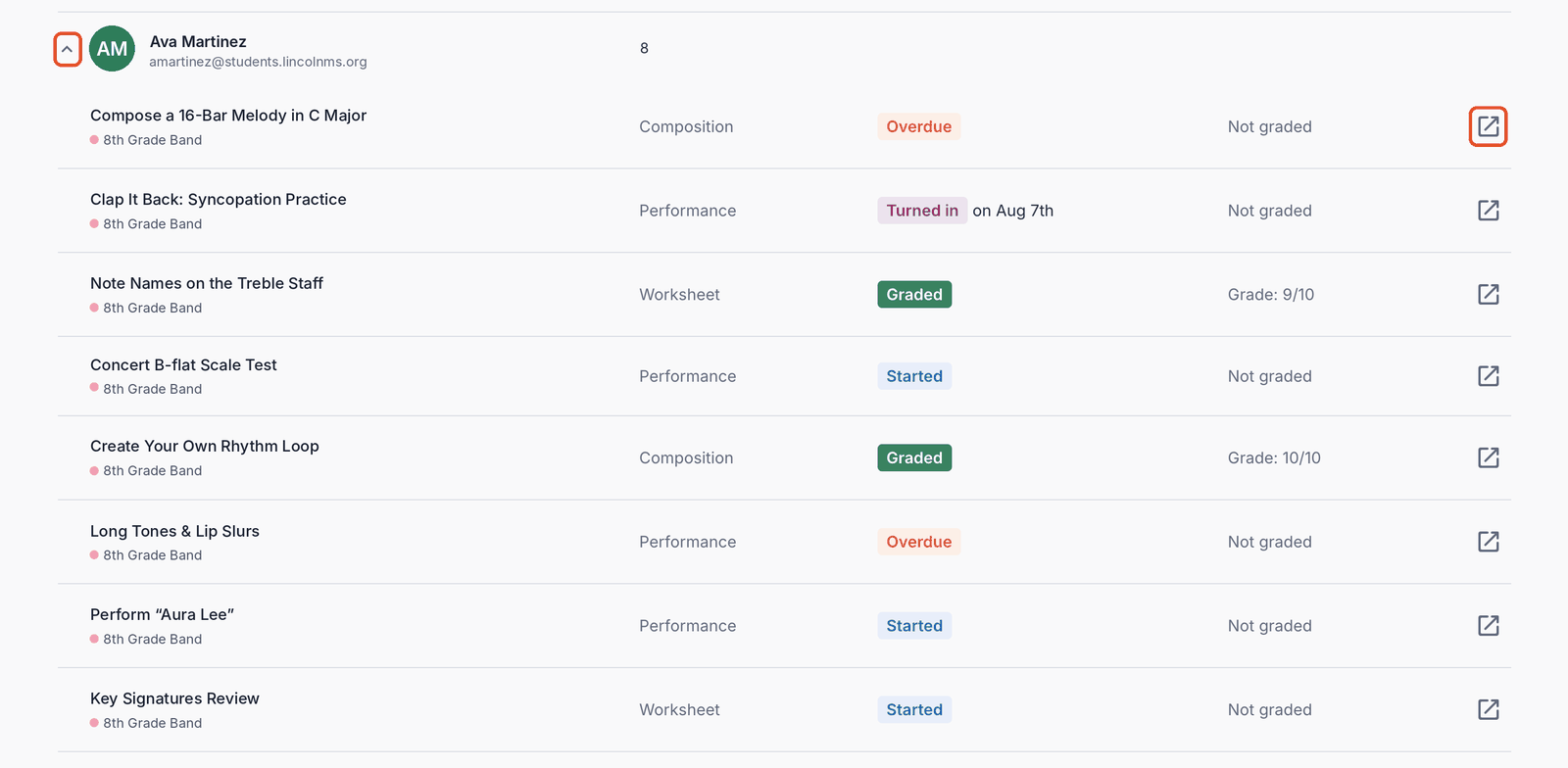
对于每项作业,您都可以看到所属班级、作业类型、完成状态(已开始、已提交、已逾期或已评分)以及成绩。这有助于发现逾期作业,或找出学生在不同作业类型上的表现规律。要查看学生实际创作或录制的内容,请点击相应行末尾的打开图标。
将数据导出为 PDF 并分享
需要向校长、学校董事会或预算委员会展示数据?点击任意标签页右上角的 导出,然后选择导出为 PDF。PDF 会呈现当前屏幕上显示的标签页内容,包括您选择的时间范围和筛选条件。
每次导出只会生成当前标签页的 PDF。如需分享多个标签页,请逐一打开并分别导出。
常见问题
为什么我在菜单中看不到使用情况仪表板?
只有管理员和辅助管理员可以访问使用情况仪表板。如果您是教师,可以请学校管理员与您分享数据,或在需要时调整您的角色。
为什么我看到的是升级页面,而不是仪表板?
使用情况仪表板包含在学校与学区方案中。您可以比较方案,或联系我们的团队了解升级事宜。
为什么仪表板显示数据正在准备中?
数据每天计算一次。如果您的学校刚刚获得访问权限,请明天再来查看。
为什么今天的活动没有显示?
仪表板每天更新一次,因此今天的活动会在下次更新后显示。查看**数据上次更新于……**一行,即可了解最近一次更新时间。
本页面是从英语自动翻译的。查看英语原版。