Importa y edita partituras y tablaturas existentes
Importa fácilmente tus partituras y tablaturas existentes en Flat para editarlas, compartirlas y colaborar con otros compositores. Nuestra plataforma es compatible con una amplia variedad de formatos de archivo, para que empezar sea sencillo.
1. Importar PDF
Cómo importar una partitura en PDF en Flat
Puedes importar un PDF y convertirlo en una partitura editable con facilidad. Nuestra tecnología convierte automáticamente el PDF en un archivo totalmente editable, ahorrándote tiempo y esfuerzo.
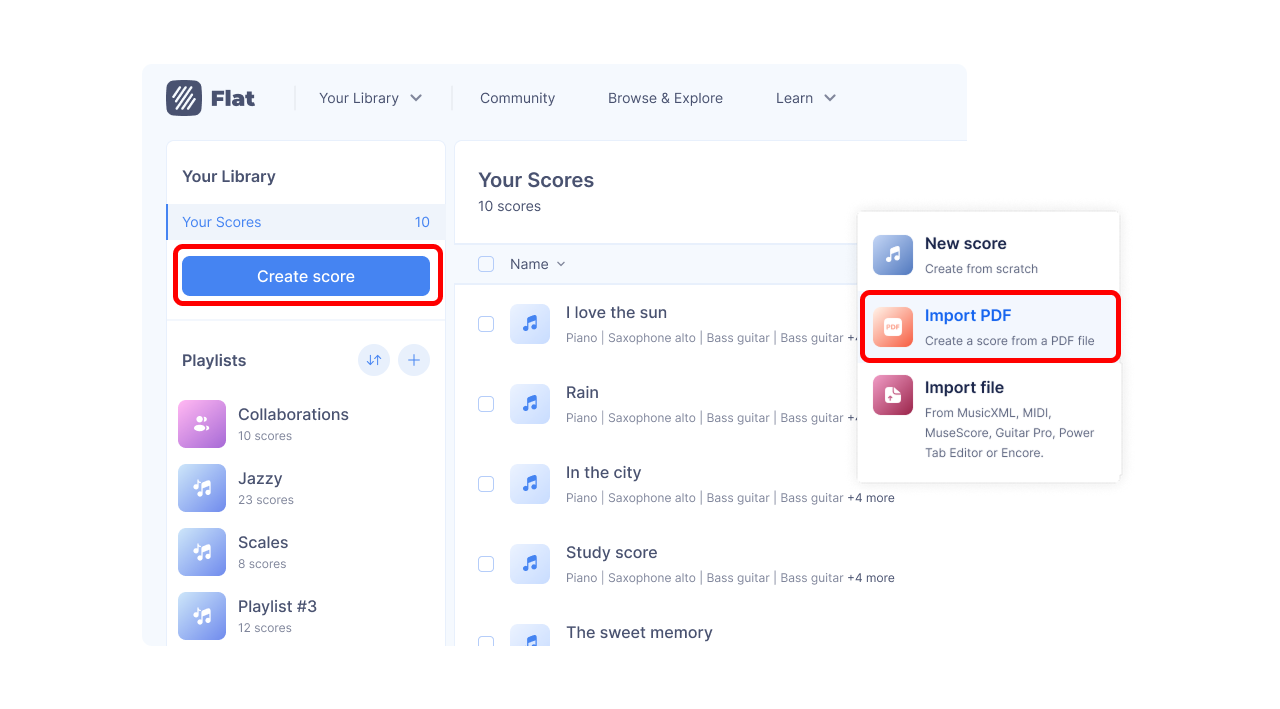
Para importar tu PDF, ve a tu biblioteca, haz clic en "Crear una partitura" y luego en "Importar PDF".
Páginas gratuitas de importación de PDF, créditos y planes
La importación de PDF está disponible para todos los usuarios.
- 1 página gratis está incluida para que todo el mundo pueda probar la función.
- Suscripción mensual: Incluye 10 páginas PDF al mes, además de acceso a todas las funciones premium.
- Suscripción anual: Incluye 20 páginas PDF al mes, junto con acceso premium completo.
- Plan de por vida: Incluye 20 páginas PDF (pago único; estos créditos no se renuevan), junto con acceso premium completo.
Si necesitas más páginas de importación de PDF, puedes comprar paquetes de créditos de pago único:
| Paquete de créditos | Precio | Páginas incluidas | Precio por página |
|---|---|---|---|
| Pequeño | $9.99 | 30 páginas | $0.33 |
| Mediano | $17.99 | 70 páginas | $0.26 |
| Grande | $49.99 | 300 páginas | $0.17 |
Estos paquetes de créditos son útiles si importas PDFs de vez en cuando o necesitas páginas adicionales más allá de las incluidas en tu plan. Te dan flexibilidad y te permiten pagar solo por lo que uses. Los créditos no caducan mientras tu cuenta siga activa.
Buenas prácticas para importar una partitura en PDF en Flat
Para asegurarte de obtener los mejores resultados posibles con nuestra función de importación de PDF, te recomendamos mantener tus archivos de origen lo más limpios posible. Cuanto más limpio sea tu PDF, mejor será la conversión.
Para obtener los mejores resultados, tu PDF debe incluir:
- Pentagramas claros y orientados horizontalmente.
- Notación musical y símbolos estándar.
- Solo una parte musical por archivo PDF, si la partitura es para un único instrumento.
Notación compatible
Actualmente, la importación de PDF es compatible con una amplia variedad de elementos de notación habituales, entre ellos:
| Categoría | Elementos compatibles |
|---|---|
| Claves | Sol, Fa, Do (alto y tenor), incluidos cambios de clave dentro de los compases |
| Armaduras | Todas las armaduras occidentales |
| Indicaciones de compás | 6/2, 5/2, 4/2, 3/2, 2/2, alla breve, 6/4, 5/4, 4/4, compás común, 3/4, 2/4, 12/8, 9/8, 7/8, 5/8 y más |
| Ritmos y duraciones | De redondas a semifusas y silencios, hasta 3 puntillos, todos los tresillos y demás grupos irregulares |
| Alturas | Hasta ±5 líneas adicionales |
| Notas de aviso | Se reconocen cuando se usan durante compases completos |
| Silencios múltiples | Cualquier duración, mostrada con notación de barra (H-bar) |
| Dinámicas | pppp a ffff, sf, sfz, cresc, decresc, dim, reguladores |
| Articulaciones | Ligadura, ligadura de prolongación, staccato, staccatissimo, tenuto, acento, marcato |
| Adornos | Prall, mordente, grupeto, grupeto inverso, trino, apoyatura (acciaccatura próximamente) |
| Indicaciones técnicas | Arco arriba, arco abajo, digitaciones, pedal de piano (Ped, *) |
| Barras de compás | Simple, doble, final, repetición (inicio/fin), repeticiones combinadas |
| Símbolos de repetición | Casillas (1.ª, 2.ª), Da Capo, Dal Segno, Coda, Al Fine |
| Estructura | Saltos de sistema y de página, reconocimiento de movimientos |
| Estructura del sistema | Separación de grupos de partes, compatibilidad básica con número variable de pentagramas |
| Marcas de ensayo | Letras y números |
| Texto | Asignado a notas; compatible con inglés, francés, alemán e italiano; letra básica |
| Instrumentos transpositores | Detectados e interpretados, en solista o en conjunto |
| Percusión | Pentagramas de 1, 2 y 5 líneas; cabezas de nota básicas (equis, blanca, negra) |
Lo siguiente afectará negativamente a la calidad de la conversión:
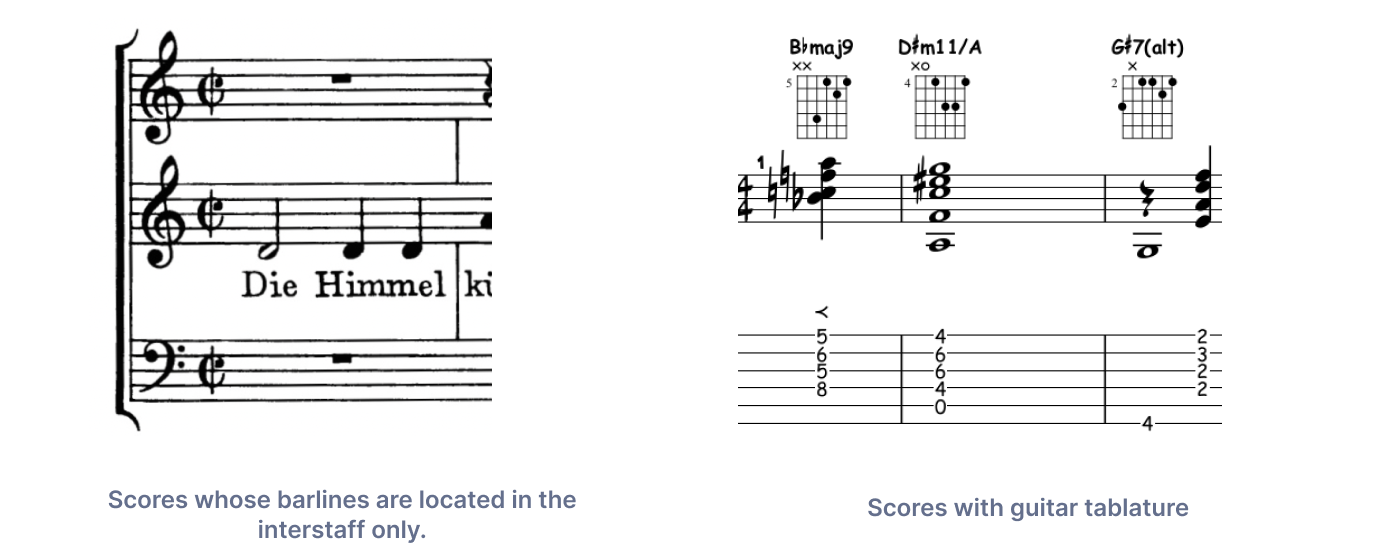
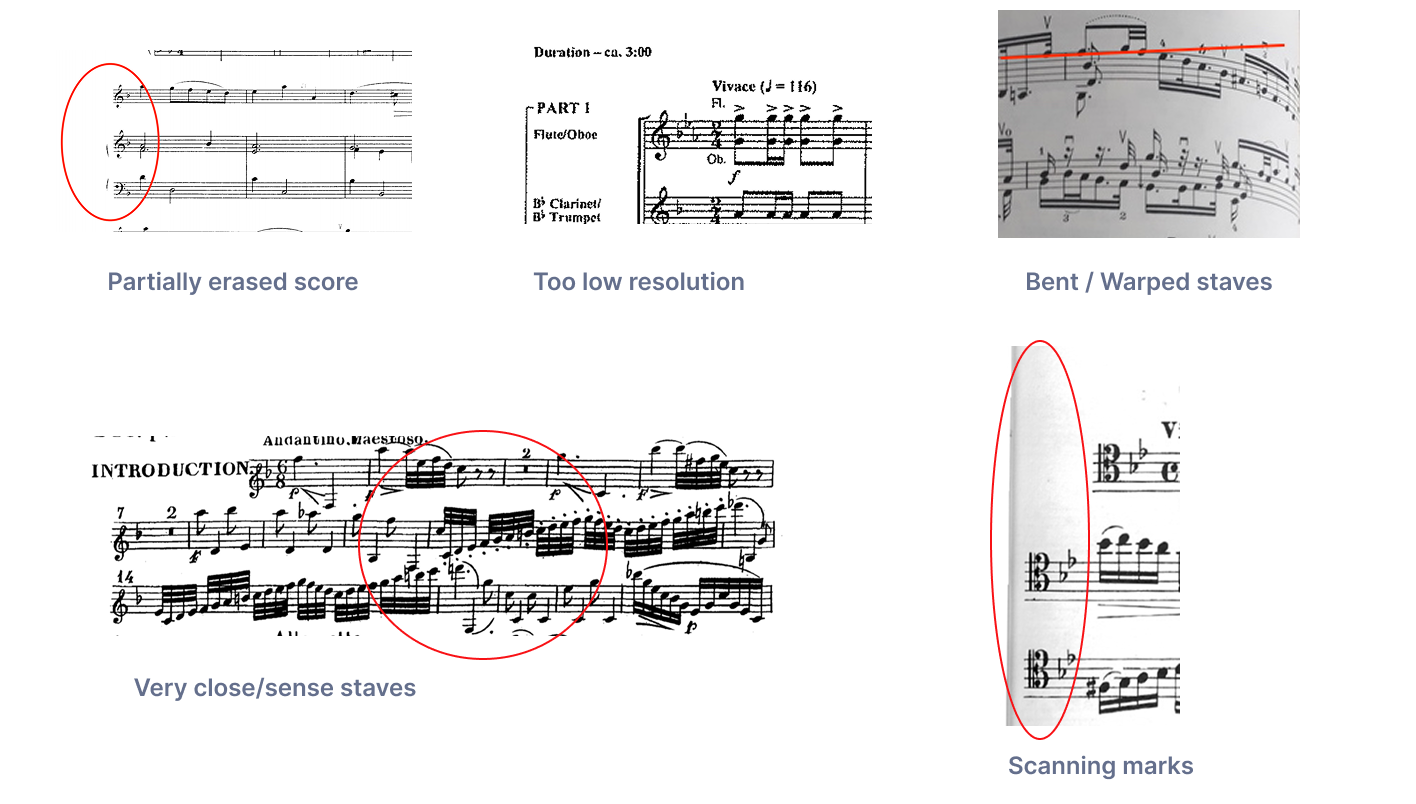
- Documentos escaneados de mala calidad: incluye archivos de baja resolución, texto parcialmente borrado, pentagramas doblados o curvados, o marcas del escaneo.
- Notación musical no estándar: es posible que la herramienta no reconozca con precisión música manuscrita, notación contemporánea compleja o notación gráfica.
- Tipos de partituras no compatibles: se ignorarán los cifrados, las letras con acordes y las tablaturas sin pentagramas.
- Formato inconsistente: pueden producirse problemas en partituras donde el número de pentagramas cambia a lo largo de la pieza o donde las armaduras no se repiten en cada sistema.
- Maquetaciones complejas: evita importar “partituras a doble página” en una sola página de PDF o partituras con barras de compás solo en el espacio entre pentagramas.
Elementos específicos que podrían no reconocerse:
- Cabezas de nota distintas de las formas normal, cruz, armónico y triángulo (p. ej., rombo, slash, flecha).
- Pentagramas de percusión de 4 y 3 líneas.
- Partituras donde los instrumentos tienen diferentes tamaños de pentagrama, ya que el algoritmo se centra en los pentagramas más grandes.
- Pentagramas con polifonía (varias voces en el mismo pentagrama), lo que puede provocar errores rítmicos.
2. Importar archivos MusicXML y MIDI
Somos compatibles con archivos MusicXML (xml / mxl) y MIDI (mid / midi), y te recomendamos usar MusicXML si importas partituras desde otro software (la notación musical se importará a Flat con total fidelidad).
También puedes importar en Flat los siguientes formatos de archivo no estándar. Ten en cuenta que no ofrecemos soporte oficial para ellos; se proporcionan para ayudarte a importar tus archivos existentes.
- MuseScore:
*.mscz - Archivos de Guitar Pro:
*.gp(v7 y v8),*.gpx(v6),*.gp5,*.gp4,*.gp3 - Power Tab Editor:
*.ptb - Encore:
*.enc
Importa y edita archivos online con Flat
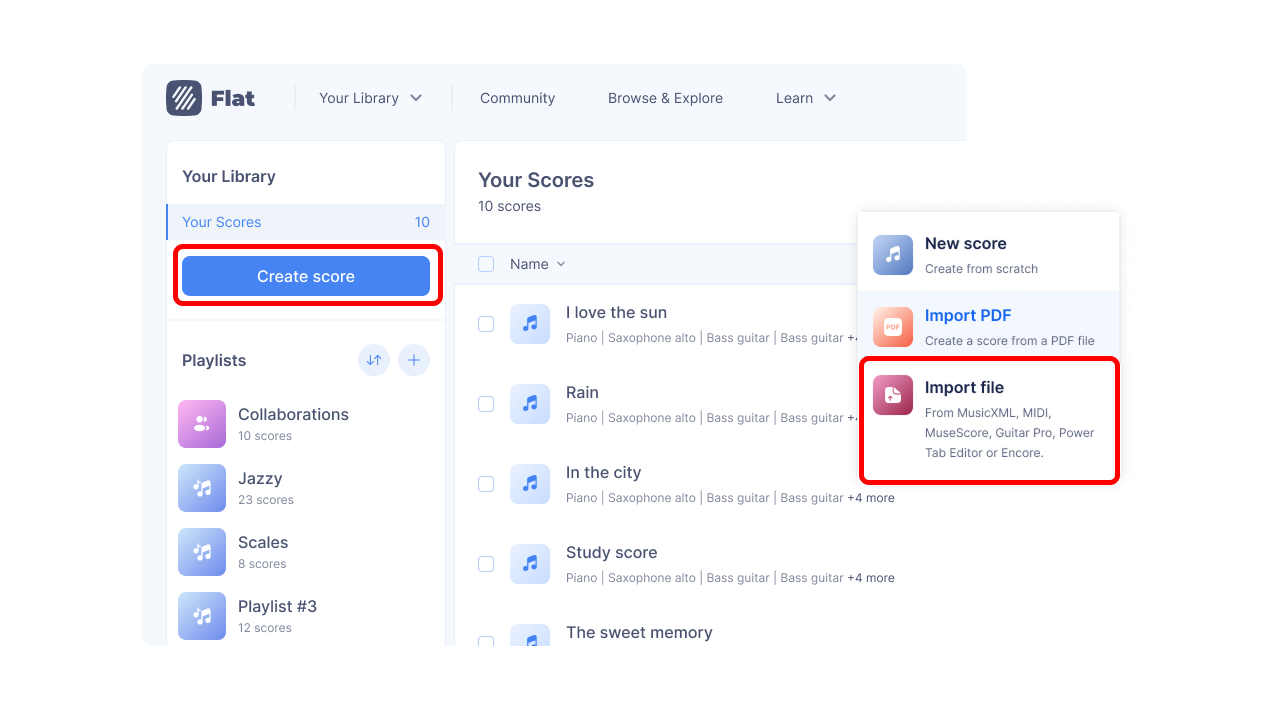
Para importar tu partitura, ve a Mi biblioteca, haz clic en Crear partitura y elige Importar archivo:
Elige el/los archivo(s) que quieras importar y se añadirán directamente a tu cuenta de Flat.
Puedes exportar tus partituras de nuevo en MusicXML desde Flat y abrirlas con la mayoría del software disponible en el mercado.
¿Cómo exportar tus archivos desde otro software?
¿Necesitas ayuda para exportar tus archivos desde otro software e importarlos en Flat? Consulta las páginas de ayuda específicas a continuación:
- ¿Cómo importar un archivo desde Finale?
- ¿Cómo importar un archivo desde Sibelius?
- ¿Cómo importar un archivo desde MuseScore?
- ¿Cómo importar un archivo desde Noteflight?
Esta página ha sido traducida automáticamente del inglés. Ver la versión original en inglés.