¿Cómo importar un archivo de Finale?
Última actualización: 4 de noviembre de 2026
Para importar tus partituras de cualquier versión de Finale a Flat, te recomendamos usar MusicXML. Es el formato estándar de intercambio de partituras y conserva todos los detalles de la notación.
Si ya no tienes Finale instalado para exportar tus partituras, también puedes importar directamente un archivo *.musx o un archivo *.mus guardado con Finale 2012 o una versión anterior. Intentaremos leerlos, aunque estos formatos no cuentan con soporte oficial.
Convierte o exporta tu archivo de Finale a MusicXML
La mayoría de las versiones de Finale permiten exportar a MusicXML, incluida Finale NotePad 2012. En Finale, ve a Archivo → MusicXML → Exportar, o a Archivo → Exportar → MusicXML.
Si tu versión de Finale no permite exportar a MusicXML, o si buscas una exportación más precisa, puedes descargar y usar el complemento Dolet.
Importa directamente un archivo de Finale (*.musx o *.mus)
Si no puedes exportar a MusicXML, arrastra tu archivo *.musx o *.mus a Mi biblioteca, como harías con cualquier otro archivo.
Estos formatos no cuentan con soporte oficial, por lo que algunos detalles de maquetación y notación podrían perderse durante la conversión. Si todavía tienes acceso a Finale, exportar a MusicXML te dará un resultado más fiel.
Importa tu archivo MusicXML de Finale a Flat
En Flat, ve a Mi biblioteca y arrastra tu archivo XML/MXL. También puedes hacer clic en Crear partitura y elegir Importar archivo:
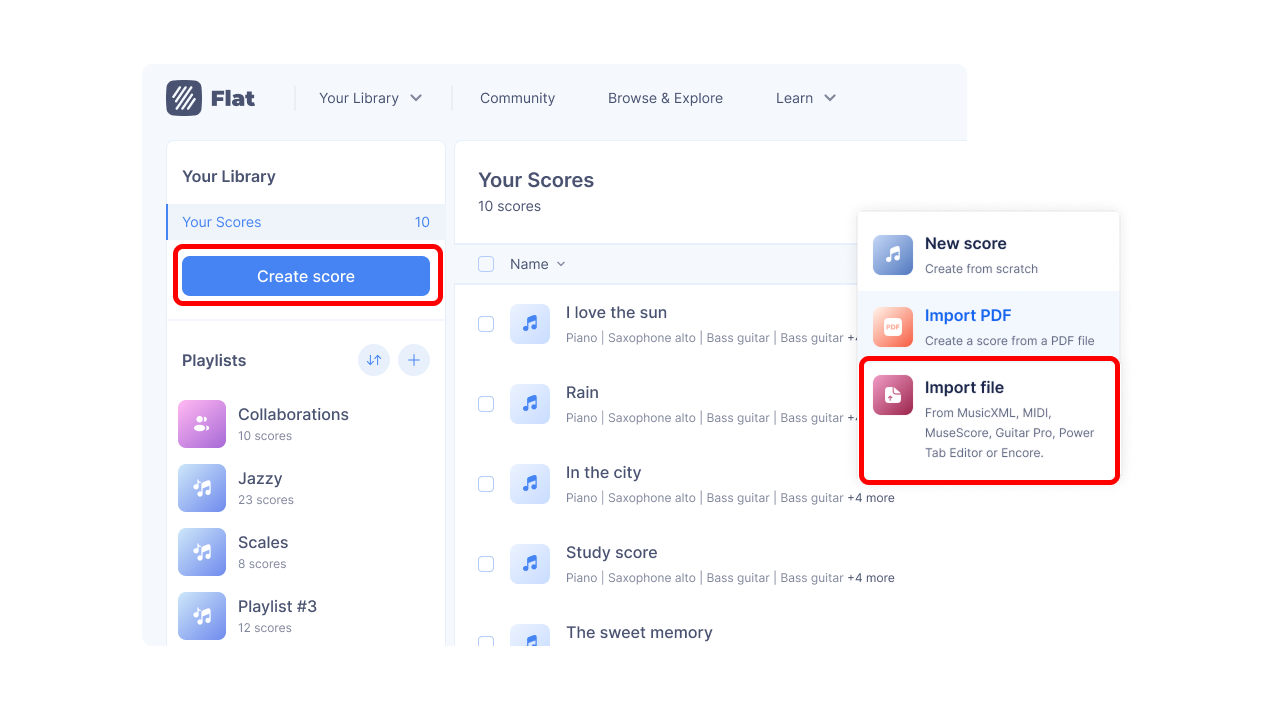
Selecciona los archivos que quieras importar y se añadirán directamente a tu cuenta de Flat.
También puedes exportar tus partituras de Flat en formato MusicXML y abrirlas con Finale.
¿Cómo importo el archivo en la aplicación móvil de Flat?
Una vez que hayas exportado tu partitura de Finale a MusicXML, puedes importarla desde la biblioteca de la aplicación móvil de Flat, como cualquier otro archivo de partitura que tengas en tu teléfono.
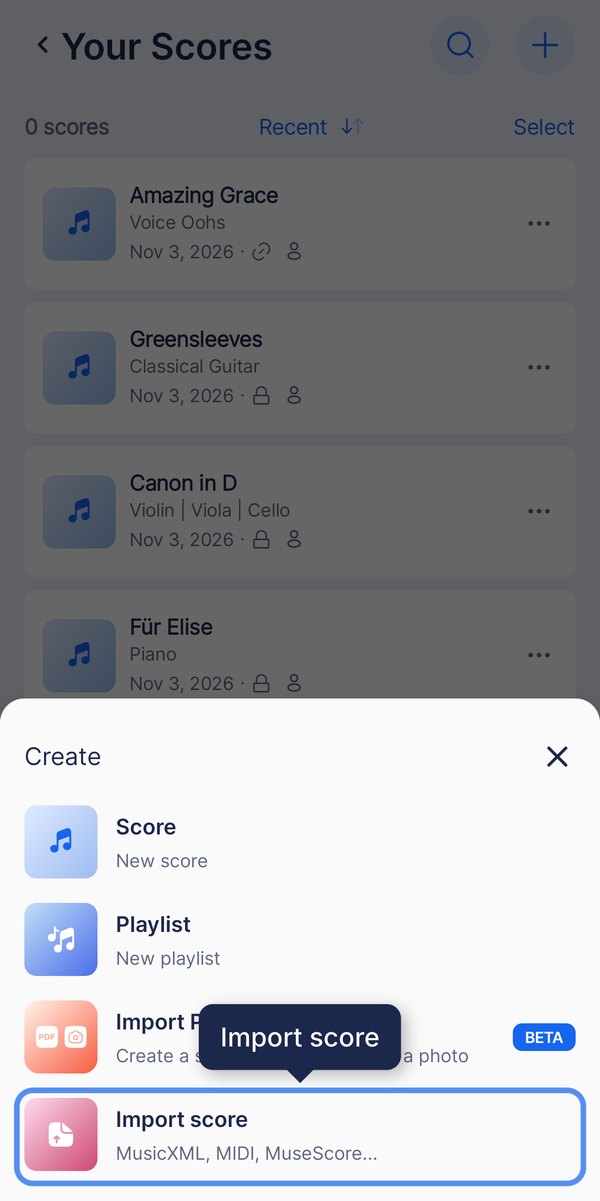
En tu biblioteca, toca +, luego Importar partitura y selecciona el archivo. Flat lo convertirá y abrirá la nueva partitura.
Importar una partitura
En tu biblioteca, toca +, luego Importar partitura y selecciona el archivo en tu teléfono.
Esta página ha sido traducida automáticamente del inglés. Ver la versión original en inglés.