Ajouter davantage d’enseignants à votre établissement
Mis à jour le 2 septembre 2026
À un moment donné, vous souhaiterez peut-être ajouter d’autres professeurs de musique de votre établissement ou de votre académie. Voici comment les inviter dans votre établissement.
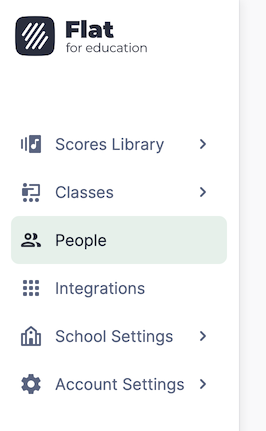
1. Ouvrir la page « People »
Toutes les licences de votre compte Flat for Education peuvent être gérées depuis la page People.
2. Ouvrir la page d’invitation
En haut à droite de la page, cliquez sur Add People puis choisissez Teachers and Admins.
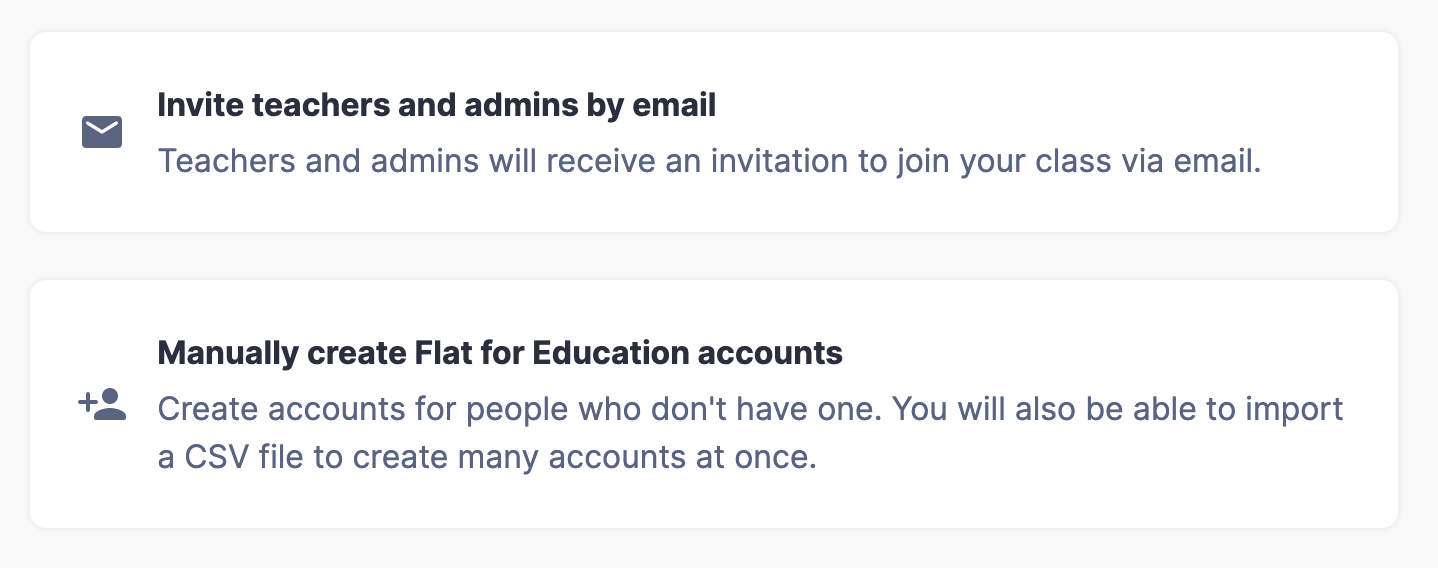
À partir de là, vous pouvez au choix :
- Inviter des enseignants et des administrateurs par e-mail, ce qui enverra un e-mail aux enseignants avec un lien direct pour configurer leur compte ; ou
- Créer manuellement des comptes Flat for Education, ce qui vous permet de créer directement des comptes, même si les enseignants n’ont pas d’adresse e-mail.
3. Inviter des administrateurs et des enseignants
Un administrateur (Admin) peut créer des classes, des devoirs, inviter et supprimer des membres de l’équipe pédagogique ou des élèves, et gérer les paramètres de facturation du compte de votre établissement.
Un administrateur de support (Support Admin) peut gérer la facturation, People, les paramètres et les intégrations — sans utiliser de licence « enseignant ». Il ne peut pas créer de classes ni accéder au travail des élèves.
Un enseignant (Teacher) peut créer des classes et des devoirs, et inviter des élèves.
Consultez la comparaison complète des rôles ici.
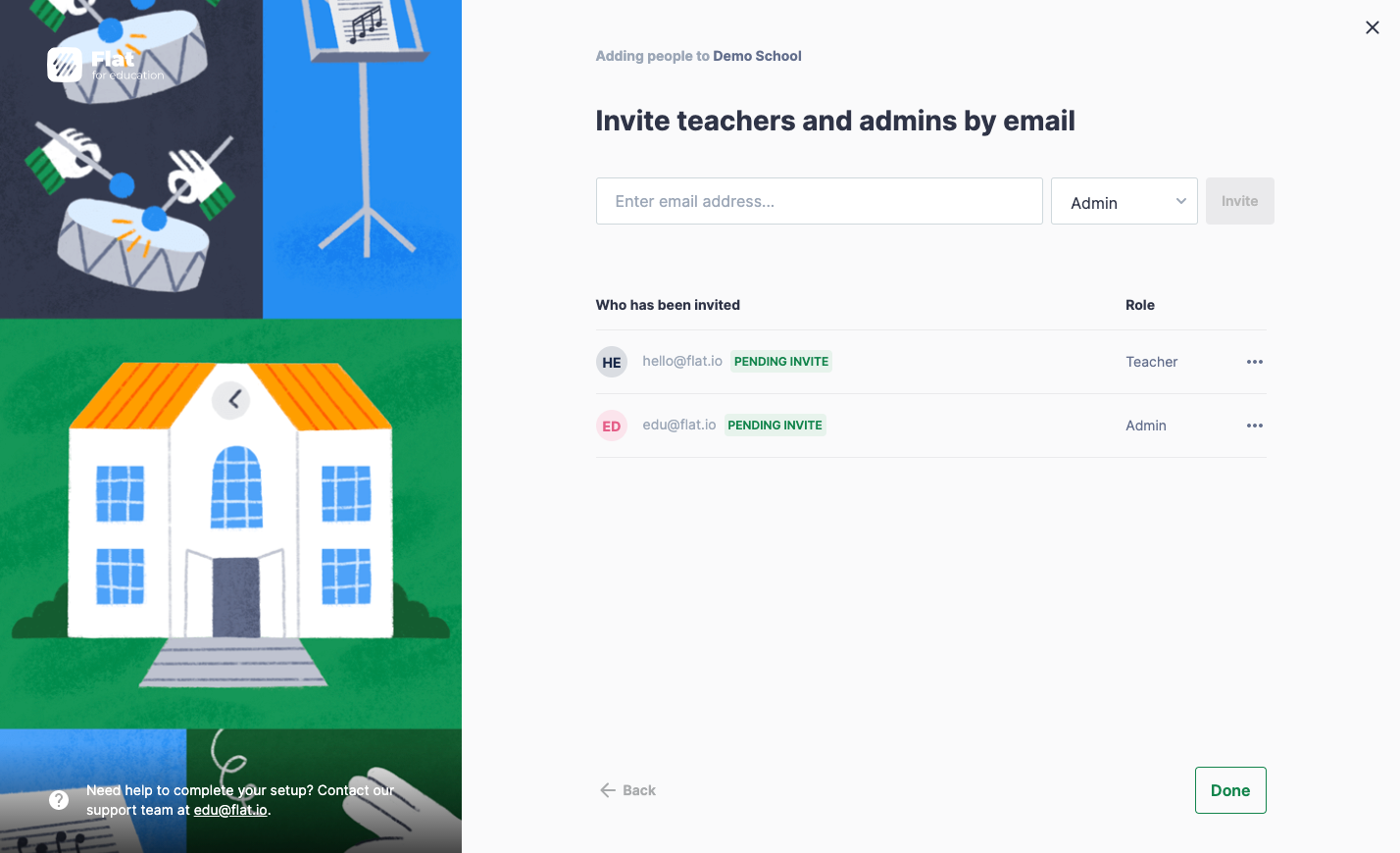
Veuillez vous assurer qu’ils peuvent recevoir des e-mails provenant de l’extérieur du domaine de votre établissement ; sinon, vous pouvez copier le lien d’invitation et le leur envoyer directement.
4. Modifier le rôle d’un utilisateur
En tant qu’administrateur (Admin), vous pouvez mettre à jour le rôle de n’importe quel utilisateur de votre établissement à tout moment — inutile de le supprimer puis de l’inviter à nouveau.
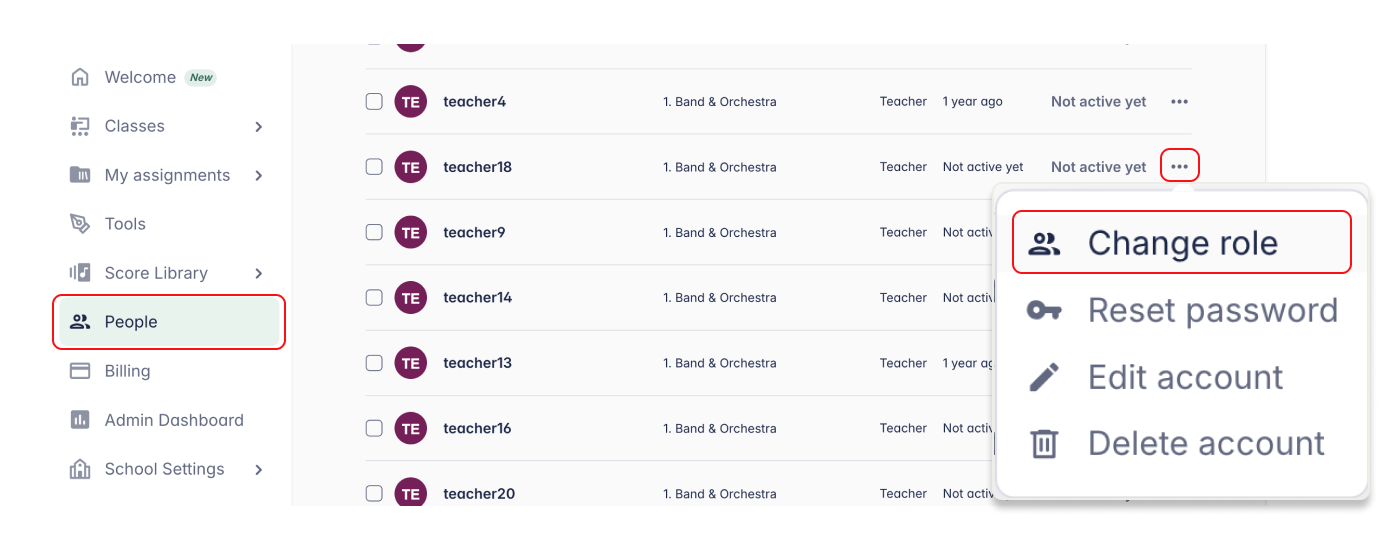
- Ouvrez la page People
- Recherchez l’utilisateur dont vous souhaitez mettre à jour le rôle
- Cliquez sur le menu à trois points (⋯) à côté de son nom
- Sélectionnez Change role
- Sélectionnez le nouveau rôle et confirmez
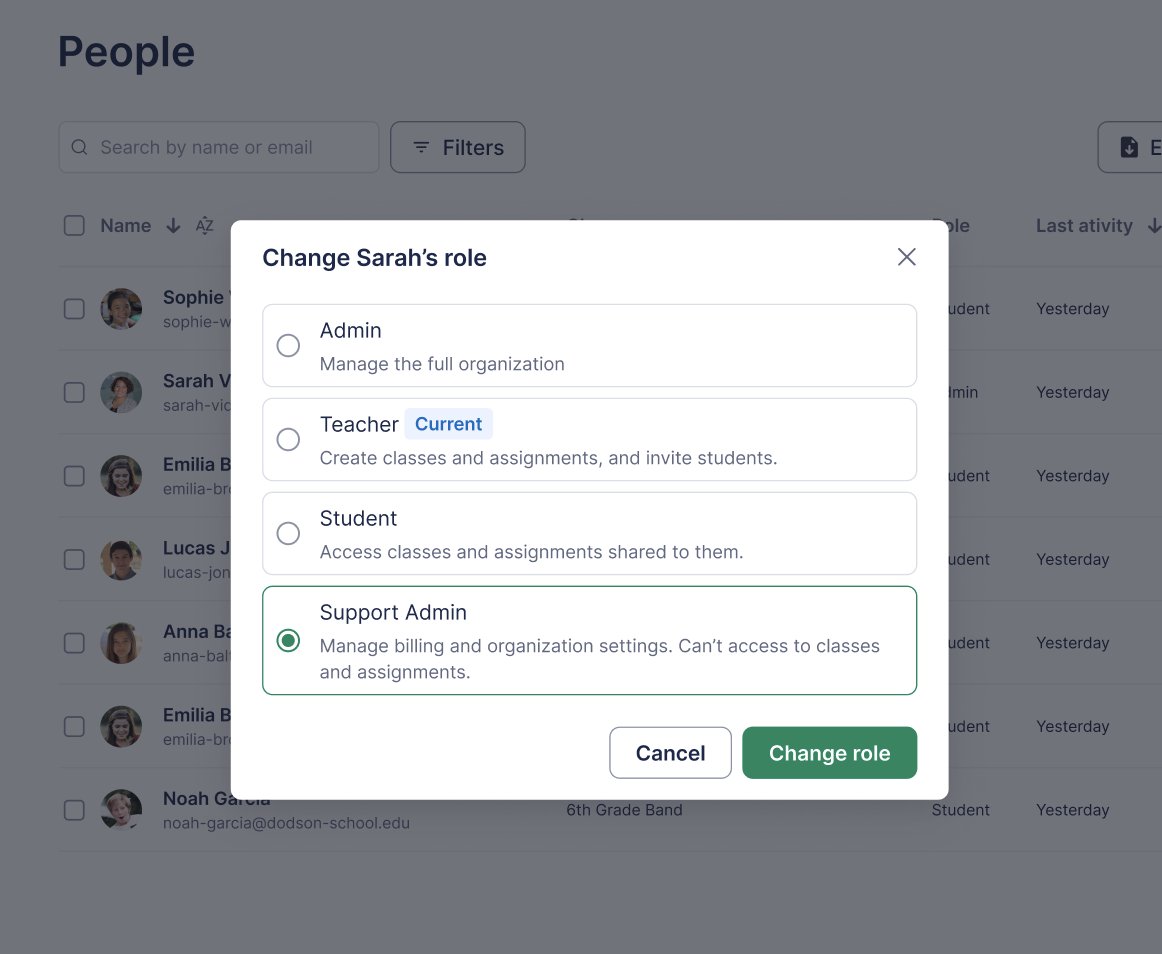
Seuls les administrateurs (Admins) et les administrateurs de support (Support Admins) peuvent modifier les rôles des utilisateurs. Si vous ne voyez pas cette option, vérifiez que vous êtes connecté avec un compte Admin ou Support Admin.
Cette page a été automatiquement traduite de l'anglais. Voir la version originale en anglais.