Supprimer des élèves de votre organisation
Mis à jour le 23 septembre 2026
À la fin d’un semestre ou d’une année scolaire, il est essentiel de supprimer les anciens comptes élèves. Cette action libère des licences et garantit un espace de compte clair, avec uniquement les utilisateurs concernés. Veuillez noter que l’archivage des classes libère des licences, mais ne supprime pas les élèves de l’organisation.
Un compte supprimé ne peut pas être restauré — soyez vigilant et assurez-vous que vos élèves ont enregistré tout leur travail en local.
Il existe deux façons de supprimer des comptes élèves :
- Avec un compte administrateur, depuis la page « People »
- Lors de la suppression d’une classe, vous pouvez choisir de supprimer les comptes élèves associés
Suppression des élèves en tant qu’administrateur
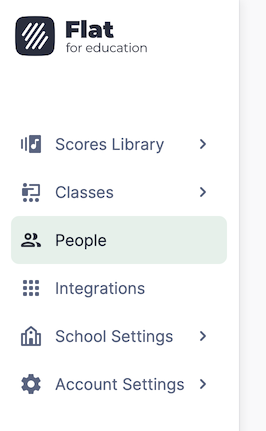
1. Ouvrir la page People
Tous les comptes de votre Flat for Education peuvent être gérés depuis la page « People ».
2. Sélectionner les comptes élèves à supprimer
Depuis cette vue, vous pourrez sélectionner des comptes afin d’effectuer des actions en masse.
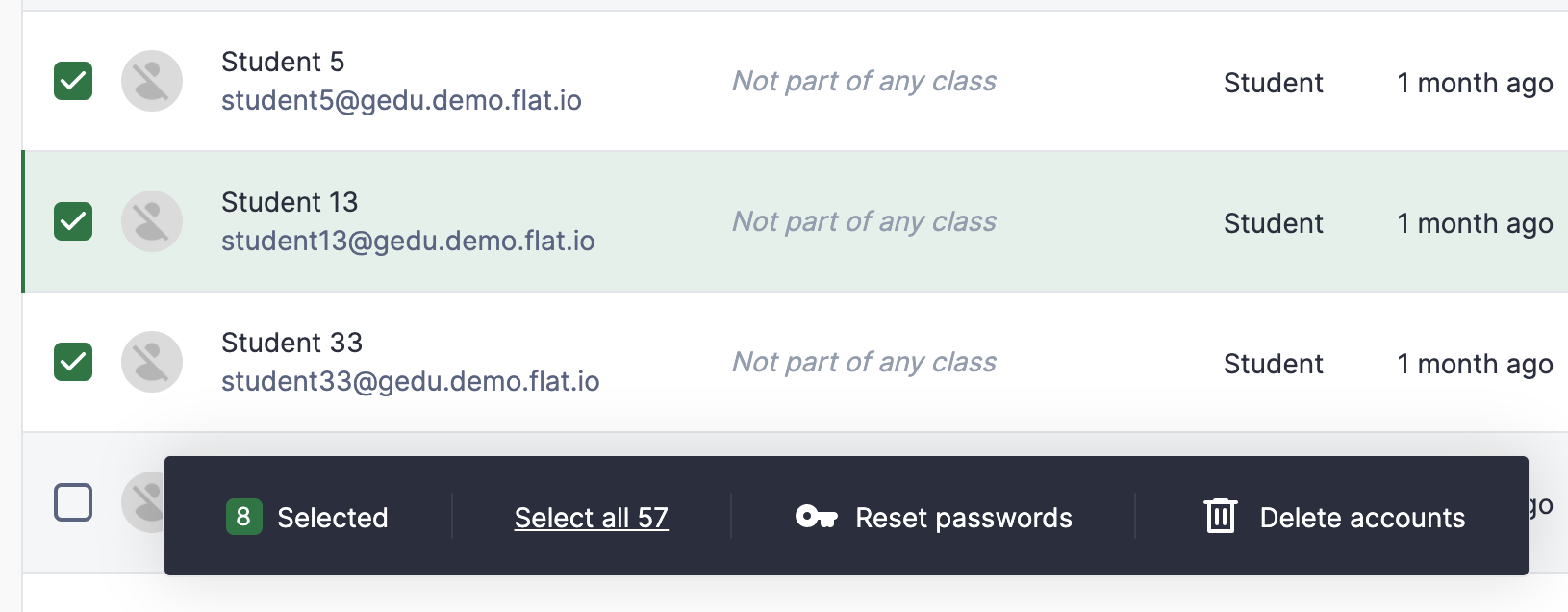
Une fois les comptes à supprimer sélectionnés, cliquez sur « Delete accounts » en bas de votre écran.
3. Convertir ou supprimer le compte
Un message s’affichera avec deux options :
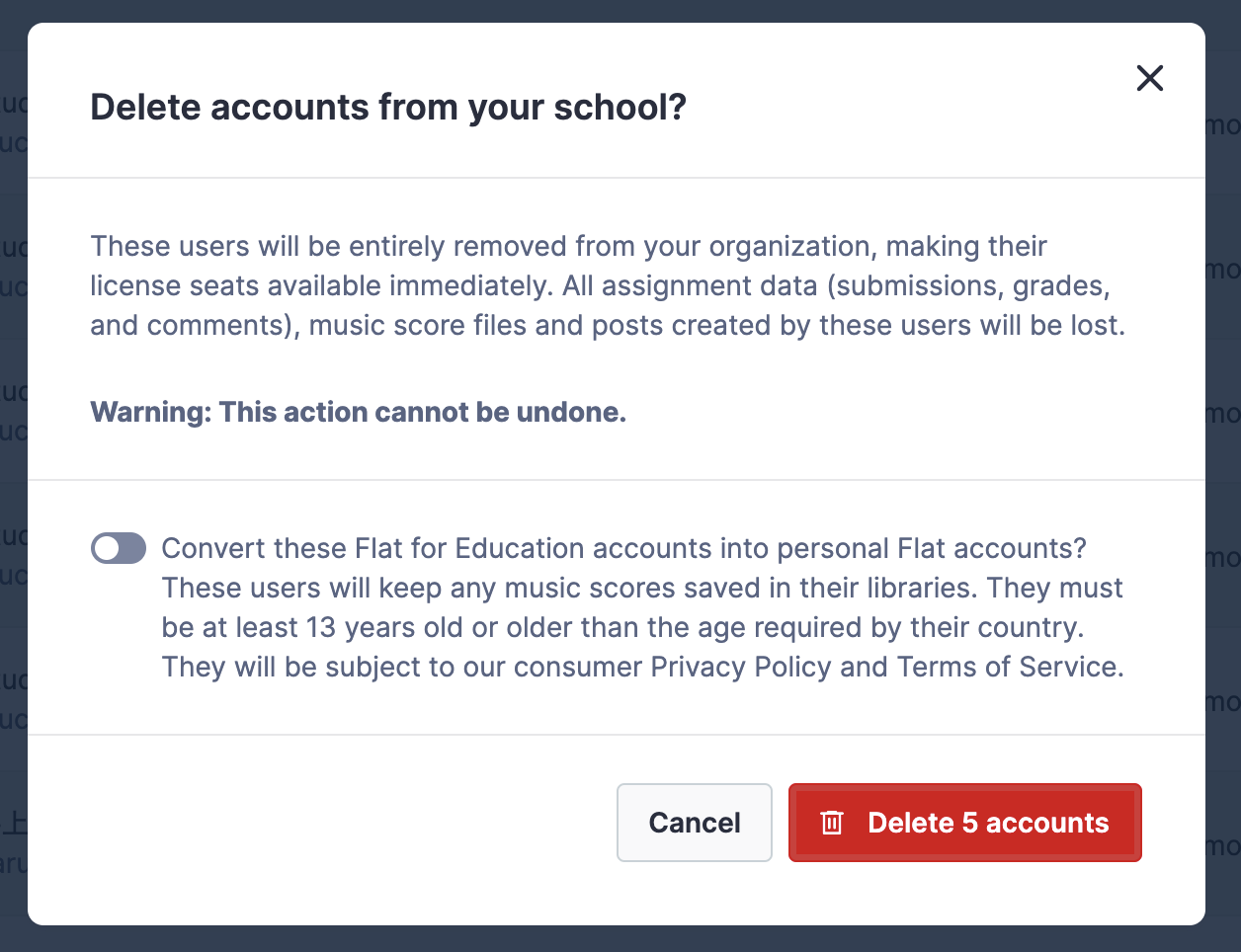
- Convertir les comptes sélectionnés en comptes individuels. Vous ne pouvez le faire que si vos élèves ont l’âge légal requis dans votre pays. En cas de doute, consultez notre page dédiée.
- Les supprimer, ainsi que toutes les données associées, de notre plateforme.
Une fois que vous cliquez sur le bouton de confirmation, tout sera traité de notre côté et vous pourrez continuer à travailler.
Suppression des classes et des comptes élèves associés
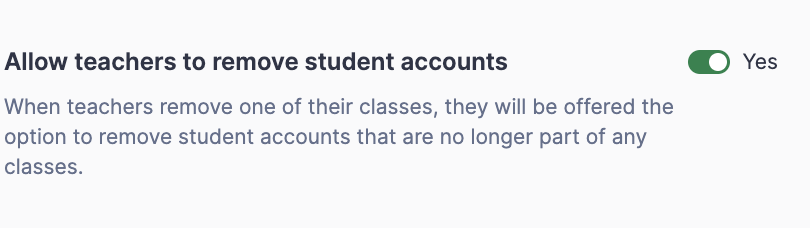
Cette option peut être activée ou désactivée par les administrateurs dans School settings > School Details > Allow teachers to remove student accounts.
Pour supprimer une classe, allez dans l’onglet « Settings » de la classe, puis cliquez sur « Delete class » et validez. Une fois la classe supprimée, vous verrez cette seconde étape :
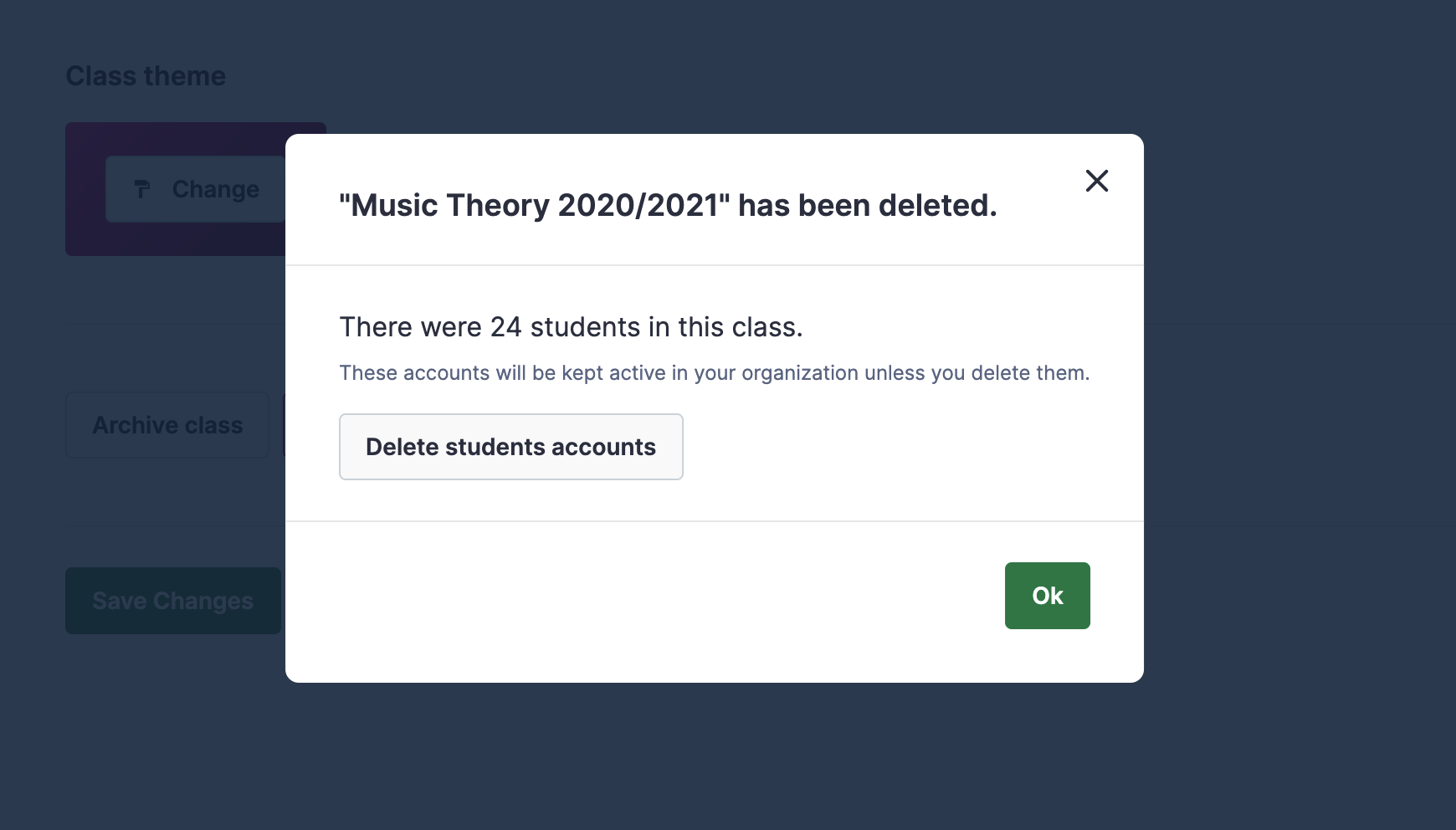
En cliquant sur « Delete students accounts », une nouvelle fenêtre s’affichera avec la liste des élèves qui faisaient partie de votre classe.
Vous pouvez choisir dans cette liste quels comptes supprimer.
Afin d’éviter de supprimer accidentellement des comptes élèves qui appartiennent à d’autres classes (les vôtres ou celles d’un autre enseignant), vous ne pouvez sélectionner que les élèves qui ne font plus partie d’aucune classe.
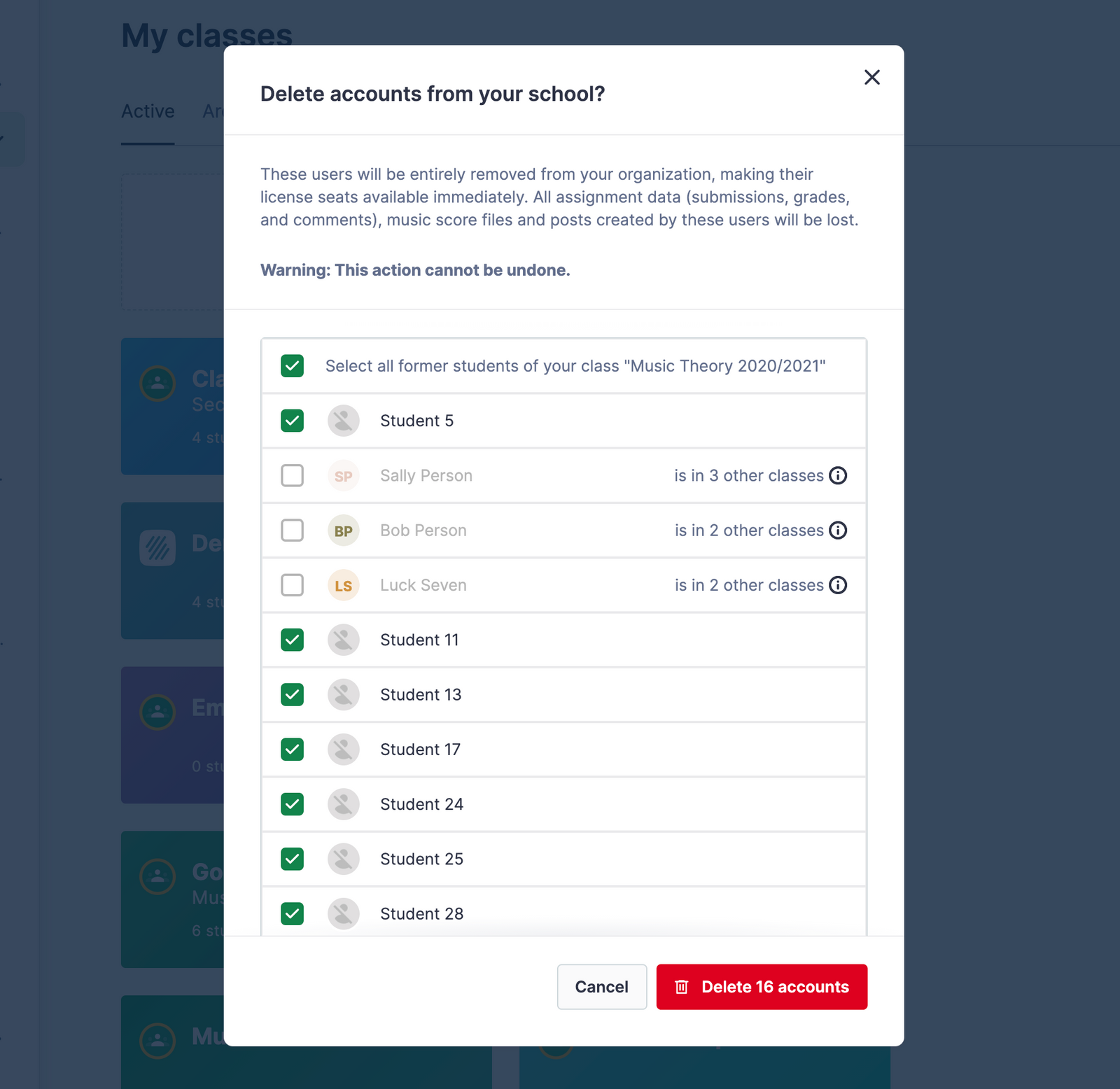
Validez en cliquant sur « Delete accounts » ; notre plateforme traitera directement la suppression des données des élèves.
Suppression des élèves en tant qu’enseignant
En tant qu’administrateur du compte, vous pouvez choisir d’autoriser les enseignants à supprimer des comptes élèves lors de la suppression de classes — par exemple à la fin d’une période.
Pour cela, allez dans :
School Settings > Allow teachers to remove student accounts > Yes
Cette page a été automatiquement traduite de l'anglais. Voir la version originale en anglais.