Comment suivre l’activité de votre établissement avec Flat for Education
Mis à jour le 9 novembre 2026
Le tableau de bord d’utilisation vous aide à répondre à des questions qui nécessiteraient autrement plusieurs échanges de courriels : les enseignants utilisent-ils Flat for Education ? Quelles classes sont les plus actives ? Toutes vos licences sont-elles utilisées ? Ce guide vous indique où trouver le tableau de bord et quel onglet consulter selon votre question.
Disponible avec l’offre Établissements et districts.
Toute l’activité musicale de votre établissement sur une seule page.
Voyez rapidement qui utilise Flat for Education, quelles classes sont les plus actives, comment progressent les élèves et comment vos licences sont utilisées. Les données sont actualisées chaque jour : vous pouvez les consulter quand vous en avez besoin.
Quel onglet consulter selon votre question
| Si vous voulez savoir… | Ouvrez cet onglet |
|---|---|
| Si Flat for Education est utilisé dans l’établissement et comment son utilisation évolue au fil de l’année | Vue d’ensemble |
| Quelles classes sont les plus actives et où les élèves prennent du retard ou rencontrent des difficultés | Activité |
| Quels enseignants utilisent le plus Flat for Education, lesquels n’ont pas encore commencé et si toutes vos licences sont utilisées | Activité des enseignants |
| Comment progresse un élève, devoir par devoir | Progression des élèves |
Qui peut utiliser le tableau de bord d’utilisation ?
Le tableau de bord d’utilisation est destiné aux personnes qui gèrent le compte de l’établissement :
| Rôle | Accès |
|---|---|
| Administrateur | Oui |
| Administrateur de soutien | Oui |
| Enseignant | Non |
| Élève | Non |
Consultez la page Rôles et autorisations pour connaître les possibilités offertes à chaque rôle.
Ouvrir le tableau de bord d’utilisation
Dans le menu de gauche, sous Organisation, cliquez sur Tableau de bord d’utilisation. Le tableau de bord s’ouvre sur l’onglet Vue d’ensemble. Vous pouvez ensuite passer d’un onglet à l’autre selon les informations recherchées.
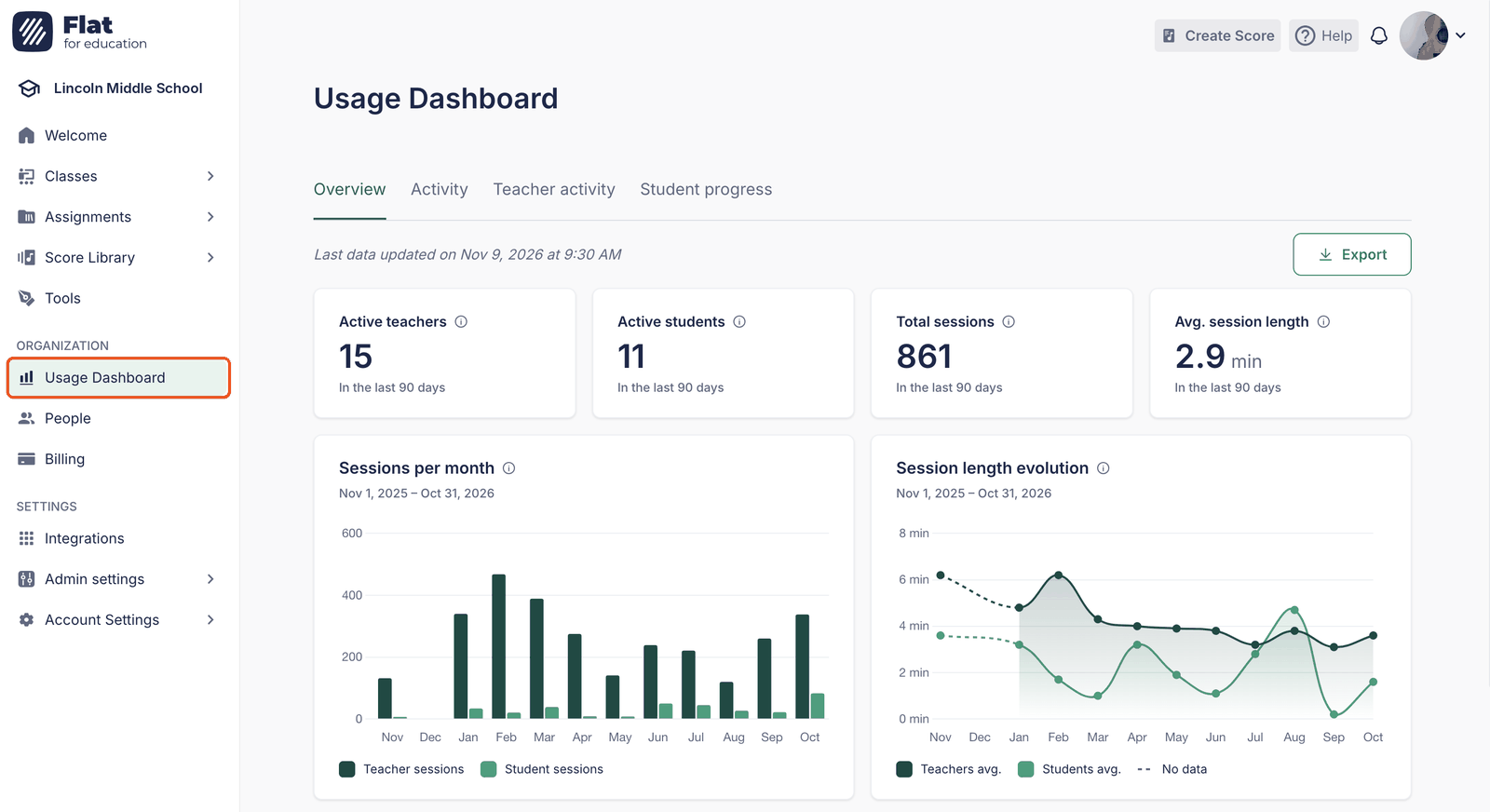
Vous ne savez pas à quoi correspond une donnée ? Survolez l’icône ⓘ à côté de son intitulé pour voir comment elle est calculée.
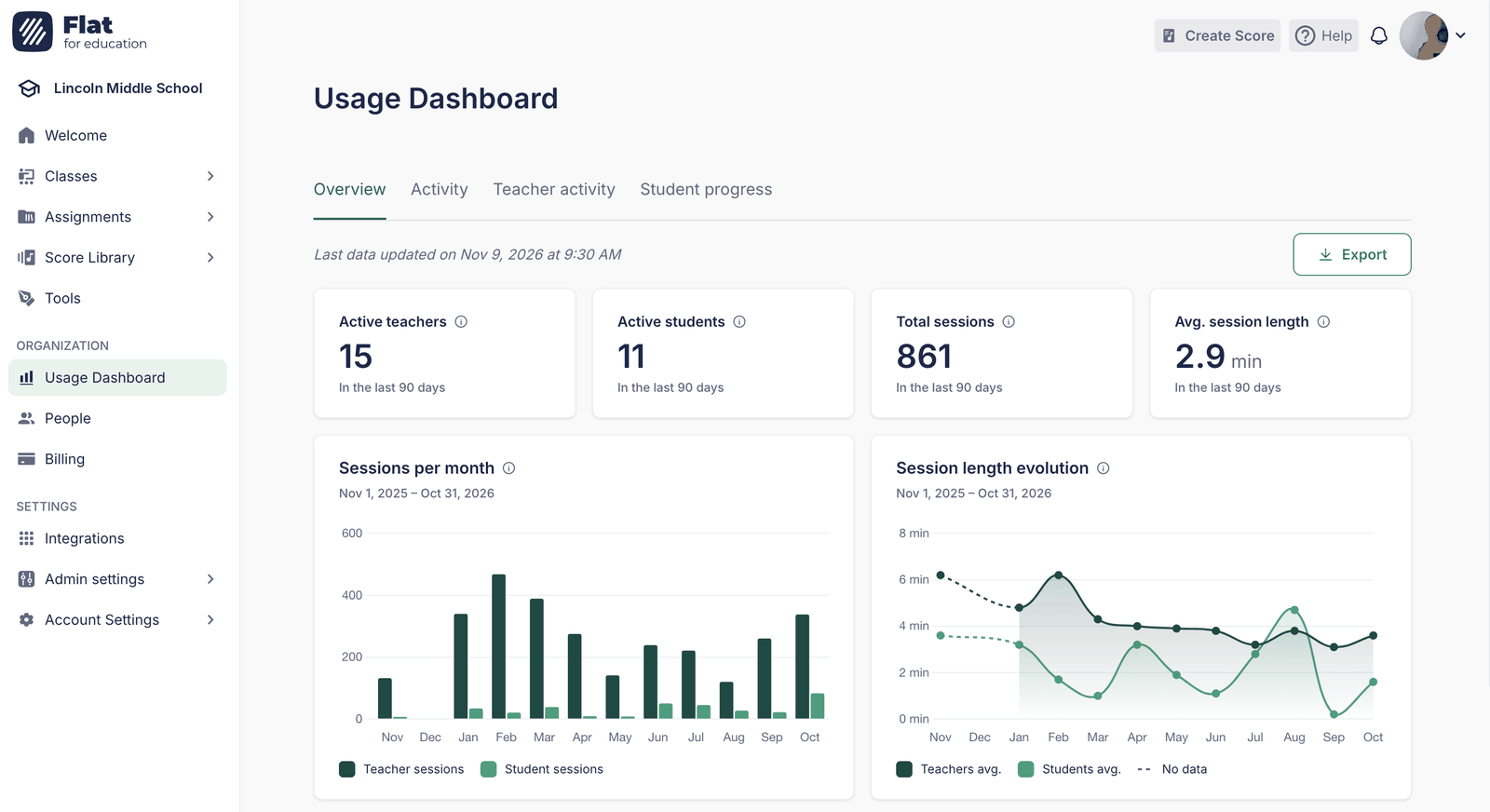
Vue d’ensemble : Flat for Education est-il utilisé ?
Commencez par cet onglet pour avoir une vue globale, par exemple quelques semaines après le déploiement de Flat for Education ou avant une discussion sur le budget ou le renouvellement.
- Combien de personnes l’utilisent ?
Les indicateurs Enseignants actifs et Élèves actifs montrent combien de personnes ont utilisé Flat for Education au cours des 90 derniers jours. Si ces chiffres sont inférieurs au nombre de personnes invitées, certains enseignants ont peut-être besoin d’aide pour démarrer. - À quelle fréquence et pendant combien de temps ?
Les indicateurs Nombre total de sessions et Durée moyenne des sessions montrent combien de temps les membres de votre établissement passent sur Flat for Education. - Comment l’utilisation évolue-t-elle au fil de l’année ?
Le graphique Sessions par mois indique les mois les plus et les moins actifs de l’année écoulée. Vous pouvez ainsi repérer une baisse pendant les vacances ou une hausse à l’approche des concerts. Si le nombre de sessions des élèves reste très inférieur à celui des enseignants, les élèves ne travaillent peut-être pas encore beaucoup dans Flat for Education. C’est l’occasion de suggérer aux enseignants de leur donner des devoirs. - Les sessions deviennent-elles plus longues ou plus courtes ?
Le graphique Évolution de la durée des sessions montre la tendance pour les enseignants et les élèves. Une ligne en pointillés signifie qu’aucune donnée n’est disponible pour les mois concernés.
Activité : quelles classes sont les plus actives et comment progressent les élèves ?
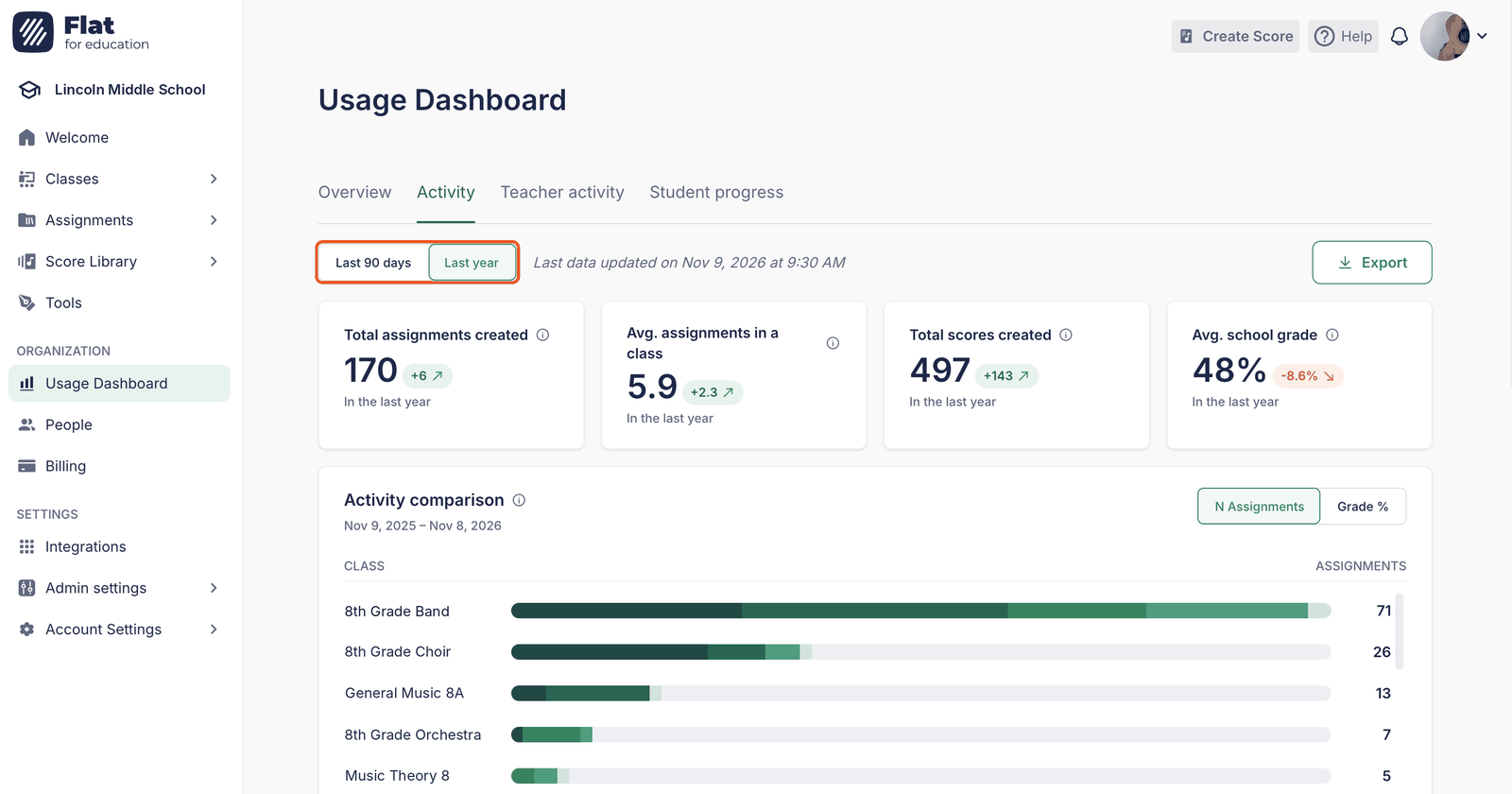
Ouvrez l’onglet Activité pour voir quelle quantité de travail musical est réalisée et comment progressent les élèves. En haut de la page, choisissez 90 derniers jours ou Année écoulée.
L’activité de l’établissement a-t-elle augmenté ?
Les quatre indicateurs en haut de la page (Nombre total de devoirs créés, Nombre moyen de devoirs par classe, Nombre total de partitions créées et Note moyenne de l’établissement) montrent chacun l’évolution par rapport à la période précédente. Ils vous permettent d’illustrer rapidement les progrès réalisés dans un bilan de fin de trimestre ou d’année.
Quelles classes sont les plus actives ?
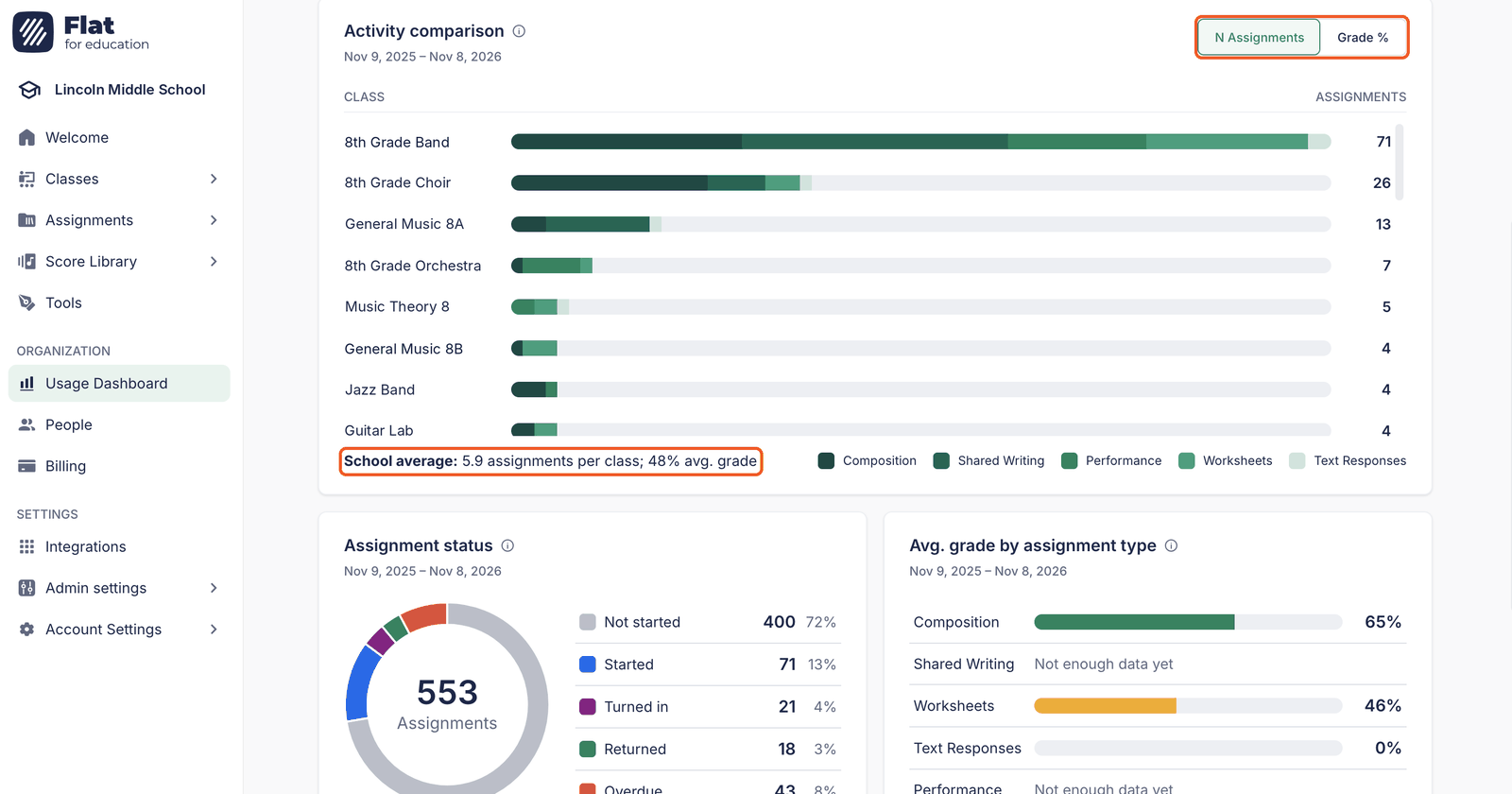
Le graphique Comparaison de l’activité classe les groupes pour que vous puissiez voir immédiatement lesquels utilisent le plus Flat for Education et lesquels pourraient avoir besoin d’encouragements. Chaque barre est répartie par type de devoir : vous pouvez ainsi voir si une classe travaille surtout sur des Fiches d’exercices, ou davantage sur la Composition et l’Interprétation. Cliquez sur Note en % pour classer les groupes selon leur note moyenne, puis sur Nb de devoirs pour revenir au classement initial. Comparez chaque classe à la ligne Moyenne de l’établissement située en dessous.
Les élèves suivent-ils le rythme ?
Le graphique État des devoirs montre la part des travaux Non commencés, Commencés, Rendus, Retournés ou En retard. Si beaucoup de devoirs sont en retard ou n’ont pas été commencés, il peut être utile d’en parler avec les enseignants, par exemple pour ajuster les dates limites ou vérifier que les élèves savent où trouver leurs devoirs.
Quels types de devoirs posent problème aux élèves ?
Le graphique Note moyenne par type de devoir indique les types de travaux que les élèves réussissent le mieux et ceux qu’ils trouvent plus difficiles. Par exemple, si les notes en interprétation sont nettement plus basses qu’en composition, vous pourriez proposer des conseils pour s’entraîner ou davantage de devoirs d’interprétation. La mention Pas encore assez de données apparaît pour les types de devoirs que les enseignants ont encore peu notés. C’est tout à fait normal.
Activité des enseignants : qui utilise Flat for Education et comment vos licences sont-elles utilisées ?
Ouvrez l’onglet Activité des enseignants pour voir quels enseignants utilisent le plus Flat for Education, lesquels n’ont pas encore commencé et comment vos licences sont utilisées.
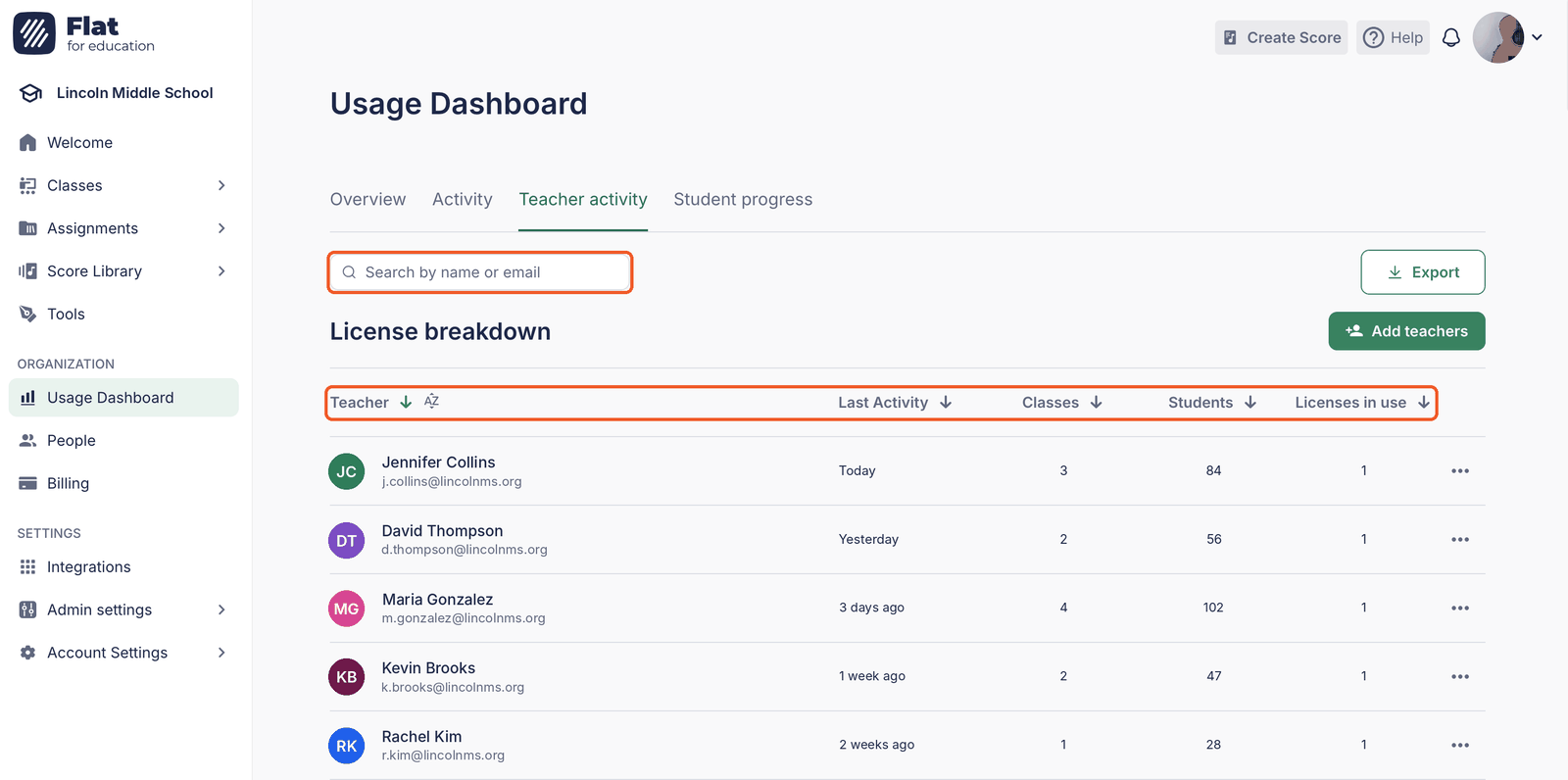
Cliquez sur l’en-tête d’une colonne pour trier le tableau Répartition des licences selon les informations recherchées :
- Qui l’utilise le plus, ou le moins ? Triez par Dernière activité pour voir qui a été actif récemment et qui ne s’est pas connecté depuis un certain temps. Prendre des nouvelles d’un enseignant qui n’a pas encore commencé est souvent plus utile qu’un courriel de rappel.
- Qui gère le plus de classes et d’élèves ? Triez par Classes ou Élèves pour voir quels enseignants en ont le plus.
- Toutes vos licences sont-elles utilisées ? La colonne Licences utilisées indique combien de licences sont utilisées par chaque enseignant. Un enseignant sans activité récente occupe peut-être une licence qui pourrait servir à quelqu’un d’autre.
Pour trouver un enseignant en particulier, utilisez la barre de recherche. Si vous avez besoin de places supplémentaires pour de nouveaux enseignants, cliquez sur Ajouter des enseignants.
Progression des élèves : faire le point sur un élève
Ouvrez l’onglet Progression des élèves pour savoir où en est un élève en particulier, par exemple avant une rencontre avec ses parents ou lorsqu’un enseignant vous fait part d’une inquiétude.
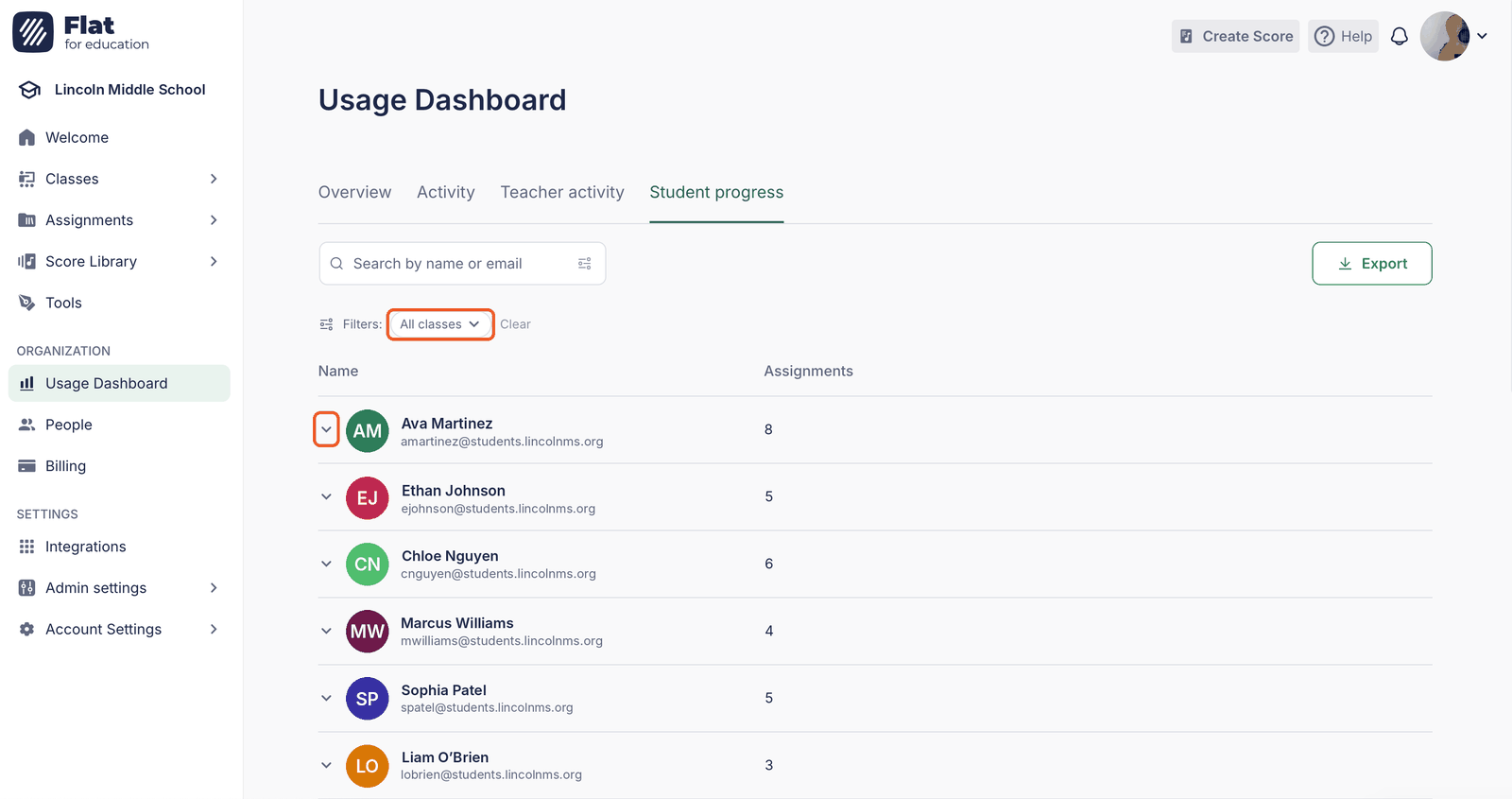
Trouvez l’élève à l’aide de la barre de recherche ou utilisez le filtre Toutes les classes pour afficher les élèves d’une seule classe. Cliquez ensuite sur la flèche à côté de son nom pour voir tous les devoirs qui lui ont été donnés.
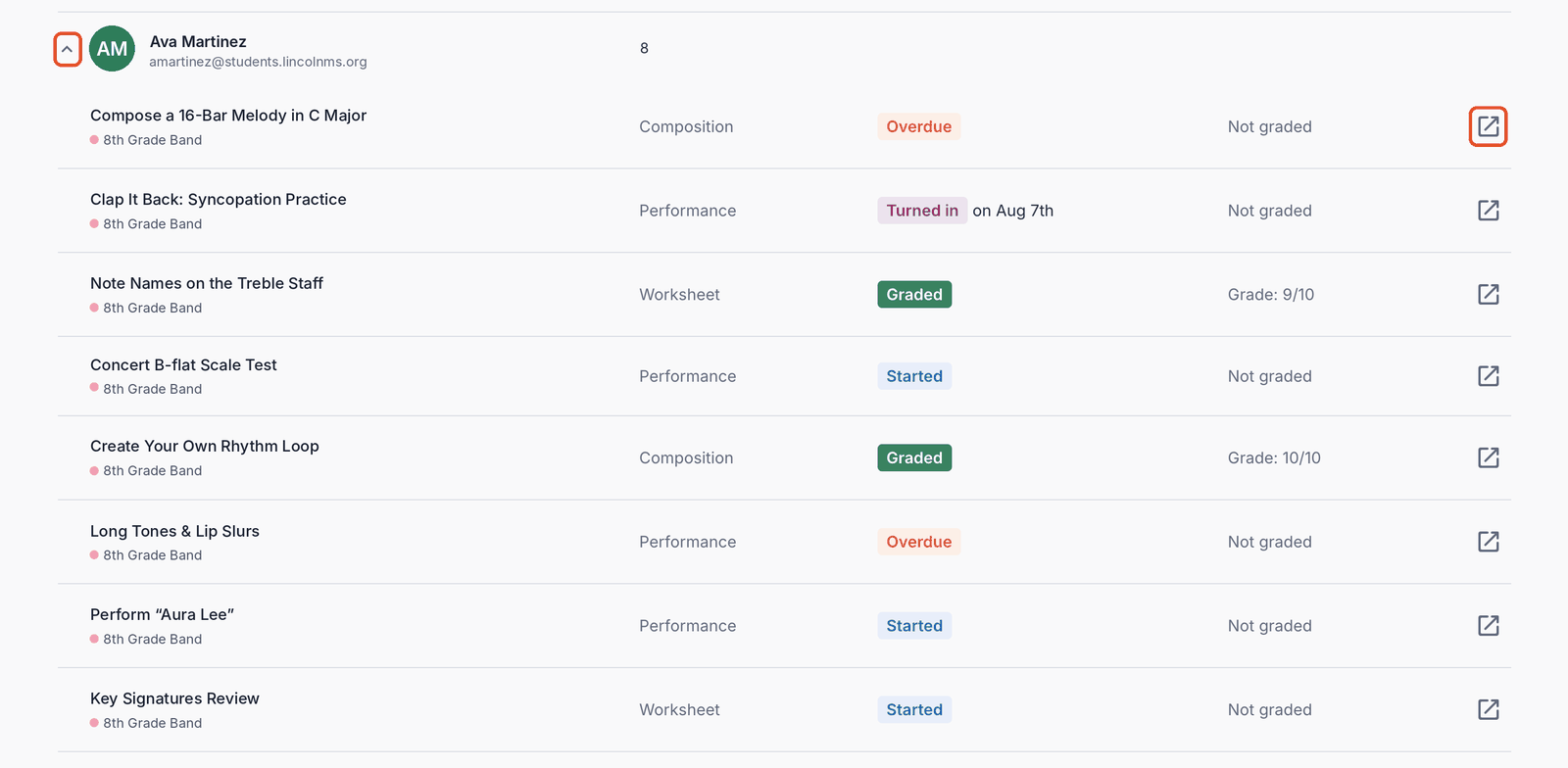
Pour chaque devoir, vous verrez la classe, le type de devoir, son état (Commencé, Rendu, En retard ou Noté) et la note obtenue. Vous pourrez ainsi repérer facilement les devoirs en retard ou une tendance selon les types de devoirs. Pour consulter ce que l’élève a effectivement écrit ou enregistré, cliquez sur l’icône d’ouverture au bout de la ligne.
Partager les données au format PDF
Vous devez présenter ces données à la direction de votre établissement, à un conseil d’administration ou à votre comité budgétaire ? Cliquez sur Exporter en haut à droite de l’onglet de votre choix, puis sélectionnez Exporter au format PDF. Le PDF présente l’onglet tel qu’il apparaît à l’écran, avec la période et les filtres sélectionnés.
L’exportation crée un PDF de l’onglet affiché. Pour partager plusieurs onglets, ouvrez-les et exportez-les un par un.
Questions fréquentes
Pourquoi le tableau de bord d’utilisation n’apparaît-il pas dans mon menu ?
Le tableau de bord d’utilisation est réservé aux administrateurs et aux administrateurs de soutien. Si vous êtes enseignant, demandez à l’administrateur de votre établissement de vous transmettre les données ou, si nécessaire, de modifier votre rôle.
Pourquoi vois-je une page de changement d’offre au lieu du tableau de bord ?
Le tableau de bord d’utilisation est inclus dans l’offre Établissements et districts. Comparez les offres ou contactez notre équipe pour en savoir plus sur le changement d’offre.
Pourquoi le tableau de bord indique-t-il que les données sont en cours de préparation ?
Les données sont calculées une fois par jour. Si votre établissement vient d’obtenir l’accès au tableau de bord, revenez demain : vos données seront disponibles.
Pourquoi l’activité d’aujourd’hui n’apparaît-elle pas ?
Le tableau de bord est actualisé une fois par jour. L’activité d’aujourd’hui apparaîtra donc après la prochaine mise à jour. Consultez la ligne Dernière mise à jour des données le… pour savoir quand elle a eu lieu.
Cette page a été automatiquement traduite de l'anglais. Voir la version originale en anglais.