Comment écouter votre partition dans Flat
Mis à jour le 17 novembre 2026
La fonction de lecture de Flat interprète la partition que vous écrivez et la joue directement dans votre navigateur, sans extension. Flat peut lire toute la partition ou reprendre là où vous vous êtes arrêté. Vous pouvez régler le volume, la réverbération des instruments, la vitesse de lecture, le swing et le métronome. Les commandes de lecture se trouvent dans la barre en haut de l’éditeur, à côté du titre de votre partition.
Comment lire ma partition ?
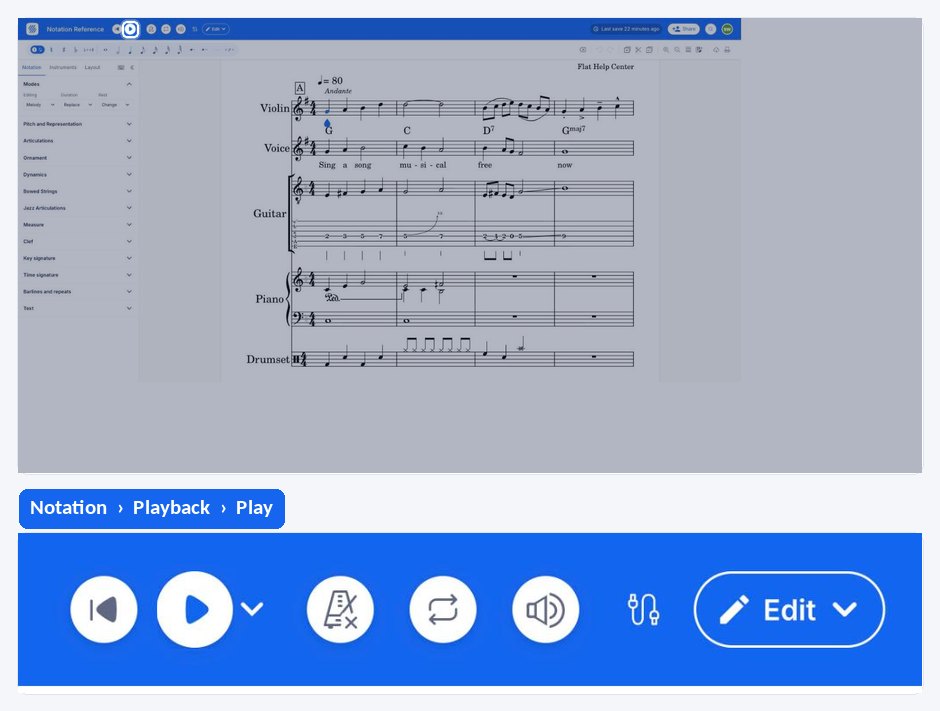
Pour écouter votre composition, cliquez sur le bouton de lecture dans la barre bleue en haut de l’éditeur, juste à droite du titre de votre partition, ou appuyez sur Espace. Le bouton situé à sa gauche ramène le curseur au début de la partition ; ceux situés à sa droite activent le métronome et la lecture en boucle. La lecture commence au début de la mesure où se trouve le curseur. Pendant la lecture, le même bouton devient un bouton d’arrêt.
| Commande | Fonction | Raccourci |
|---|---|---|
| Lire / Arrêter | Lance la lecture au début de la mesure où se trouve le curseur, ou l’arrête | Espace |
| Reprendre | Reprend la lecture à l’endroit précis où elle s’est arrêtée | Maj + Espace |
| Aller au début | Ramène le curseur au début de la partition | Ctrl + Espace (Ctrl également sur Mac) |
| Boucle | Répète le passage sélectionné | L |
Comment lancer la lecture à un endroit précis ?
Flat commence la lecture au début de la mesure où se trouve le curseur. Cliquez sur une note de la mesure que vous souhaitez écouter, ou placez-y le curseur à l’aide des touches fléchées, puis appuyez sur Espace ou sur le bouton de lecture. Pour accéder à une mesure plus éloignée, appuyez sur Ctrl + G et saisissez son numéro : le curseur s’y place directement. Pour répéter un passage, sélectionnez-le et activez la lecture en boucle avec L ou le bouton correspondant dans la barre supérieure.
L’arrêt de la lecture ne déplace pas le curseur : si vous appuyez de nouveau sur le bouton de lecture, celle-ci recommence au début de la mesure où il se trouve. Appuyez sur Maj + Espace pour reprendre à l’endroit précis où la musique s’est arrêtée.
Comment revenir au début de la partition ?
Cliquez sur Revenir au début, le bouton situé à gauche du bouton de lecture, ou appuyez sur Ctrl + Espace. Le curseur revient à la première mesure. Appuyez ensuite sur Espace pour lire la partition depuis le début.
Quelles indications musicales sont prises en compte lors de la lecture ?
Nous cherchons à concilier performances et qualité d’interprétation pour que la lecture fonctionne bien même sur les appareils disposant de peu de mémoire. L’expérience peut être moins bonne avec un grand nombre d’instruments.
Pour le moment, la plupart des indications musicales sont prises en compte, à l’exception des suivantes :
- Indications de coups d’archet
- Barres de reprise imbriquées
- Texte
Comment régler la lecture de ma partition ?
La section Lecture du panneau Audio contient deux réglages enregistrés avec la partition : la reprise ou non des passages répétés après un D.C. ou un D.S., et la hauteur du la4. Ces réglages déterminent la façon dont la partition est lue pour toutes les personnes qui l’ouvrent, ainsi que dans les fichiers audio exportés.
- Ouvrez votre partition et cliquez sur Audio dans la barre latérale gauche.
- Faites défiler jusqu’à la section Lecture.
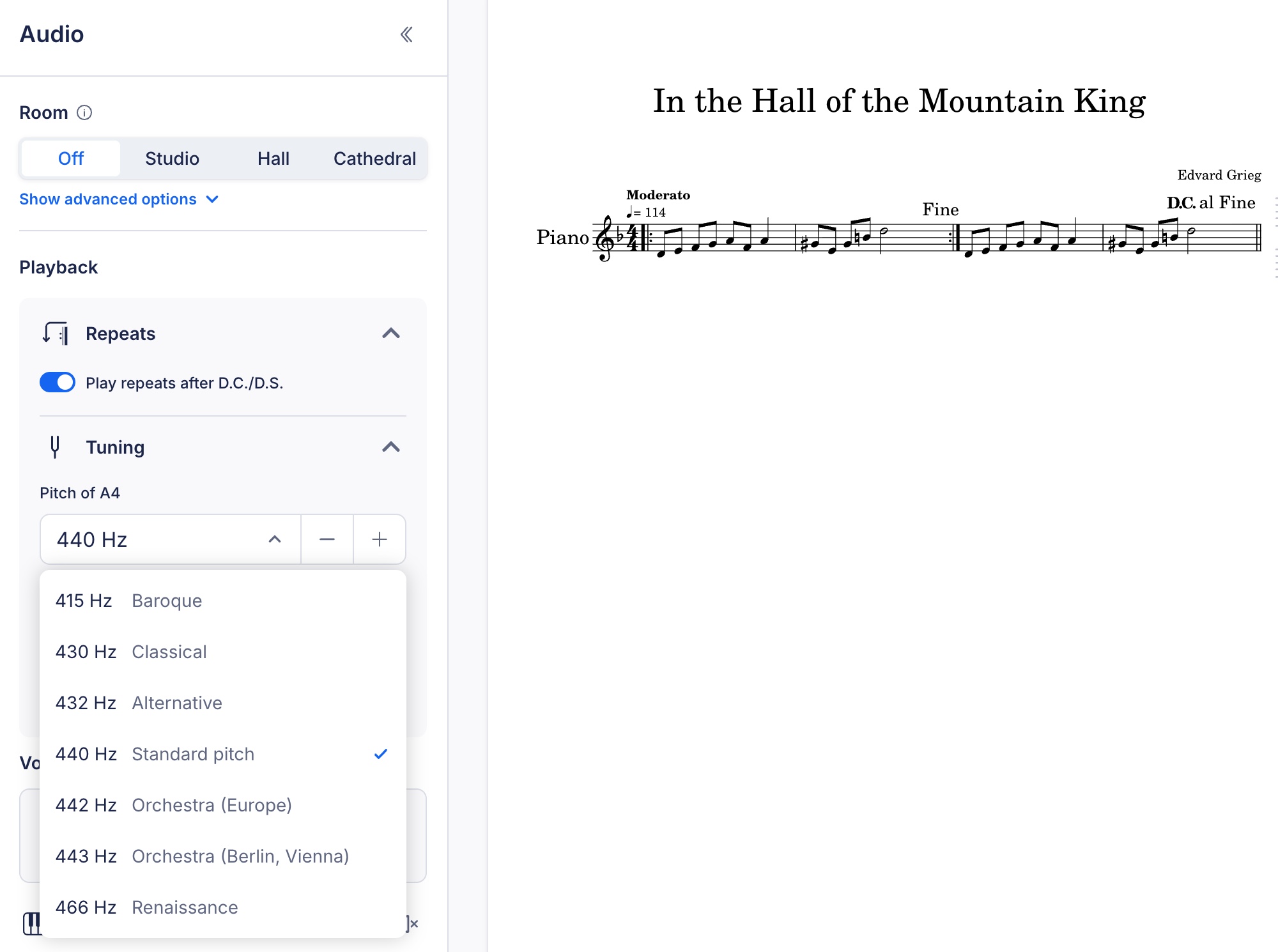
La section Lecture, avec les préréglages de hauteur ouverts.
La section Lecture est disponible dans l’éditeur du site web, avec sa nouvelle barre latérale. Si Audio n’apparaît pas dans la barre à gauche de l’éditeur, passez à la nouvelle disposition de l’éditeur pour afficher cette barre.
Faut-il rejouer les reprises après un D.C. ou un D.S. ?
Après un D.C. (da capo) ou un D.S. (dal segno), la plupart des interprètes ne rejouent pas les reprises. Flat suit cette pratique par défaut. Pour réentendre les passages répétés après le renvoi, activez Jouer les reprises après D.C./D.S.
Cette option n’apparaît que si la partition contient un D.C. ou un D.S., y compris avec une indication al Fine ou al Coda. Si un enregistrement est synchronisé avec votre partition, la modification de ce réglage décale sa synchronisation : vérifiez-la ensuite.
Comment modifier la hauteur de référence ?
Par défaut, Flat lit votre partition avec un la4 à 440 Hz. Pour vous accorder avec un ensemble qui utilise une fréquence plus haute ou plus basse, réglez la Hauteur du la4 dans la section Accord :
- Cliquez sur - ou + pour diminuer ou augmenter la fréquence de 1 Hz, ou saisissez une valeur comprise entre 415 et 466 Hz.
- Vous pouvez aussi ouvrir la liste des préréglages et en choisir un :
| Préréglage | La4 |
|---|---|
| Baroque | 415 Hz |
| Classique | 430 Hz |
| Autre fréquence | 432 Hz |
| Diapason standard | 440 Hz |
| Orchestre (Europe) | 442 Hz |
| Orchestre (Berlin, Vienne) | 443 Hz |
| Renaissance | 466 Hz |
La modification de la hauteur de référence est une fonctionnalité de Flat Power. Toutes les personnes qui ouvrent la partition l’entendent à la fréquence que vous avez définie, quel que soit leur abonnement.
Comment modifier le volume et la réverbération ?
Flat enregistre un niveau de volume et de réverbération pour chaque instrument de la partition. Vous pouvez modifier ces réglages dans les paramètres audio de la barre supérieure. Pour savoir comment procéder, consultez notre page d’aide dédiée. Si vous souhaitez plutôt écouter votre partition dans l’acoustique d’un studio, d’une salle de concert ou d’une cathédrale, consultez notre page sur les espaces et la disposition des instruments.
Comment modifier la vitesse de lecture ?
La vitesse de lecture est un coefficient global appliqué aux indications de tempo inscrites sur la partition : la modifier ne change donc pas la notation. Pour savoir comment régler la vitesse de lecture globale, consultez notre page d’aide dédiée.
Comment activer le swing ?
Le swing concerne à la fois la notation et la lecture : le rythme écrit correspond ainsi à la manière dont Flat le joue. Découvrez comment l’utiliser sur notre page d’aide dédiée.
J’ai un problème de lecture
Les problèmes de lecture viennent généralement de l’appareil ou du navigateur plutôt que de la partition elle-même : il peut s’agir d’un téléphone en mode silencieux ou d’un minuteur de l’API Web Audio bloqué. Consultez notre page de dépannage de la lecture pour trouver une solution.
Les crescendos et diminuendos s’appliquent-ils aux deux portées d’une partition pour piano ?
Comme toutes les nuances dans Flat, ils n’agissent que sur la portée où ils sont ajoutés. Pour entendre un crescendo aux deux mains dans une partition pour piano, ajoutez-en un sur chaque portée.
Questions fréquentes
Ai-je besoin d’une extension pour écouter ma partition ?
Non. Flat interprète votre partition et la lit directement dans votre navigateur, sans extension ni installation. Le même moteur de lecture est utilisé dans l’éditeur et dans la visionneuse de partitions publiques.
Pourquoi la lecture recommence-t-elle au début après un arrêt ?
Flat lance toujours la lecture au début de la mesure où se trouve votre curseur, et l’arrêt de la lecture ne déplace pas celui-ci. Sur le site web et dans l’application de bureau, appuyez sur Maj + Espace pour reprendre à l’endroit précis où la musique s’est arrêtée. Dans l’application mobile, touchez une note de la mesure où vous souhaitez reprendre, puis touchez le bouton de lecture.
Comment réécouter uniquement un passage ?
Sélectionnez le passage, puis activez la lecture en boucle avec le bouton correspondant dans la barre supérieure, ou appuyez sur L sur un clavier. Flat répète alors la sélection jusqu’à ce que vous arrêtiez la lecture. Vous pouvez ainsi vous exercer ou vérifier quelques mesures sans revenir en arrière à chaque fois.
Pourquoi la lecture d’une partition comportant beaucoup d’instruments manque-t-elle de fluidité ?
Le moteur de lecture est conçu pour concilier performances et qualité d’interprétation, afin de fonctionner sur les appareils disposant de peu de mémoire. Une partition comportant beaucoup d’instruments sollicite davantage ces ressources : l’expérience peut donc être moins bonne.
Pourquoi l’une de mes indications n’est-elle pas prise en compte lors de la lecture ?
La plupart des indications musicales sont prises en compte, mais quelques-unes ne le sont pas encore : les indications de coups d’archet, les barres de reprise imbriquées et le texte. Si une indication appartenant à l’une de ces catégories n’a aucun effet audible, il s’agit d’une limite connue et non d’une erreur dans votre partition.
Pourquoi les reprises sont-elles ignorées après un D.C. ou un D.S. ?
La plupart des interprètes ne rejouent pas les reprises après un renvoi ; Flat suit cette pratique par défaut. Sur le site web, activez Jouer les reprises après D.C./D.S. dans la section Lecture du panneau Audio pour les réentendre.
Puis-je écouter ma partition avec un la à 442 Hz ou une autre hauteur de référence ?
Oui, avec Flat Power. Sur le site web, réglez la Hauteur du la4 dans la section Lecture du panneau Audio sur une valeur comprise entre 415 et 466 Hz, ou choisissez un préréglage comme Baroque ou Orchestre (Europe). Ce réglage est enregistré avec la partition.
Toutes les personnes qui ouvrent ma partition entendent-elles le même mixage ?
Oui. Les réglages de volume et de réverbération sont enregistrés dans les données de la partition et synchronisés sur tous les appareils qui y ont accès. Chaque personne qui ouvre la partition entend donc le mixage que vous avez enregistré. Pour en savoir plus, consultez les paramètres audio.
Comment accéder directement à une mesure précise ?
Sur le site web de Flat et dans l’application de bureau, appuyez sur Ctrl + G et saisissez le numéro de la mesure : le curseur s’y place, puis Espace lance la lecture à partir de cette mesure. Les autres raccourcis de navigation figurent dans la liste des raccourcis clavier. Dans l’application mobile, faites défiler la partition jusqu’à la mesure souhaitée et touchez-la.
Comment écouter uniquement certains instruments, comme l’accompagnement ?
Coupez le son des portées que vous ne souhaitez pas entendre, ou écoutez en solo celles que vous souhaitez entendre seules. Cela ne modifie que votre propre lecture, jusqu’au rechargement de la partition. Dans les paramètres audio, chaque instrument dispose d’un bouton solo (casque) et d’un bouton de coupure du son (haut-parleur barré), sur le site web comme dans les applications de bureau et mobile. Pour écouter un accompagnement au piano sans la mélodie, coupez le son de la portée mélodique.
Cette page a été automatiquement traduite de l'anglais. Voir la version originale en anglais.